
كيفية إضافة التعليقات التوضيحية إلى ملف PDF

إذا كنت تتساءل عن كيفية إضافة تعليقات توضيحية إلى ملفات PDF، فأنت في المكان المناسب. تتطلب إضافة التعليقات التوضيحية إلى ملفات PDF في Windows استخدام برنامج متطور لذلك، وبعض هذه البرامج قد يكون مكلفاً، غير أن إمكانية إضافة تعليقات توضيحية إلى ملفات PDF، مع PDFelementأو دون دفع المال وبسرعة وسهولة متاحة لحسن الحظ.


 آمن ومضمون
 الجزء 1: كيفية إضافة تعليقات توضيحية إلى ملفات PDF في Windows
يوفر PDFelement العديد من أدوات التعليق التي تساعد في إضافة تعليقات توضيحية إلى ملفات PDF، مثل الإبراز "highlight" ووضع خط تحت النص "underline" وشطب النص "strikethrough" والملاحظات "note" والأشكال "shapes" والاستدعاءات "callout"، وغيرها. اتبع الدليل الإرشادي المفصل أدناه لتجد أسهل طريقة لإضافة تعليقات توضيحية إلى ملفات PDF.
الخطوة 1. إضافة ملاحظات ملصقة
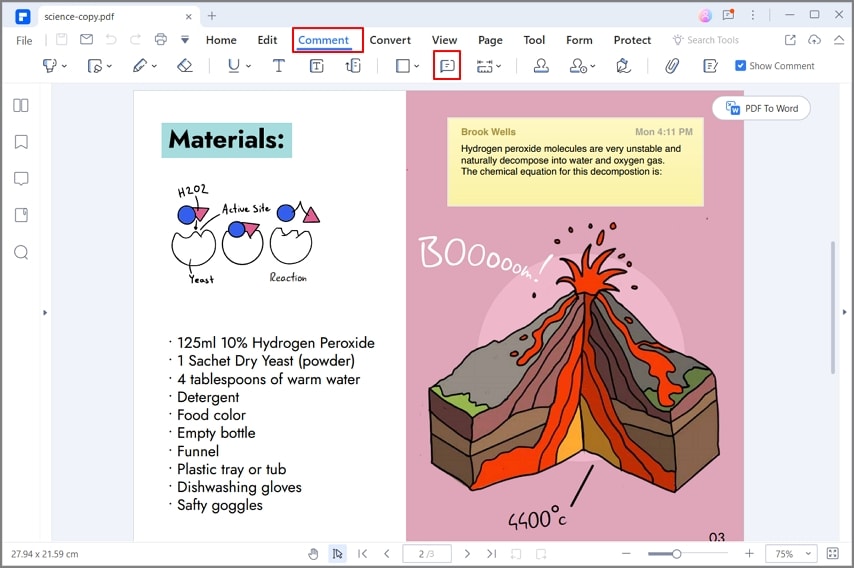
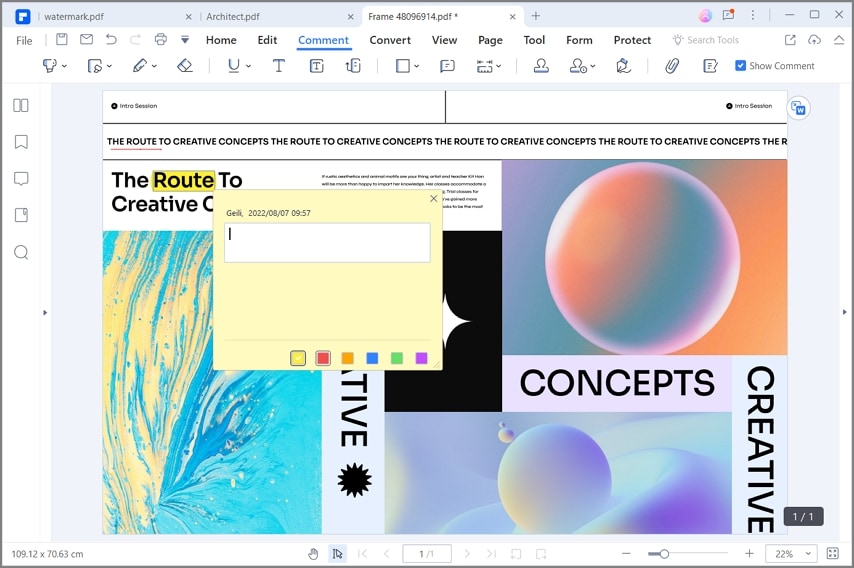
افتح ملف PDF باستخدام PDFelement وانقر على "Comment" ثم على "Note" ثم على مكان إضافة التعليق، وستتمكن من إضافة الملاحظات باستمرار، إذا حددت خيار "Keep tool selected". انقر لمرتين على الأيقونة الصفراء ليظهر مربعاً أصفر بعنوان "Note"، عليه الوقت واسم كاتب الملاحظة، على جانب ملفك.
الخطوة 2. تمييز النص أو ووضع خط تحته أو شطبه بخط
انقر على "Comment" في شريط المهام العلوي، ثم انقر على "Highlight" وحدد النص الذي تود تمييزه، وستتحول خلفيته إلى اللون الأصفر تلقائياً. ثم انقر باليمين واختر "Properties" لتغيير اللون والشفافية. ويمكنك أيضاً إضافة خط تحت الكتابة أو خط لشطبها في الملف.
الخطوة 3. إضافة مربع نص
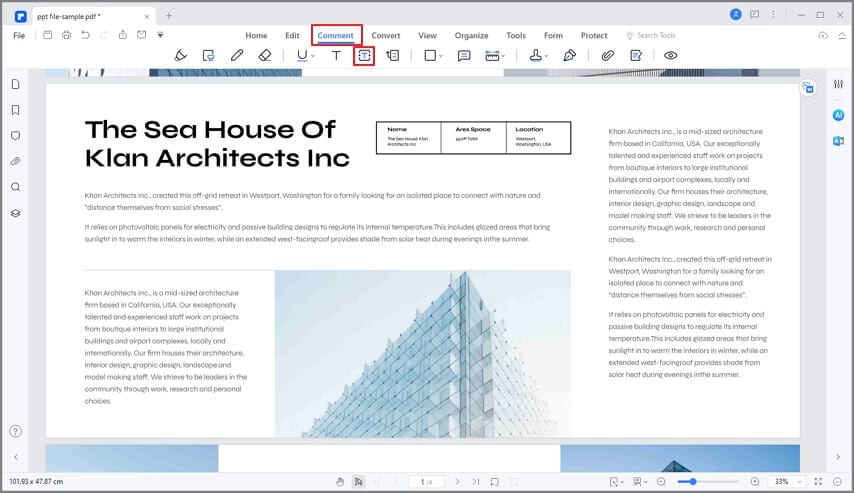
انقر على "Comment" ثم "Text Box" واختر بعدها المنطقة التي تريد إضافة نص فيها، وبإمكانك النقر باليمين ببساطة لاختيار "Properties" وتغيير اللون الافتراضي للنص والمربع. إضافة لتحديد النص وتغيير نوع الخط وأسلوبه وحجمه وتغيير محاذاة النص وجعله سميكاً أو مائلاً أو وضع خط تحته.
الخطوة 4. رسم أشكال
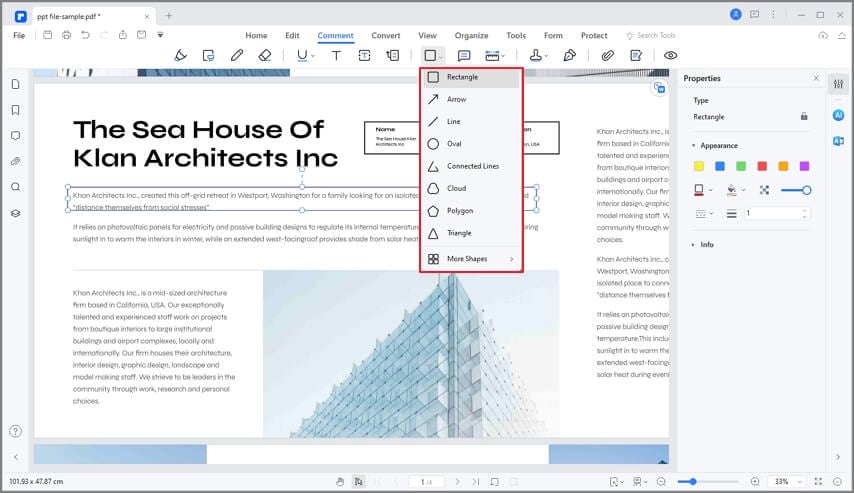
انقر على "Comment"، ثم "Rectangle" أو "Oval" أو "Arrow"، وارسم بعدها الشكل الذي اخترته في ملف PDF، وإذا كنت ترغب في ضبط مظهر هذا الشكل، يمكنك النقر بزر الماوس الأيمن على الشكل واختيار "Properties" لتغيير اللون أو الإعدادات الأخرى.
الخطوة 5. إضافة إشارات
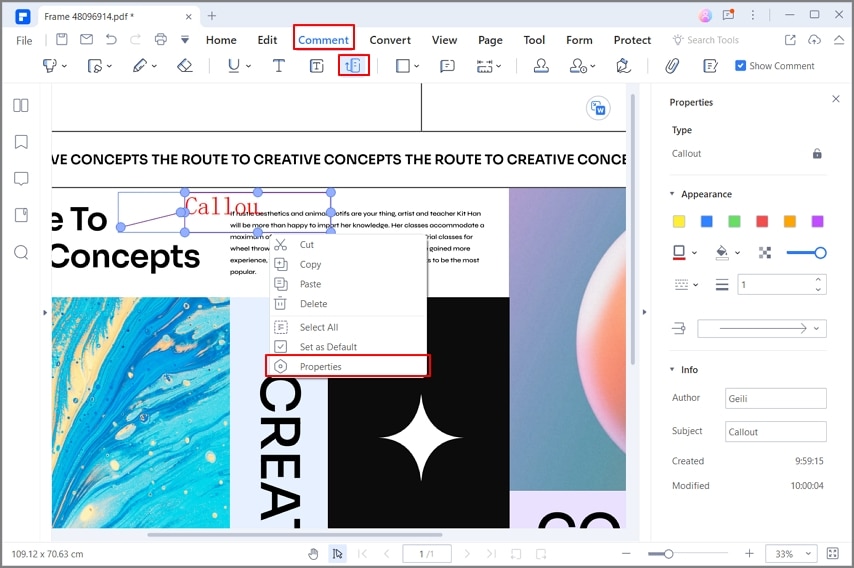
يتيح PDFelement أيضاً إضافة شروحات توضيحية على ملفات PDF عن طريق إضافة الاستدعاءات، ولإجراء ذلك انقر على "Comment" و"Callout"، ثم أدرج استدعاء أو أكثر على الملف، بعد ذلك، انقر مرتين على مربع النص لكتابة النص التي تريد إدراجه. وتستطيع أيضاً نقر الاستدعاء باليمين واختيار "Properties" لتغيير مظهره ونصه.
الخطوة 6. إضافة توقيع بخط اليد إلى ملف PDF
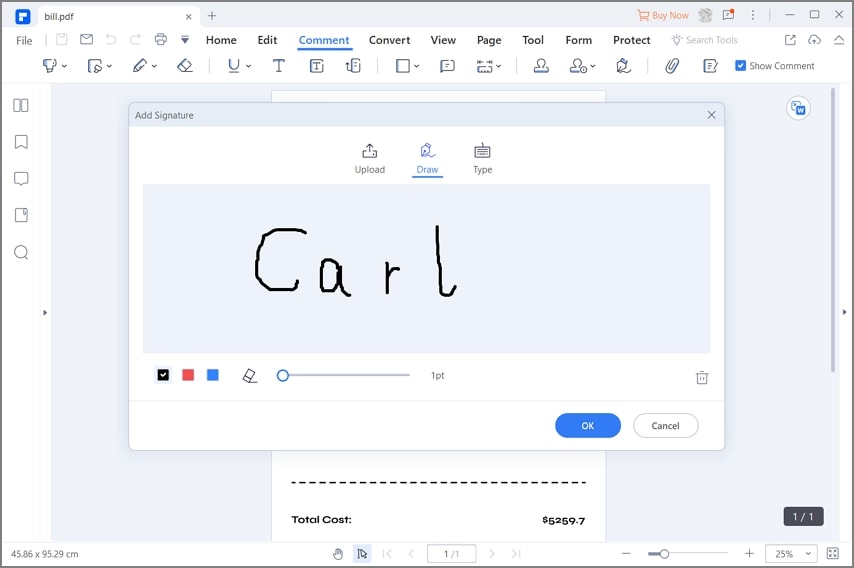
يمكنك إضافة توقيع إلى ملف PDF بالانتقال إلى خيار "Signature" والنقر على "Create" لفتح نافذة جديدة، حيث تستطيع رسم توقيعك الخاص أو كتابته أو رفعه من ملف PDF سابق يحتوي على توقيعك اليدوي، وعند الانتهاء، انقر على "OK" لاستكمال الإجراء.
الخطوة 7. أداة القياس
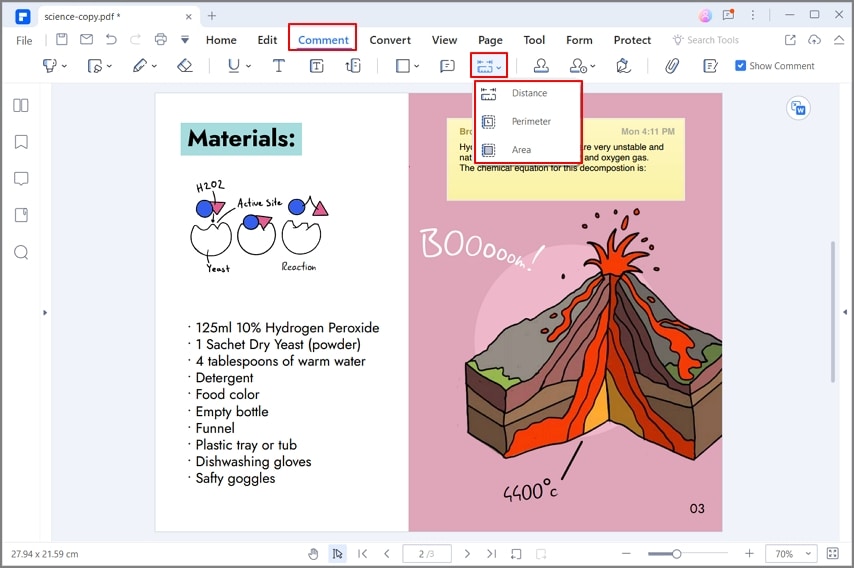
من البديهي استخدام أدوات القياس عند العمل على مستند يتضمن مخططات للمقاييس مثل الخرائط، انقر على الأداة واختر "Distance" أو "Perimeter" أو "Area" وفقاً لمتطلباتك، ثم ارسم الأبعاد على ملف PDF باستخدام المؤشر.
الجزء 2: كيفية إضافة تعليقات توضيحية إلى ملفات PDF على الإنترنت
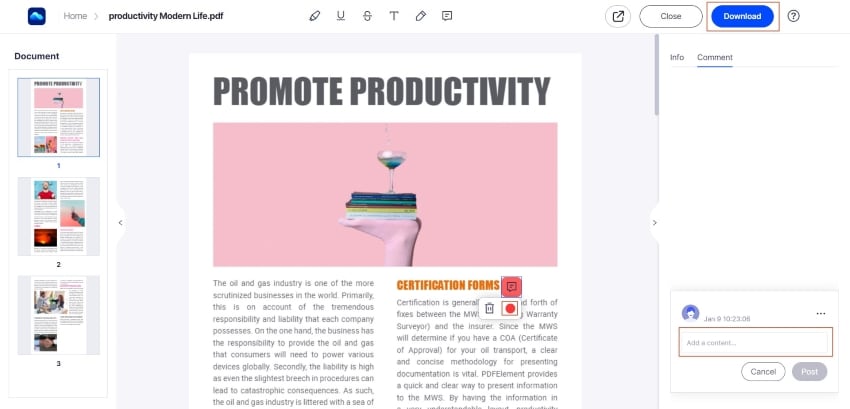
يمكنك العمل على منصات عبر الإنترنت لإضافة تعليقات توضيحية إلى ملفات PDF، لتبسيط الأمور يعد Wondershare Document Cloud خياراً جيداً عند البحث عن برنامج تعديل ملفات PDF على الإنترنت. ستشرح الخطوات التالية للمستخدمين كيفية إضافة تعليقات توضيحية إلى ملف PDF باستخدام البرنامج.
الخطوة 1. فتح ملف PDF ورفعه إلى Document Cloud
ابحث عن Wondershare Document Cloud وافتح صفحته الرئيسة، وانقر على "Access Cloud" للانتقال إلى برنامج التعديل على الإنترنت، ثم "Upload Files" من على الصفحة الرئيسة لاستيراد الملف المطلوب.

الخطوة 2. الوصول إلى أداة إضافة التوضيحات
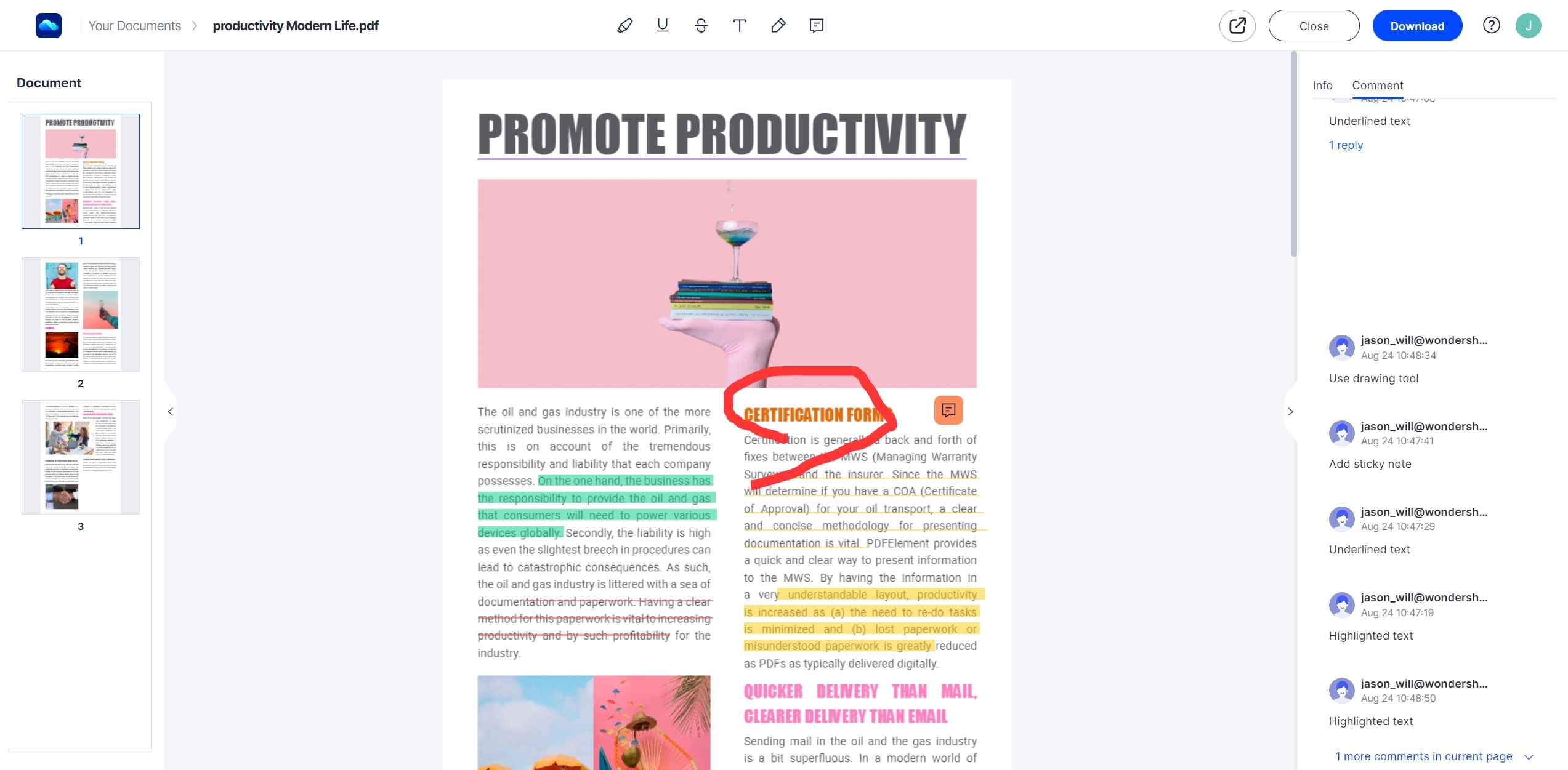
اتجه إلى قسم "Comment" في النافذة التالية واستخدم أداة إضافة التعليقات التوضيحية المتوافرة لتنفيذ الإجراء، وتستطيع إضافة تعليقات توضيحية إلى الملف عن طريق إضافة نص وتمييزه ووضع خط تحته أو شطبه، واستخدام أدوات الرسم وإضافة ملاحظات ملصقة.
الخطوة 3. تحميل الملف الجديد
عند الانتهاء من الإضافات، انقر على "Download" لتصدير الملف الجديد.
الجزء 3: كيفية إضافة تعليقات توضيحية إلى ملف PDF في PDF Reader

يمكن للمستخدمين إيجاد خاصيات مختلفة في Wondershare PDF Reader تسهل عليهم إضافة التعليقات التوضيحية إلى الملف مثل تمييز النص أو وضع خط تحته أو شطبه وإضافة خطوط متعرجة وإبراز منطقة معينة وإدراج رموز تعبيرية على الملف. ويمكن أيضاً إضافة تعليقات توضيحية عن طريق الأشكال، والملاحظات الملصقة البسيطة مع تعليقات عليها، مما يغطي جميع الأدوات الأساسية لإضافة التعليقات التوضيحية على الملف.
يمكن للمستخدمين إضافة مربعات النص والاستدعاءات النصية للحصول على تعليقات توضيحية أكثر تقدماً واستثنائية، وإضافة الطوابع أثناء استخدام أداة الرسم الحر بالقلم "free-hand pencil tool" لإعطاء معنى مناسب للتعليقات. أخيراً، يمكن للمستخدمين أيضاً إضافة توقيعات رقمية من اختيارهم لتجربة استثنائية في إضافة تعليقات توضيحية إلى ملفات PDF.

الجزء 4: مقارنة بين PDFelement وPDF Reader
لقد أظهر كل من PDFelement وPDF Reader إمكانيات كبيرة خولتهما لاحتلال مكان الصدارة بين البرامج العديدة المتوافرة لإضافة التعليقات التوضيحية إلى ملفات PDF دون إنترنت. لتسهيل الاختيار عليك، يمكنك العمل على أي من البرامج المذكورة سابقاً، حتى مع وجود اختلافات بينها.
يتمتع المستخدمون الذين يفضلون العمل مع Wondershare PDFelement بخيارات متنوعة في أدوات إضافة التوضيحات، باستثناء أداة القياس وميزة قفل التعليقات على الملفات المتوفرتين في PDF Reader. إضافةً إلى أن PDF Reader هو برنامج تعديل مجاني وأخف وأبسط من PDFelement، ولهذا السبب يتضمن مجموعة أبسط من ميزات تعديل الملفات وتحويلها وضغطها.
يتوفر Wondershare PDFelement مقابل سعر معين، مما يجعله مناسباً للمستخدمين الذين يرغبون في الحصول على تجربة أفضل مع ميزات إدارة ملفات PDF، وفي حال كانت مهامك بسيطة، يمكنك استخدام PDF Reader المجاني.
الجزء 5: أفضل برنامج لإضافة تعليقات توضيحية إلى ملفات PDF
يعد PDFelement واحداً من أفضل أدوات إضافة التعليقات التوضيحية إلى ملفات PDF المتوفرة في السوق، وهو أرخص من Adobe® Acrobat® وFoxit بالميزات والجودة نفسها. يمكنك استخدامه لتعديل ملفات PDF عن طريق إضافة الملاحظات الملصقة وتظليل المناطق، وإضافة خطوط تحت الكتابة أو خطوط الشطب أو إدراج الطوابع والروابط والصور وغيرها.
PDFelement هو أيضاً برنامج رائع لإنشاء ملفات PDF وتحويلها، حيث يُتيح إنشاء ملفات PDF وتحويلها إلى ملفات بصيغ أخرى أوتجميعها. ويدعم PDFelement أنظمة عدة ويسمح لك بإضافة تعليقات توضيحية إلى ملفات PDF على منصات Windows وMac وiOS، بفضل ميزاته رفيعة الجودة وواجهته البسيطة والسهلة الاستخدام.
