
كيفية إنشاء نماذج قابلة للتعبئة في أدوبي
هل ترغب في إنشاء نماذج قابلة للملء من أدوبي؟ تقدم هذه المقالة طرقًا حول كيفية إنشاء نموذج PDF قابل للملء دون استخدام Acrobat.
 آمن بنسبة 100% |
 مدعوم بالذكاء الاصطناعي
 يبدأ
>
مقارنة برامج PDF
> كيفية إنشاء نماذج قابلة للتعبئة في أدوبي
يبدأ
>
مقارنة برامج PDF
> كيفية إنشاء نماذج قابلة للتعبئة في أدوبي
بجانب أدوبي أكروبات، هناك أيضًا بعض أدوات PDF الفعّالة الأخرى في السوق لمساعدتك في إنشاء النماذج القابلة للتعبئة. في هذه المقالة، سنناقش كيفية استخدامإنشاء نموذج PDF قابل للتعبئة باستخدام أدوبي وبديله - PDFelement.


 آمن ومضمون
 كيفية إنشاء نموذج PDF قابل للتعبئة في أدوبي أكروبات
يُعتبر أدوبي أكروبات رائد صناعة PDF. إنه أداة PDF شاملة واحترافية، وبفضل ميزاته المتقدمة يمكنك تحرير ملفات PDF، التعليق عليها، التعرف الضوئي على الحروف (OCR)، التوقيع، الحماية والمزيد. سنرشدك هنا إلى كيفية إنشاء نموذج PDF قابل للتعبئة في Adobe Acrobat Pro.
دليل كيفية إنشاء نموذج PDF قابل للتعبئة في أدوبي أكروبات
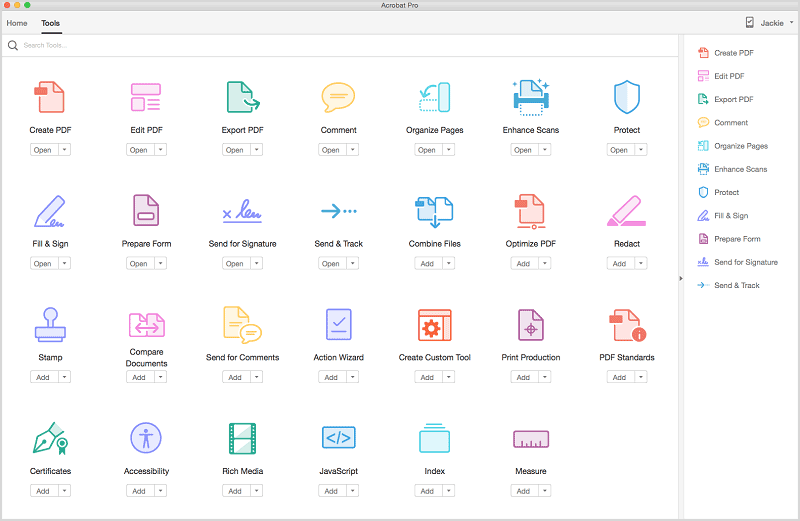
الخطوة 1. شغّل أدوبي أكروبات، وانتقل إلى "الأدوات" واختر "إعداد النموذج".
الخطوة 2. لإنشاء نموذج PDF جديد، اختر الأدوات لإضافة حقل نصي، مربع اختيار، أو زر خيار. كما يمكنك تغيير خصائص حقول نموذج PDF.
الخطوة 3. بعد إضافة حقول نموذج PDF، انقر على زر "معاينة" للتحقق من شكل النموذج القابل للتعبئة.
الخطوة 4. عند الانتهاء من إضافة الحقول، قم بحفظ نموذج PDF.
كيفية إنشاء نموذج PDF قابل للتعبئة باستخدام بديل أدوبي أكروبات
يمكن استخدام PDFelement كأداة لملء النماذج لإنشاء وتحرير واستكمال وإضافة التوقيعات الإلكترونية لنماذج PDF، حيث يساعدك في إنشاء النماذج القابلة للتعبئة يدويًا أو تلقائيًا. يتيح لك PDFelement أيضًا تحسين جودة مستنداتك عند تحرير النصوص أو الصور أو الصفحات داخل ملفات PDF الخاصة بك. باستخدام أداة التعليقات التوضيحية في PDFelement، يمكنك إضافة الملاحظات اللاصقة، تمييز النص، أو شطب السياق.
الخطوة 1. فتح ملف PDF
ابدأ بتشغيل PDFelement، ثم انقر على "فتح ملف" لفتح ملف PDF. بدلاً من ذلك، يمكنك أيضًا سحب ملف PDF وإفلاته داخل البرنامج.

الخطوة 2. إنشاء نموذج PDF قابل للتعبئة
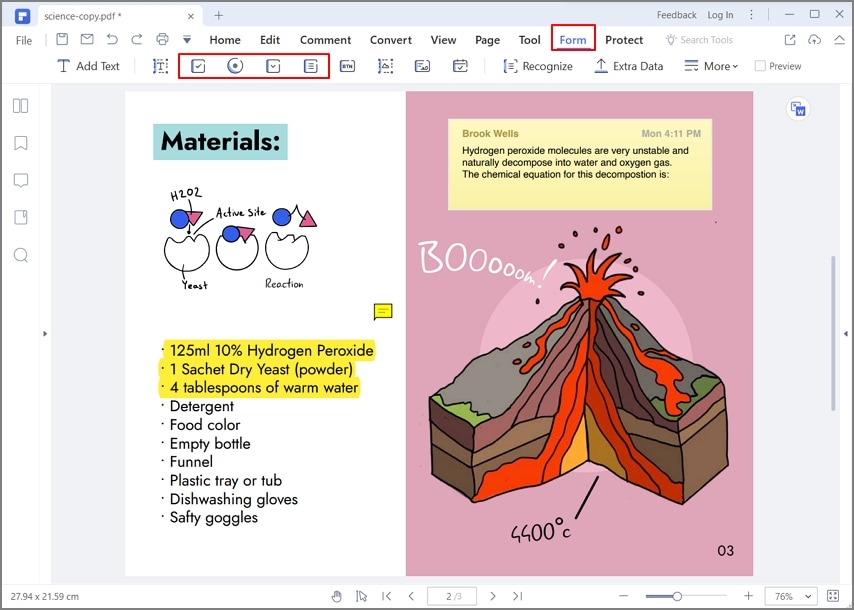
لإنشاء نموذج PDF قابل للتعبئة، استخدم خيار "النموذج" في شريط القوائم لاستخدام أدوات مثل "إضافة حقل نصي" و "إضافة مربع اختيار" وغيرها. أدخل هذه العناصر يدويًا في النموذج بسهولة كبيرة.
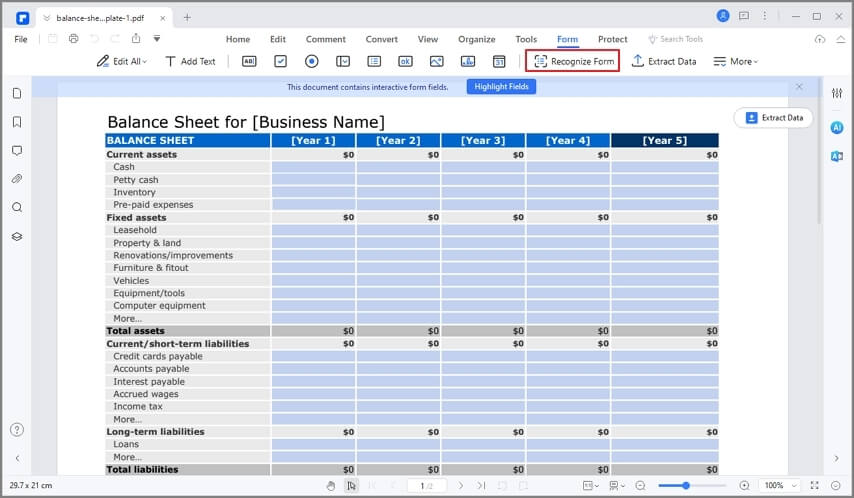
إذا كان ملف PDF يحتوي على نموذج تفاعلي، يمكنك إنشاء نموذج PDF قابل للتعبئة تلقائيًا. لفعل ذلك، انتقل إلى شريط قائم "النموذج" واضغط على زر "التعرف على النموذج" لإنشاء الحقول التفاعلية تلقائيًا.
الخطوة 3. حفظ نموذج PDF القابل للتعبئة
بعد إنشاء نموذج PDF القابل للتعبئة، انقر على "إغلاق تحرير النموذج" لعرض النموذج النهائي. ثم انقر على أيقونة "حفظ" لحفظ الملف على جهازك.

أفضل بديل لأداة النماذج القابلة للتعبئة في أكروبات
عند المقارنة مع أكروبات، يقدم العديد من الميزات المفيدة المشابهة التي تساعدك على تحسين مظهر مستنداتك والتمتع بحل شامل لإنشاء النماذج القابلة للتعبئة دون الحاجة لاستخدام أدوبي أكروبات.
- تحرير سهل: باستخدام هذه الأداة الرائعة يمكنك تحرير كل كلمة وعنصر في ملف PDF الخاص بك تمامًا كما هو الحال في مستندات Word.
- التحويل والتقسيم: يمكن استخدام PDFelement لتحويل ملف PDF الخاص بك إلى أي تنسيق دون فقدان البيانات. يمكنك تحويل PDF إلى Word أو Excel أو PowerPoint وأكثر خلال ثوانٍ معدودة.
- الحماية والمشاركة: يمكن تأمين ملف PDF الخاص بك باستخدام التشفير. حيث تم تطبيق تشفير 256 AES لحمايته من القرصنة أو التعديل غير المصرح به.
- التعليق التوضيحي: يمكنك إضافة التعليقات التوضيحية إلى ملف PDF الخاص بك باستخدام الطوابع وأدوات الأشكال لتوضيح بياناتك.
هناك بعض المشكلات العملية عند العمل مع أدوبي أكروبات. حيث أن تنزيل هذا البرنامج يستغرق وقتًا طويلاً وتحتاج إلى اتصال إنترنت جيد لإكمال التنزيل بنجاح. ويجب تحديث الأداة باستمرار، لأنه إذا كانت قديمة فلن تستطيع استخدام بعض الأدوات. بالإضافة إلى ذلك، التكلفة مرتفعة إلى حدٍ ما.
مقارنة بين PDFelement وأدوبي أكروبات
|
ميزات المنتج
|
أدوبي أكروبات
|
|---|

تنزيل مجاني أو اشترِ PDFelement الآن!
تنزيل مجاني أو اشترِ PDFelement الآن!
جرّبه مجانًا الآن!
جرّبه مجانًا الآن!

Ahmed Absal
staff محرر