
كيفية استخدام بديل Neevia PDF Converter
توضح لك هذه المقالة كيفية تحويل ملف PDF في Neevia PDF Converter وتقدم لك أيضًا حلاً بديلاً.
 آمن بنسبة 100% |
 مدعوم بالذكاء الاصطناعي
 يبدأ
>
مقارنة برامج PDF
> كيفية استخدام بديل Neevia PDF Converter
يبدأ
>
مقارنة برامج PDF
> كيفية استخدام بديل Neevia PDF Converter
لإنشاء مستندات Word، يعد Neevia PDF Converter الطريقة الأكثر شعبية المستخدمة في السوق. يستخدمه العديد من المحترفين في قطاعات التأمين والمالية والقانون والاستشفاء. بالإضافة إلى ذلك، يعتقد الكثير من خبراء التكنولوجيا أن PDFelement أفضل مقارنة بـ Neevia PDF Converter. دعونا نلقي نظرة على جدول المقارنة ونكتشف المزيد عن Neevia PDF Converter وPDFelement.


 آمن ومضمون
 Neevia PDF Converter مقابل PDFelement
Neevia PDF Converter وPDFelement كلاهما أدوات مثالية لتحويل أي مستند Word. لكن هناك اختلاف في الأداء والكفاءة بينهما. لذلك يجب عليك مراجعة المخطط البسيط أعلاه الذي يوضح أيهما أفضل لتحويل مستندات Word.
|
المقارنة
|
مستندات Google
|
|
|---|---|---|
| سهولة الاستخدام | ||
| دمج عدة ملفات | ||
| سرعة التحويل | أسرع | سريع |
| أنظمة التشغيل المتوافقة | Windows و Mac OS | Windows |
| جميع إصدارات Microsoft Office Word | ||
| التحويل الجماعي | ||
| حد التحميل | غير محدود | 1 ميجابايت |
| ميزات التحرير | جميع الأدوات الأساسية | محدودة |
| واجهة المستخدم والتحويل الجماعي | يستخدم واجهة بسيطة لتحسين الأداء. | يستخدم واجهة أنيقة فقط لتحويل أنواع محددة من الملفات. |
| حماية بكلمة مرور | يوفر ميزة الحماية بكلمة مرور حيث يمكنك تحويل أي مستند Word إلى مستند PDF محمي في غضون ثوانٍ. | لا يحتوي حالياً على هذه الميزة الهامة. |
بالمقارنة مع برنامج Neevia PDF Converter المجاني، يوفر PDFelement حلاً أفضل بكثير لتحويل أي ملف PDF إلى مستند أو صورة أو صفحة ويب. في التحويل الجماعي للملفات، يستخدم هذا البرنامج تقنية متقدمة لتحويل أي عدد من الملفات بسرعة فائقة.
الخطوة 1: إضافة ملفات PDF
قم بتشغيل PDFelement على جهازك. استخدم خيار "تحويل PDF" أو "معالجة جماعية" لتحويل أي ملف PDF إلى تنسيقات أخرى. الآن، ستظهر نافذة "المعالجة الجماعية". في النافذة الجديدة، سترى خيار "إضافة ملفات" حيث يمكنك إدراج أي عدد من ملفات PDF المراد تحويلها.
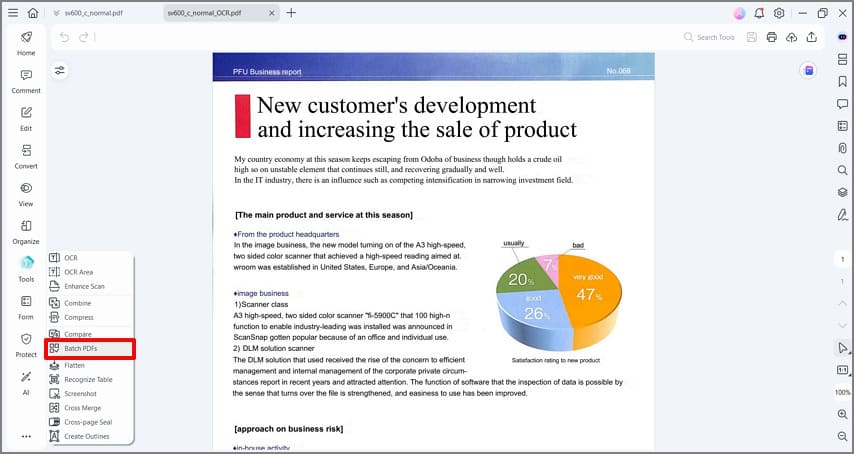
الخطوة 2: اختيار تنسيق الإخراج
يمكنك النقر على قائمة اختيار التنسيق في الزاوية اليسرى لاختيار التنسيق الذي تفضله. في حالة التحويل لصفحة معينة من PDF، انقر على "نطاق الصفحات" لاختيار صفحات PDF حسب احتياجك. يمكنك أيضًا تفعيل أداة OCR لاختيار أي لغة أو تحويل أي مستند PDF ممسوح ضوئياً بسهولة.

الخطوة 3: تحويل PDF
أخيراً، تحقق من المستند ونطاق الصفحات للتأكد من ترتيبها الصحيح. انقر على خيار "تحويل" في أسفل النافذة لبدء عملية التحويل. عند اكتمال التحويل، يمكنك الذهاب إلى مجلد الإخراج للتحقق من مستند Word المحول.
كيفية تحويل PDF في Neevia PDF Converter
لا يلزم تثبيت PDF Converter Neevia. العيب الوحيد في برنامج Neevia PDF Converter المجاني هو أن الحد الأقصى لتحميل الملف هو فقط 1 ميجابايت. Neevia هو تطبيق بسيط ومرن للتحويل السريع.
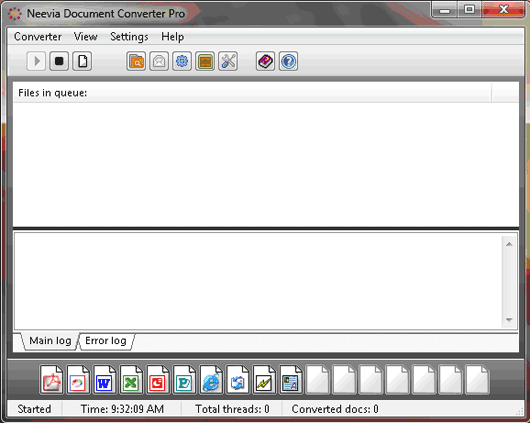
الخطوة 1: تغيير إعدادات الإخراج انتقل إلى "الإعدادات" وغيّر إعدادات الإخراج. اختر مجلد الوجهة حيث يتم حفظ المستند المحول بأمان. غيّر تنسيق الإخراج إلى PDF. يمكنك استكشاف المزيد من إعدادات الإخراج إذا لزم الأمر. الآن، انقر على "تطبيق" لتفعيل الإعدادات.
الخطوة 2: تحويل PDF انتقل إلى واجهة Neevia PDF Converter على الإنترنت وأضف المستند المراد تحويله من جهازك. سيتم حفظ ملف PDF المحول في مجلد الوجهة. انتقل إلى مجلد الإخراج للتحقق مما إذا تم التحويل حسب متطلباتك.
تنزيل مجاني أو اشترِ PDFelement الآن!
تنزيل مجاني أو اشترِ PDFelement الآن!
جرّبه مجانًا الآن!
جرّبه مجانًا الآن!

Ahmed Absal
staff محرر