
كيفية تحرير ملفات PDF باستخدام محرر PDF من مايكروسوفت
في الواقع، لا يوجد محرر PDF من مايكروسوفت أو كاتب PDF من مايكروسوفت، ومع ذلك يمكنك تحرير ملف PDF في مايكروسوفت أوفيس. اقرأ هذه المقالة، ستجد الحل.
 آمن بنسبة 100% |
 مدعوم بالذكاء الاصطناعي
 يبدأ
>
مقارنة برامج PDF
> كيفية تحرير ملفات PDF باستخدام محرر PDF من مايكروسوفت
يبدأ
>
مقارنة برامج PDF
> كيفية تحرير ملفات PDF باستخدام محرر PDF من مايكروسوفت
لا شك أن مجموعة Microsoft Office هي من أهم البرامج لإنشاء أو تعديل مستندات Office وجداول البيانات والعروض التقديمية. مع ازدياد شهرة تنسيق PDF وسيطرة برامج تحرير PDF على قطاع الخدمات، يتساءل الكثيرون: "هل تمتلك مايكروسوفت محرر PDF؟" تتناول هذه المقالة مقدمة تفصيلية عنمحرر PDF من مايكروسوفتوالحلول لتحرير ملفات PDF باستخدام محرر PDF من مايكروسوفت وبدائله.
الجزء 1. تحرير PDF باستخدام Microsoft Office PDF Editor
قدمت مايكروسوفت محرر PDF مخصص لجعل تحرير ملفات PDF أكثر سهولة. المنصة توفر بعض أدوات التحرير الشائعة ضمن واجهتها، مما يسهل على المستخدمين تعديل مستندات PDF الخاصة بهم. هناك العديد من الأدوات التي يمكن للمستخدم الاستفادة منها ضمن محرر PDF في Microsoft 365. إذا كنت ترغب في تعديل ملف PDF باستخدام هذه الأداة، عليك اتباع الخطوات الآتية.
الخطوة 1.قم بتحميل PDF Office من متجر مايكروسوفت وافتح المنصة على جهازك. اختر زر "تحرير PDF" من قائمة الأدوات المختلفة في الواجهة.

الخطوة 2.بعد اختيار "تحرير PDF"، سيتم توجيه المستخدم لاستيراد ملف PDF الذي يرغب في تعديله. قم باختيار أي ملف PDF واضغط على "فتح". عند استيراد الملف بنجاح، سيتمكن المستخدم من تنفيذ وظائف تحرير مختلفة على المنصة مثل تمييز النص والتعليق عليه ورسم الأشكال المختلفة على الملف.
الخطوة 3.عند الانتهاء من تحرير ملف PDF، يمكن للمستخدم النقر على زر "حفظ" في القائمة العلوية لإنهاء التعديل على مستند PDF.

الجزء 2. تحرير PDF باستخدام بديل محرر PDF من مايكروسوفت
PDFelementهو حل شامل لملفات PDF، حيث يدمج بين محرر PDF، منشئ PDF، محول ملفات PDF، أداة التعليق التوضيحي، ومعبئ النماذج. باستخدام PDFelement، يمكنك مباشرةً تعديل ملفات PDFمثل Word. يمكنك تحرير أي محتوى في ملف PDF سواء النص أو الصور والرسومات.


 آمن ومضمون
 الخطوة 1. رفع ملف PDF داخل محرر PDF
انقر بزر الماوس الأيمن على ملف PDF الذي ترغب في تعديله، ثم اختر "فتح بواسطة" وحدد "Wondershare PDFelement" من القائمة. سيتم فتح ملف PDF مباشرة ضمن البرنامج. يمكنك أيضًا تشغيل البرنامج أولاً ثم استيراد ملفات PDF بالنقر على زر "فتح ملفات".

الخطوة 2. تحرير نص PDF
لتحرير النص الموجود في ملف PDF، انتقل إلى تبويب "تحرير" واضغط زر "تحرير". الآن، انقر على أي كلمة أو جملة ترغب بتحريرها، وستشاهد تحديد أزرق حول مساحة النص. يمكنك الآن اختيار وتحرير هذه الكلمة أو الجملة.

الخطوة 3. تحرير صور PDF
بنفس طريقة تحرير النص، ستجد خيار تحرير الصور تحت تبويب "تحرير". انقر على زر "تحرير" ثم انقر على الصورة التي ترغب بتعديلها. يمكن تنفيذ معظم مهام التحرير مباشرة على الصورة، وقد تحتاج أحيانًا للنقر بزر الفأرة الأيمن لتدويرها بأي اتجاه.

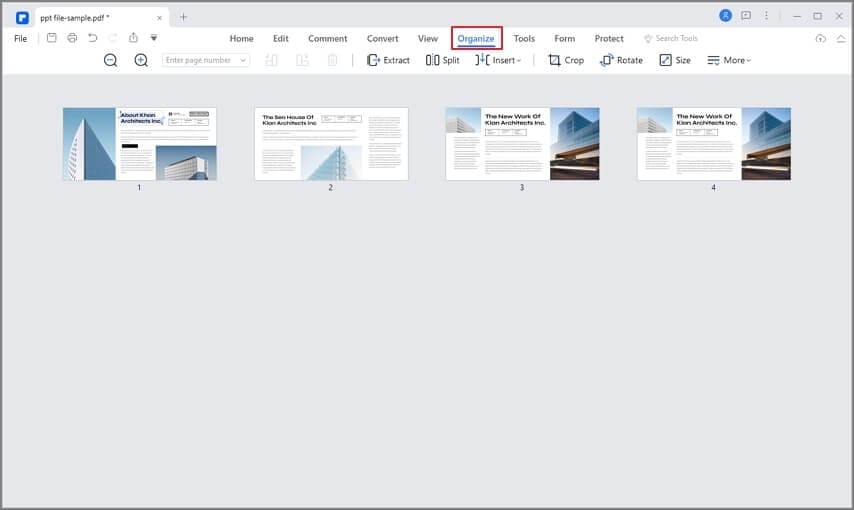
الخطوة 4. تعديل صفحات PDF
تحرير الصفحات في ملف PDF يعني تغيير ترتيب الصفحات، استبدالها، حذفها، أو عمل نسخة منها. جميع هذه الخيارات متاحة ضمن تبويب "صفحة". عند الضغط عليه، ستظهر لك العديد من الأدوات لتنظيم الصفحات.
يمكنك الرجوع إلى هذه المقالة للحصول على خطوات أكثر تفصيلًا حولكيفية حذف صفحات من ملفات PDF.
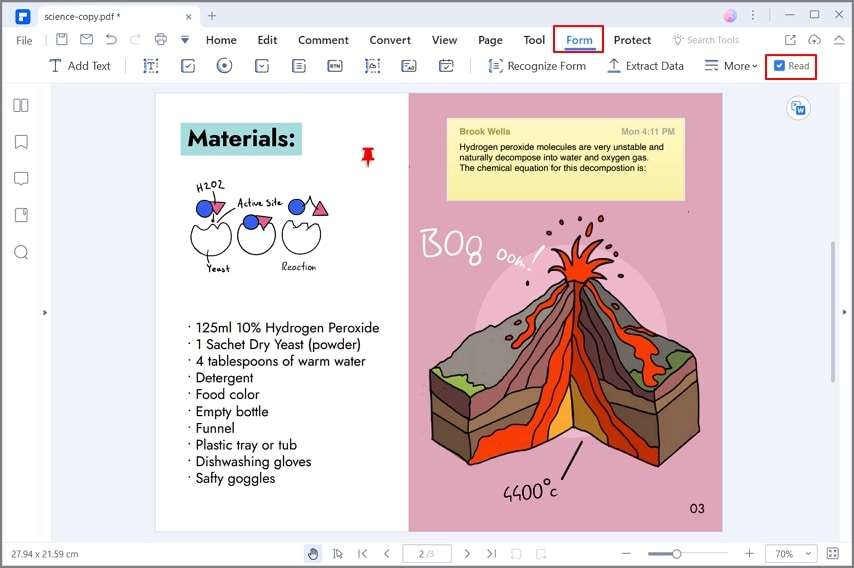
الخطوة 5. تحرير نماذج PDF
مع الخيارات المدمجة لتحرير نماذج PDF، سيكتشف Wondershare PDFelement تلقائيًا الخانات التفاعلية في نموذج PDF. انقر على "تظليل الخانات" وقم بتعبئة النماذج.
بالنسبة للنص، يمكنك تغيير النمط، الخطوط وحتى المحاذاة. لذلك، إذا كنت تضيف نصًا جديدًا في ملف PDF، يمكنك مطابقته مع النمط الموجود للنص الحالي. أما الصور، يمكنك قصها، إعادة تحجيمها، تدويرها، أو استخراجها من ملف PDF. بالمقارنة مع البرنامج السابق، يستطيع هذا المحرر من مايكروسوفت تعديل النص الموجود في الوثائق الممسوحة باستخدام تقنية OCR. غالبًا ما يتم حفظ المستند الممسوح كصورة ولا يمكن تعديله في Microsoft Office، لكن ستتمكن من تحرير المستند بسهولة. لمزيد من التفاصيل حولكيفية تحرير ملفات PDF الممسوحة ضوئيًا.
الجزء 3. مقارنة بين محرر PDF من مايكروسوفت وبرنامج PDFelement
يقدم محرر PDF من Microsoft Office بعض من أفضل أدوات تحرير PDF في السوق. عند مقارنته بأحد أفضل المنصات مثل PDFelement، هناك اختلافات ينبغي معرفتها وهي كالتالي:
مزايا وعيوب محرر PDF من Microsoft Office
المزايا:
- يمكن للمستخدمين إعداد إشارات مرجعية وكتابة ملاحظات داخل ملفات PDF الخاصة بهم.
- توقيع مستندات PDF وحفظ التوقيع لاستخدامه في المستقبل.
- تعليق توضيحي باستخدام أشكال مختلفة والتعليق بسهولة على مستند PDF.
العيوب:
- الأداة متاحة فقط من خلال متجر Microsoft، مما يجعلها مخصصة لمستخدمي ويندوز فقط.
- الأداة غير مجانية، حيث يتعين على المستخدمين شرائها مقابل مبلغ معين.
مزايا وعيوب بديل محرر PDF من مايكروسوفت - PDFelement
المزايا:
- إجراء عمليات على دفعات لعدة ملفات PDF في وقت واحد.
- حماية مستندات PDF باستخدام كلمة مرور، تقنية إخفاء المعلومات، والتوقيعات الرقمية.
- تحرير النصوص والصور والروابط في مستند PDF بسهولة.
العيوب:
- في النسخة التجريبية من PDFelement، يضيف البرنامج علامة مائية على كل مستند يُجرى عليه تحرير.
الجزء 4. كيفية تحرير ملفات PDF باستخدام Microsoft Word
بالإضافة إلى استخدام محرر PDF من مايكروسوفت لتعديل ملفاتك، إذا كنت ترغب في التحرير باستخدام Microsoft Word، يمكنك تحويل ملف PDF إلى صيغة Word.
- قم بتشغيل Microsoft Word على جهازك وافتح ملف PDF المطلوب ضمن البرنامج. اضغط على "ملف > فتح" واختر ملف PDF.
- سيظهر الآن مربع حوار يطلب منك تحويل ملف PDF إلى مستند Word قابل للتحرير، وقد تستغرق هذه العملية بعض الوقت، كما يمكن أن تتغير الرسومات في ملف PDF. اضغط على زر "موافق" في هذا الحوار.
- انتظر لبضع ثوانٍ أو دقائق ودع Microsoft Word يقوم بتحويل الملف إلى مستند Word.
- يمكنك تعديل المستند كما تفعل مع أي مستند Word، وبعد إجراء التعديلات، قم بحفظ الملف. من المهم التنويه أنك ستحتاج إلى حفظ الملف النهائي بصيغة "PDF" بدلًا من صيغة DOCX.

النواقص:
- قبل المتابعة، يرجى التأكد من أن هذه الميزة تعمل فقط مع أحدث إصدار من Microsoft Office على جهازك.
- عادةً ما يتكون ملف PDF من نصوص وصور. عند تحرير ملف PDF باستخدام محرر مايكروسوفت أو Word، فقد تفقد بعض التنسيقات، خاصة في حالة الصور.
- علاوة على ذلك، لا يمكنك تحرير PDF مباشرة عبر Microsoft Office بل يجب تحويله أولًا إلى مستند Word.
الجزء 5. ما هو أفضل خيار لتحرير ملفات PDF؟
يقدم برنامج PDFelement مجموعة رائعة من أدوات التحرير لمستخدميه. الأداة تتيح للمستخدمين تنفيذ مهام تحرير مختلفة، بالإضافة إلى إمكانية تحويل مستنداتهم إلى تنسيقات ملفات مختلفة مع الحفاظ على جودة المستند. يوفر PDFelement عدة أدوات أخرى مثل تقنية OCR التي تحول الصور إلى نص بسهولة.
بالإضافة لذلك، يمكن للمستخدمين الاستفادة من أدوات تشغيل الدُفعات لتحرير عدة مستندات في نفس الوقت. فضلًا عن ذلك يمكنهم تنفيذ مهام أخرى مثل قص ملفات PDF، تسطيح المستندات، والتعليق عليها داخل منصة واحدة. استمتع بأفضل تجربة تحرير ملفات PDF مع PDFelement.

تنزيل مجاني أو اشترِ PDFelement الآن!
تنزيل مجاني أو اشترِ PDFelement الآن!
جرّبه مجانًا الآن!
جرّبه مجانًا الآن!

Ahmed Absal
staff محرر