
كيفية تحويل ملف PDF إلى Word باستخدام iLovePDF
كيف يمكنني تحويل ملف PDF إلى Word باستخدام iLovePDF؟ تقدم هذه المقالة دليلاً مفصلاً خطوة بخطوة لتحويل PDF إلى Word باستخدام iLovePDF.
 آمن بنسبة 100% |
 مدعوم بالذكاء الاصطناعي
 يبدأ
>
مقارنة برامج PDF
> كيفية تحويل ملف PDF إلى Word باستخدام iLovePDF
يبدأ
>
مقارنة برامج PDF
> كيفية تحويل ملف PDF إلى Word باستخدام iLovePDF
كيف تقوم بتحويل PDF إلى Word باستخدام iLovePDF؟
يعد iLovePDF to Word أداة تحويل عبر الإنترنت تدعم تحويل ملفات PDF إلى صيغة Word. إذا كنت تتساءل عن كيفية استخدام أداة التحويل، فهذا هو المقال المناسب لك. سنوضح لك طريقة تحويل PDF إلى Word على iLovePDF بسهولة. بالإضافة إلى ذلك، سنقترح بديلاً لأداة iLovePDF to Word ونشرح كيفية استخدامه. هيا نبدأ.
كيفية تحويل PDF إلى Word باستخدام iLovePDF
في هذا الجزء، سنبدأ باستعراض كيفية تحويل PDF إلى Word باستخدام أداة iLovePDF to Word. يرجى اتباع الخطوات التالية.
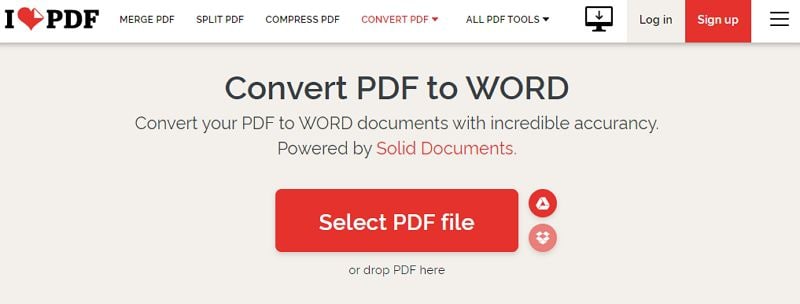
الخطوة 1. افتح متصفحك وانتقل إلى موقع iLovePDF to Word. في نافذة أداة التحويل، انقر على "تحديد ملف PDF" وقم بتحميل ملف PDF الذي تريد تحويله إلى Word. بدلاً من ذلك، يمكنك سحب وإفلات الملفات في النافذة.
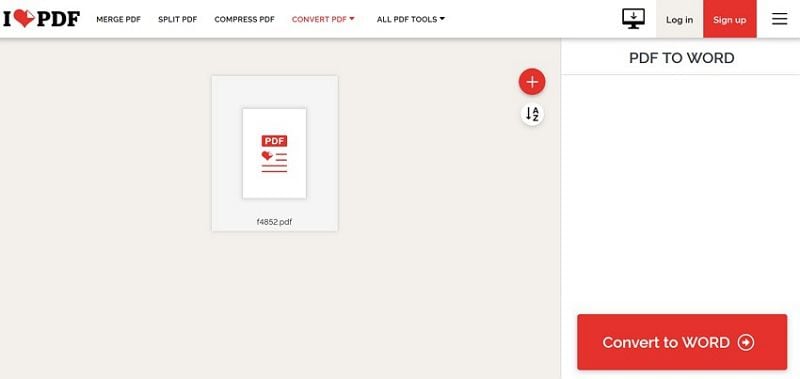
الخطوة 2. سيظهر ملف PDF الذي تم رفعه في نافذة iLovePDF. في أعلى اليمين، ستجد زر زائد يتيح لك إضافة المزيد من ملفات PDF إذا كنت ترغب في تحويل عدة ملفات دفعة واحدة. بعد ذلك، توجه إلى أسفل اليمين وانقر على زر "تحويل إلى Word".
الخطوة 3. بعد ذلك، سيتم تحويل ملف PDF بواسطة أداة التحويل iLovePDF. عند اكتمال التحويل، انقر على "تحميل WORD" وسيتم حفظ الملف على جهازك. يمكنك أيضاً حفظ الملف المحول على Google Drive أو Dropbox أو مشاركة رابط التحميل. وهناك أيضاً خيار حذف الملف من المنصة.
نصائح لتحويل PDF إلى Word باستخدام iLovePDF
محولات PDF إلى Word عبر الإنترنت مثل iLovePDF مفيدة عندما ترغب في التحويل السريع أو عندما لا تتوفر لديك مساحة كافية على جهاز الكمبيوتر لتثبيت تطبيقات PDF إلى Word. بالرغم من أن محولات PDF إلى Word عبر الإنترنت مفيدة، إلا أن لها عدة عيوب يجب الانتباه إليها قبل استخدامها.
- محولات PDF إلى Word عبر الإنترنت تحدد حجم الملف الذي يمكنك رفعه. وبعضها يحدد عدد التحويلات التي يمكنك تنفيذها يومياً.
- لبعض منها، يتوجب عليك التسجيل لاستخدامها أو لإزالة بعض القيود.
- ليست آمنة جداً إذا كنت تحتوي ملفاتك على بيانات خاصة وسرية.
- لبعضها، يجب عليك الدفع للحصول على جميع الميزات أو للتخلص من الإعلانات المزعجة أثناء التحويل.
- أيضاً، محولات PDF إلى Word عبر الإنترنت لديها سرعات تحويل وتحميل بطيئة مقارنة ببرامج سطح المكتب.
- عند استخدام iLovePDF to Word، تذكر تحويل ملفاتك دفعة واحدة.
كيفية تحويل PDF إلى Word باستخدام بديل iLovePDF
بعد استعراض عيوب محولات PDF إلى Word عبر الإنترنت وإذا كانت لديك ملفات كبيرة لتحويلها، عليك البحث عن بديل لـ iLovePDF. لتسهيل الأمر عليك، نوصي بـPDFelement. هذا البرنامج يتيح لك تحويل ملفات PDF الخاصة بك إلى Word مع الحفاظ على تخطيطها وصيغتها. بمجرد تحميل وتثبيت هذا البرنامج على جهازك، يمكنك اتباع هذا الدليل البسيط لتحويل PDF إلى Word باستخدام بديل iLovePDF to Word.


 آمن ومضمون
 الخطوة 1. انقر على "إلى Word"
قم بتشغيل البرنامج على جهاز الكمبيوتر الخاص بك وانقر على "فتح ملف" لتحميل ملف PDF. اختر ملف PDF الصحيح وافتحه بجهازك وسيتم عرضه في البرنامج. في نافذة البرنامج، انتقل إلى "التحويل" واختر خيار "إلى Word".

الخطوة 2. تحويل PDF إلى Word باستخدام بديل iLovePDF
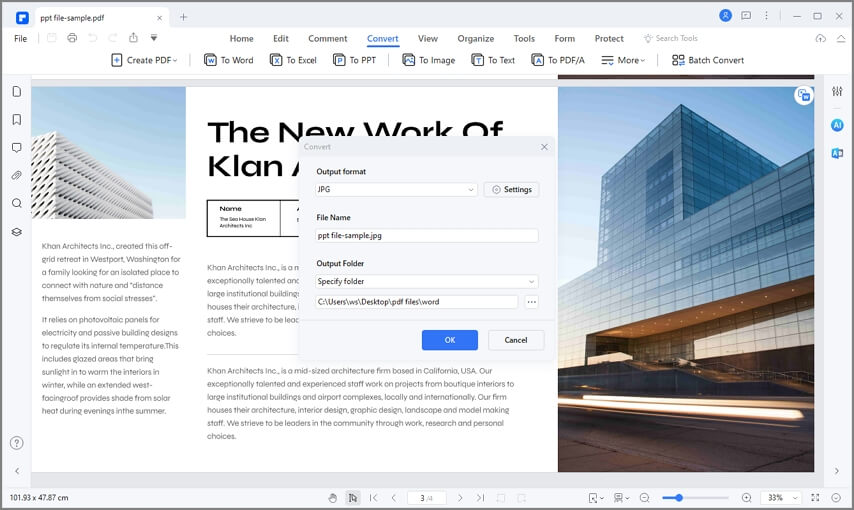
سيعرض البرنامج بعد ذلك نافذة "حفظ باسم" تتيح لك اختيار إعدادات الإخراج. أولاً، أدخل اسم الملف إذا كنت ترغب في إعادة تسميته. بشكل افتراضي، صيغة Word هي .docx لذا يجب عليك المضي قُدمًا والنقر على زر "حفظ".
الخطوة 3. إكمال التحويل
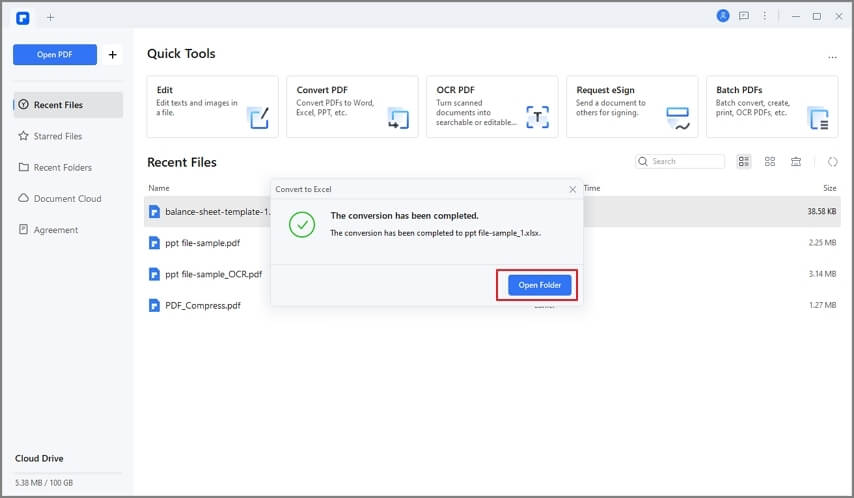
عند النقر على زر "حفظ"، سيبدأ البرنامج فوراً في تحويل ملف PDF إلى Word. عند الانتهاء، اضغط على "إنهاء" ثم حدد مجلد إخراج الملف. ستتمكن من عرض الملف وتعديله على MS Office.
يعد PDFelement أداة PDF رائعة تغير طريقة تعاملك مع ملفات PDF في العمل أو المنزل. إنه أفضل بديل لأداة iLovePDF لتحويل PDF إلى Word عبر الإنترنت. كما رأيت، يمكنه تحويل ملفات PDF إلى Word بالإضافة إلى صيغ أخرى مثل PPT و HTML و EPUB و RTF و Excel والصور. يمكن تنفيذ التحويلات بشكل دُفعات، مما يوفر الوقت. بالإضافة إلى ذلك، يتيح لك PDFelement عرض ملفات PDF قبل التحويل. يمكنك التكبير والتمرير عبر الصفحات بسهولة بفضل لوحة التنقل المبنية جيداً. علاوة على ذلك، يأتي PDFelement مع ميزات رئيسية أخرى موضحة أدناه.
الميزات الرئيسية
- ينشئ ملفات PDF من صيغ ملفات شائعة، الطابعات، والماسحات الضوئية.
- يتيح لك تحرير النصوص والصور والكائنات والروابط داخل مستند PDF.
- يعمل على تحسين صفحات ملف PDF عن طريق استخراج الصفحات أو حذفها أو إدراجها أو تقسيمها أو إعادة ترتيبها.
- يتيح لك هذا البرنامج حماية ملفات PDF بكلمة مرور، وإضافة التواقيع، وإزالتها، وتنقيح النصوص.
- مع ميزة النماذج في PDF، يمكنك إنشاء النماذج وملؤها واستخراج واستيراد البيانات بالإضافة إلى محاذاة النماذج.
- يحتوي على ميزة التعرف الضوئي على الحروف (OCR) التي تتيح مسح الملفات المبنية على الصور وجعلها قابلة للتحرير.
- يسهل عليك مشاركة الملفات عبر البريد الإلكتروني أو Dropbox أو Google Drive أو Evernote.
- يتيح لك أيضاً طباعة ملفات PDF كما ترغب.
- لديه القدرة على دمج عدة ملفات PDF وتحسين ملفات PDF إلى حجم يمكن إدارته.
- يحتوي على مربعات نصية وأشكال وأدوات تمييز تساعدك على تحديد أجزاء من ملف PDF والتعليق عليها، خاصة أثناء القراءة.
تنزيل مجاني أو اشترِ PDFelement الآن!
تنزيل مجاني أو اشترِ PDFelement الآن!
جرّبه مجانًا الآن!
جرّبه مجانًا الآن!

Ahmed Absal
staff محرر