
حوّل ملف PDF إلى JPG باستخدام iLovePDF
كيف يمكنك تحويل ملف PDF إلى JPG باستخدام iLovePDF؟ تقدم هذه المقالة أفضل طريقة لتحويل PDF إلى JPG باستخدام iLovePDF.
 آمن بنسبة 100% |
 مدعوم بالذكاء الاصطناعي
 يبدأ
>
مقارنة برامج PDF
> حوّل ملف PDF إلى JPG باستخدام iLovePDF
يبدأ
>
مقارنة برامج PDF
> حوّل ملف PDF إلى JPG باستخدام iLovePDF
الـ iLovePDF إلى JPGيُعتبر خيار تحويل ملفات PDF إلى صيغ الصور طريقة رائعة لتحويل ملفات PDF إلى صور. لكن لماذا نحتاج إلى القيام بذلك في المقام الأول؟ لماذا نقوم بتحويل PDF إلى JPG أو إلى صيغة صورة أخرى؟ السبب الرئيسي هو أن محرري الصور لا يدعمون ملفات PDF. لذا، إذا تم تخزين صورك بصيغة PDF، فلن تستطيع تعديلها في تطبيق مثل Photoshop. بالإضافة إلى ذلك، حتى إذا كان محرر الصور الخاص بك يحتوي على أداة تحويل PDF إلى صورة، فمن غير المحتمل أن تكون جيدة جداً. من ناحية أخرى، استخدام أداة تحويل PDF مصممة خصيصاً لهذا الغرض يعني أنك ستحصل على جودة تحويل أفضل. في هذه المقالة، سنوضح لك ليس فقط كيفية تحويل PDF إلى JPG باستخدام iLovePDF، بل أيضاً خياراً بديلاً رائعاً يُدعى PDFelement الذي يوفر مجموعة واسعة من وظائف PDF الأخرى.
كيفية تحويل PDF إلى JPG باستخدام iLovePDF
محوّل PDF إلى JPG عبر الإنترنت في iLovePDF ربما يكون أسهل طريقة للقيام بذلك. ببساطة، تقوم برفع ملفاتك، وتحديد بعض إعدادات التحويل، ثم الضغط على خيار "تحويل"، ثم تحميل الملفات المحوّلة بصيغة JPG. إليك العملية بالتفصيل:
- 1. أولاً، انتقل إلى صفحة iLovePDF الخاصة بتحويل PDF إلى JPG.
- 2. هناك ثلاث طرق لاستيراد الملفات. الأولى هي استخدام الزر لرفع الملفات من الكمبيوتر. يمكنك أيضًا سحبها وإفلاتها مباشرة في منطقة الصفحة الرئيسية. أما الخيار الثالث فهو فتحها من موقع تخزين سحابي مثل Google Drive.
- 3. بعد ذلك، اختر خيار التحويل الذي ترغب باستخدامه. الأول هو تحويل الصفحة بأكملها إلى صورة JPG؛ الثاني هو استخراج الصور، والذي سيقوم بسحب كل صورة موجودة في الملف وتحويلها إلى ملف JPG منفصل.
- 4. بعد تحويل الملفات، يمكنك إما تحميلها إلى جهاز الكمبيوتر أو حفظها كملف مضغوط ZIP في Drive أو Dropbox.

مزايا وعيوب استخدام iLovePDF لتحويل PDF إلى JPG
المزايا: هناك عدة فوائد لهذه الطريقة تحديداً في تحويل PDF إلى JPG. أولها أنك لا تحتاج إلى تحميل أو تثبيت أي شيء على جهازك. كما أنها طريقة سريعة ومريحة للتحويل. لكن أكبر ميزة هي دقة التحويل العالية جداً، وهي رائعة عندما تعمل مع صور عالية الدقة.
العيوب: من جهة أخرى، هناك أيضاً بعض الجوانب السلبية لاستخدام أداة iLovePDF. أحدها هو أن العملية تعتمد على سرعة الإنترنت لديك، لذا إذا كان اتصالك بطيئاً قد يستغرق وقتاً طويلاً. أيضاً، إذا لم يكن الاتصال مستقر للغاية، فقد ينقطع تحميل أو تنزيل الملفات وعليك البدء من جديد. العيب الثالث هو أنه يستهلك الكثير من البيانات أثناء مراحل الرفع والتنزيل. إذا كان لديك خطة بيانات محدودة، فهذا ليس مناسباً جداً. أكبر عيب، مع ذلك، هو أنها ليست طريقة آمنة. إذا كنت تتعامل مع ملفات سرية أو خاصة، هناك احتمال أن يتم اختراقها أثناء الرفع أو التنزيل. هذا ليس خطأ ملف iLovePDF، فهو آمن بما فيه الكفاية؛ الخطأ قد يكون في اتصال الإنترنت لديك، والذي ليس دائماً آمناً. هذا ينطبق بشكل خاص إذا كنت على شبكة WiFi عامة.
كيفية تحويل PDF إلى JPG باستخدام بديل لـ iLovePDF
إذا كنت ترغب في أن تبقى ملفاتك خاصة، من الأفضل تحميل تطبيق iLovePDF على جهاز الكمبيوتر قبل تحويل PDF إلى JPG أو القيام بأي مهمة PDF أخرى. بدلاً من ذلك، يمكنك التفكير في استخدام أحد أسرع محررات PDF انتشاراً - PDFelement - والذي وصفه الكثيرون بأنه "بديل اقتصادي لـ Adobe Acrobat DC"، وهذا يُعتبر مديحاً كبيراً بالنظر إلى أن منتج Adobe هو محرر PDF الأكثر استخداماً في العالم.


 آمن ومضمون
 إليك كيفية تحويل PDF إلى JPG أو أي ملف إلى ومن PDF باستخدام PDFelement:
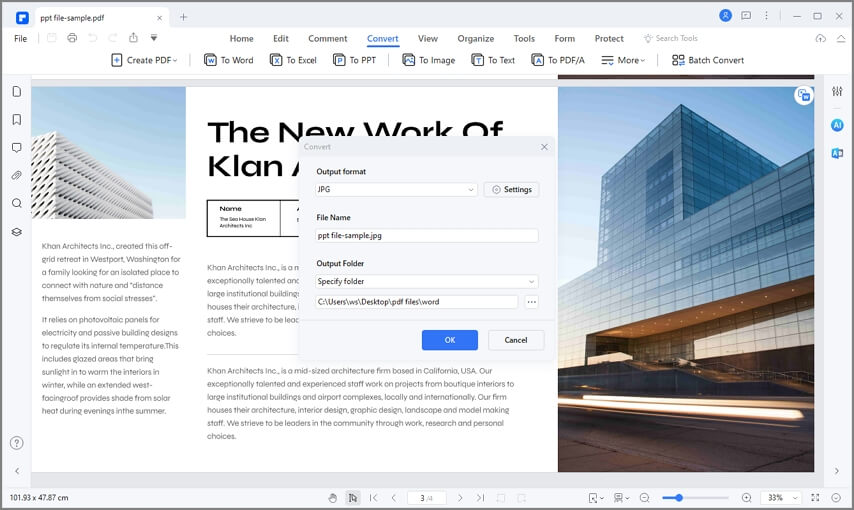
الخطوة 1. افتح PDF واضغط على "إلى صورة"
افتح الملف في البرنامج واضغط على تبويب "تحويل" الموجود في أعلى البرنامج مباشرة تحت الاسم. اضغط على خيار "إلى صورة" واختر النوع JPG كخيار لصيغة الملف.

الخطوة 2. تحديد الاسم ومجلد الإخراج
الخطوة التالية هي تحديد مجلد الإخراج. ستفتح صفحة Explorer (حفظ باسم)، حيث يمكنك اختيار المجلد المستهدف للصور المحوّلة. عندما تضغط على زر "حفظ" في نافذة حفظ باسم، سيبدأ التحويل تلقائياً.
الخطوة 3. تحويل PDF إلى JPG باستخدام بديل لـ iLovePDF
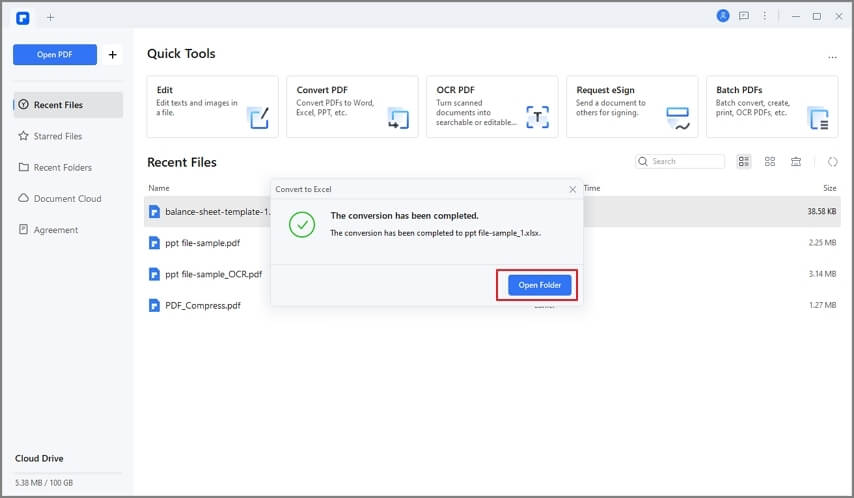
بعد تحويل الملفات ستظهر لك إشعار نجاح في نافذة منبثقة. هنا، اضغط على زر "إنهاء" وستكون المهمة قد انتهت.
هذه طريقة بسيطة جداً لتحويل PDF إلى JPG بشكل آمن ولا تتطلب معرفة متقدمة بتحويل الملفات. في الحقيقة، هذا أحد الأمور التي تجعل PDFelement شائعاً للغاية بين المستخدمين الفرديين والشركات الكبيرة التي تستخدمه في سير عمل PDF والوثائق الأخرى.
- خيارات التحرير المتقدمة تمنحك سيطرة كاملة على أي عنصر موجود في ملف PDF، بما في ذلك الصور والنصوص والخلفيات وترقيم الصفحات والمحتوى الآخر. حتى المحتوى الثابت مثل الرؤوس والتذييلات يمكن إضافته أو إزالته أو تغييره. وظيفة التحرير سهلة الاستخدام والبرنامج نفسه بديهي للغاية لذا لا يوجد منحنى تعلم فعلي عند البدء في استخدامه لأول مرة.
- أدوات الشرح والتعليق أيضاً شاملة وسهلة الاستخدام. يمكنك إضافة أي نوع من مراجعة أو عنصر تعليق، بما في ذلك مربعات النص، ملاحظات، الأشكال، تنسيق النص، الأسهم، الرسم الحر، وغيرها لتمييز ملفات PDF وجعل التعاون مع الآخرين سهلاً للغاية. خصائص التعليقات، مثل سمك الخط وحجم الخط واللون وتعبئة الخلفية وغيرها يمكن تغييرها باستخدام صندوق الأدوات المخصص لهذا الغرض.
- التحويل وإنشاء ملفات PDF يتم بدقة وسرعة عاليتين. هناك أكثر من 300 خيار لإنشاء PDF من أنواع ملفات أخرى، وتتوفر خيارات متعددة لتحويل ملفات PDF إلى مستندات MS Office، ملفات الصور، HTML، صيغ الكتب الإلكترونية، والمزيد. كما يقدم ميزات التحويل الجماعي حيث يمكنك تحويل عشرات الملفات في وقت واحد.
- تحسين وأمان ملفات PDF أصبح سهلاً. يمكنك التلاعب بالملفات والصفحات بأي طريقة تريدها مثل إعادة ترتيب أو إضافة أو إزالة الصفحات، دمج أو تقسيم ملفات PDF، تقليل حجم الملف باستخدام الضغط، والعديد من الميزات الأخرى. من ناحية الأمان، يمكن تشفير الملفات باستخدام خوارزميات تشفير عالية الجودة وحمايتها بكلمات مرور. يمكنك أيضاً إزالة المحتوى الحساس وإضافة العلامات المائية لحماية نفسك من انتهاكات حقوق النشر. يمكن إضافة التوقيعات الرقمية وتكون قانونية وملزمة، مما يعد ممتازاً للعقود والمستندات المماثلة.
- يمكنك بسهولة تعبئة وإدارة النماذج من خلال إنشاء نماذج جديدة من البداية أو حتى تحويلها من صيغ غير PDF مثل Word و Excel. يمكنك استخراج البيانات من حقول النماذج وكذلك التعرف على حقول النماذج. بالإضافة إلى ذلك، تساعدك وظيفة OCR على تحويل المحتوى غير التفاعلي إلى ملفات PDF قابلة للتعديل.
- أخيراً، تتيح ميزة المعالجة الجماعية فحص الملفات بشكل جماعي، وهو مفيد خاصة في الحالات التي يوجد فيها مئات المستندات التي يجب تحويلها أو يحتاج تنفيذ إجراء PDF آخر عليها.
يتيح لك PDFelement جميع هذه الميزات في واجهة مستخدم مريحة وسهلة التنقل. التصميم المسطح والقوائم الواضحة تعني أنك لا تحتاج لساعات تدريب لتبدأ في استخدام البرنامج. لهذا السبب، فهو أحد أفضل الخيارات سواء كنت تحول PDF إلى JPG أو تقوم بعدة مهام أخرى.
تنزيل مجاني أو اشترِ PDFelement الآن!
تنزيل مجاني أو اشترِ PDFelement الآن!
جرّبه مجانًا الآن!
جرّبه مجانًا الآن!

Ahmed Absal
staff محرر