
استخدم محول PDF إلى Word من Google
هل يمكن لمستندات جوجل تحويل ملفات PDF إلى Word؟ نعم، اتبع هذا المقال وستتعرف على أفضل طريقة لتحويل PDF إلى Word باستخدام مستندات جوجل.
 آمن بنسبة 100% |
 مدعوم بالذكاء الاصطناعي
 يبدأ
>
مقارنة برامج PDF
> استخدم محول PDF إلى Word من Google
يبدأ
>
مقارنة برامج PDF
> استخدم محول PDF إلى Word من Google
واحدة من أهم المهارات التي يجب امتلاكها هي القدرة على تحويل ملفات PDF إلى Word. بهذه الطريقة، عندما يكون لديك مستند PDF يحتاج إلى بعض التعديلات، ما عليك سوى تحويله إلى Word، إجراء التغييرات اللازمة ثم إعادة تحويل الملف إلى PDF. حتى مع كون Google Drive هو الطريقة الرئيسية لمشاركة مستندات PDF، لا يزال معظم الناس لا يعلمون أنه يمكنهم استخدام Google Docs لتحويل PDF إلى Word. لكن العملية سهلة جدًا، وسنرى كيف نستخدم تحويل Google PDF إلى Word في هذا المقال.
خطوات تحويل PDF إلى Word باستخدام Google Docs
فيما يلي دليل بسيط خطوة بخطوة لمساعدتك على تحويل PDF إلى Word باستخدام Google Docs:
- الخطوة 1: ابدأ بالدخول إلى Google Drive الخاص بك. يمكنك ذلك عبر الذهاب إلى الموقع الرسمي لـ Google Drive ثم تسجيل الدخول باسم المستخدم وكلمة المرور الخاصة بك.
- الخطوة 2: بعد تسجيل الدخول، انقر على قائمة "ملفاتي" واختر "رفع الملفات". يمكنك تخطي هذه الخطوة إذا كان ملف PDF الذي ترغب في تحويله موجود بالفعل على حسابك.
- الخطوة 3: اختر ملف PDF الذي ترغب في رفعه إلى Google Drive من القرص الصلب الخاص بك.
- الخطوة 4: بعد إضافة الملف إلى Drive الخاص بك، انقر عليه بزر الفأرة الأيمن واختر "فتح باستخدام > Google Docs".
- الخطوة 5: حالما يتم فتح المستند في Google Docs، سيتم تحويل ملف PDF إلى مستند Google.
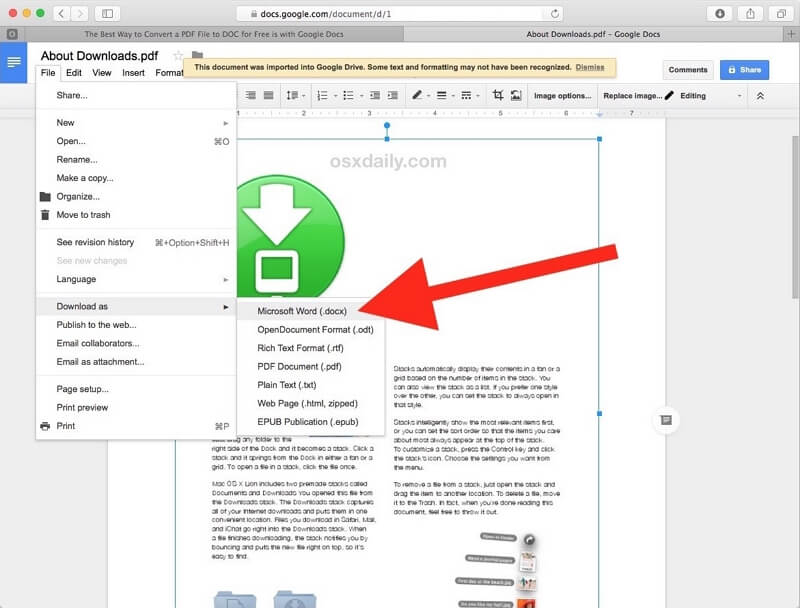
- الخطوة 6: انقر على "ملف > تنزيل باسم > Microsoft Word" وسيتم حفظ المستند على جهازك بتنسيق Word.
سيكون الملف الذي تم تنزيله قابل للتعديل، لكنه يجدر الإشارة إلى أن مستند Word الناتج سيفقد التنسيق الأصلي.
كيفية تحويل PDF إلى Word باستخدام بدائل Google Docs
إذا كنت ترغب في الحفاظ على تنسيق المستند وتحويل جميع الجوانب من ملف PDF إلى Word، نوصي باستخدام أداة مصممة لإدارة جميع جوانب مستندات PDF بما في ذلك تحويل ملفات PDF إلى صيغ أخرى. هذه الأداة هي PDFelement وإليك كيفية استخدامها لتحويل مستند PDF إلى Word:


 آمن ومضمون
 الخطوة 1: انقر على "إلى Word"
قم بتنزيل وتثبيت البرنامج على جهاز الكمبيوتر الخاص بك ثم افتحه. في النافذة الرئيسية، انقر على "فتح ملف" لفتح مستند PDF الذي ترغب في تحويله إلى Word.
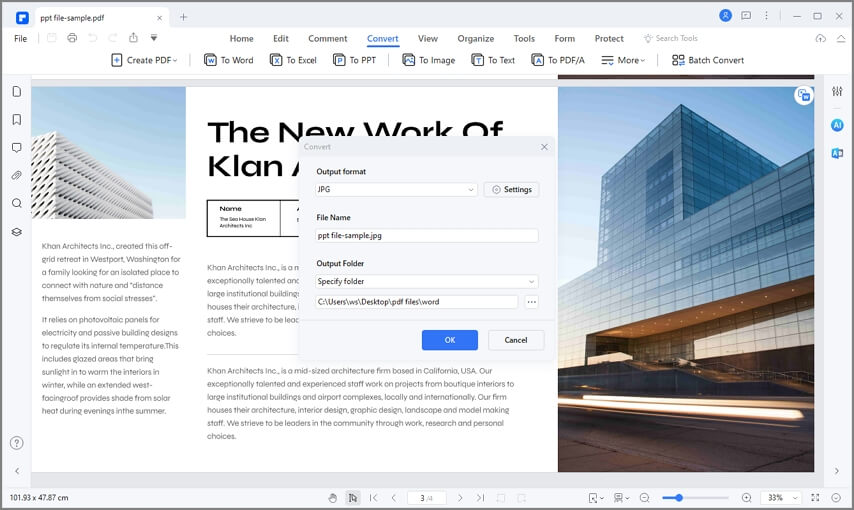
بعد فتح مستند PDF في PDFelement، انقر على "تحويل" ثم اختر "إلى Word" من الصيغ المتوفرة لتحويل المستند إلى Word.

الخطوة 2: تحويل PDF إلى Word باستخدام بدائل Google Docs
عندما تظهر نافذة الحوار الجديدة "حفظ باسم"، يمكنك إدخال اسم الملف المطلوب واختيار المجلد المناسب لحفظ ملف Word المحول. انقر على "حفظ".
الخطوة 3: إكمال التحويل
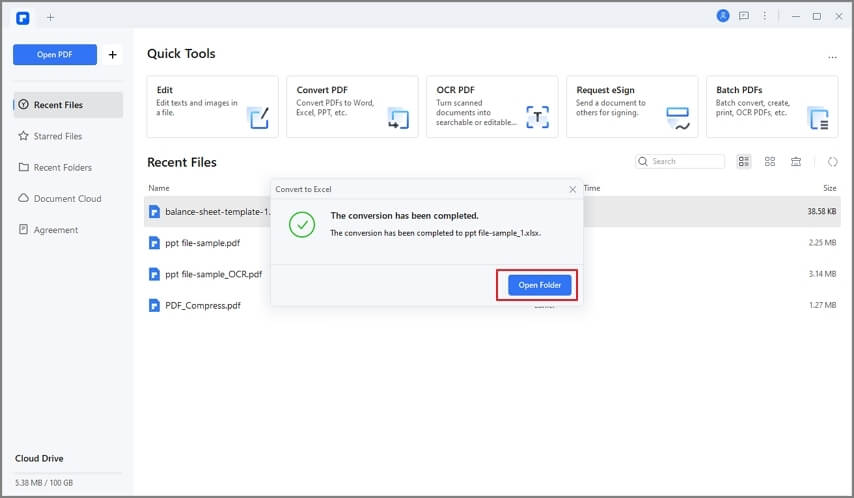
ستبدأ عملية التحويل بمجرد اختيار المجلد. بعد اكتمال العملية، سيعرض لك البرنامج مكان المجلد الناتج، مما يسهل عليك إيجاد الملف المحول.
كما ترى، تجعل PDFelement عملية تحويل مستندات PDF إلى صيغ أخرى سهلة للغاية. لكن هذه الأداة لإدارة PDF تقدم ميزات أكثر بكثير. فيما يلي بعض من أبرز ميزاتها:
- يعتبر هذا البرنامج أيضًا من أفضل الحلول لتحرير مستندات PDF. يمكنك استخدامه لتحرير النصوص والصور في مستند PDF بسهولة وسرعة.
- كما يمكن استخدامه أيضًا لإنشاء مستندات PDF من مجموعة واسعة من الصيغ الأخرى.
- ميزات التوضيح الممتازة تجعله أفضل أداة عند التعاون على مستند. يمكنك بسهولة إضافة التعليقات والأختام أو حتى تمييز المستند بعدة طرق.
- كما يحتوي على ميزات أمان تهدف إلى حماية المستند من أعين المتطفلين. يمكنك إضافة توقيع أو حتى كلمة مرور للمستند.
- يحتوي على ميزات متقدمة متنوعة مثل OCR، التعتيم، استخراج البيانات، التسوية، الضغط وغيرها.
أفضل 4 إضافات لتحويل Google PDF إلى Word على Chrome
1. PDF إلى Word بواسطة pdftoword.courthost
هذه إضافة لتحويل PDF إلى Word من Google تسمح لك بتحويل ملفات PDF إلى Word بسهولة مجانًا وبسرعة كبيرة. كما تتوقع من إضافة Chrome، الأداة سهلة الاستخدام جدًا. وهي مجانية بالكامل، مما يعني أن الملف المحول لن يحتوي على أي قيود مثل العلامات المائية ولن تحد الأداة من عدد المستندات التي يمكن تحويلها إلى PDF. كما تحتوي على ميزة OCR لتحويل المستندات الممسوحة ضوئيًا.
2. محول PDF إلى Word بواسطة pdftoword.1bestlink
هذه إضافة مجانية أخرى لتحويل PDF إلى Word على Google Chrome يمكنك استخدامها لتحويل مستندات PDF إلى Word. وهي مجانية بالكامل وسهلة الفهم. من أفضل الميزات في هذه الأداة أن مستند Word الناتج سيحتفظ بالتنسيق الأصلي لملف PDF. تعمل جيدًا مع Google Drive، مما يسمح برفع الملف المحول بسرعة إلى Google Drive.
3. أداة تحويل ملفات Smart PDF
يمكنك توقع نفس مستوى السهولة في الاستخدام من هذه الأداة بالإضافة إلى التحويل الفعال والمجاني لمستندات PDF إلى Word. لكن بخلاف الأدوات الأخرى التي تركز فقط على تحويل PDF إلى Word، تتيح لك هذه الإضافة تحويل مستند PDF إلى صيغ أخرى مثل Excel و PPT و JPG. كما أن عملية التحويل باستخدام Smart PDF أدق من غيرها من إضافات Chrome.
4. عارض ومحول PDF بواسطة fromdoctopdf
هذه إضافة تحويل Google PDF إلى Word صممت لمساعدتك على فتح مستندات PDF مباشرة في متصفحك ثم تحويل PDF إلى صيغ أخرى مثل Word بسهولة. سهلة الاستخدام ومجانية تمامًا. لكنها أساسية جدًا في وظائفها. فعلى الرغم من أنها تسهل عليك عرض وقراءة مستندات PDF في المتصفح، إلا أن عملية التحويل نفسها ليست مثالية أو فعالة. فعلى سبيل المثال، الملف المحول لا يحتفظ بالتنسيق الأصلي وقد لا تستطيع استخدام هذه الأداة لتحويل صيغ أخرى إلى PDF أو حتى تحويل ملفات PDF المليئة بالصور أو الممسوحة ضوئيًا إلى صيغ أخرى بنجاح.
تنزيل مجاني أو اشترِ PDFelement الآن!
تنزيل مجاني أو اشترِ PDFelement الآن!
جرّبه مجانًا الآن!
جرّبه مجانًا الآن!

Ahmed Absal
staff محرر