
كيفية تحويل PDF إلى Word باستخدام Foxit Reader
هل يمكنني تحويل ملف PDF إلى Word باستخدام Foxit Reader؟ ستوضح هذه المشاركة خطوات تحويل PDF إلى Word باستخدام Foxit Reader وFoxit PhantomPDF.
 آمن بنسبة 100% |
 مدعوم بالذكاء الاصطناعي
 يبدأ
>
مقارنة برامج PDF
> كيفية تحويل PDF إلى Word باستخدام Foxit Reader
يبدأ
>
مقارنة برامج PDF
> كيفية تحويل PDF إلى Word باستخدام Foxit Reader
هل يمكن لـ Foxit Reader تحويل ملفات PDF إلى Word؟ لا شك أن هذا سؤال شائع بين العديد من مستخدمي Foxit Reader. إذا كان لديك ملفات PDF وتريد تحويلها إلى Word بينما Foxit Reader هو التطبيق المتاح لديك، فما هو الحل الأمثل؟ وماذا عن استخدام Foxit Phantom PDF بدلاً من ذلك؟ إذا كنت لا تعرف كيفية تحويل ملفات PDF إلى Word باستخدام Foxit Reader، فهذه المقالة مخصصة لك.
طريقة تحويل PDF إلى Word باستخدام Foxit PhantomPDF
يعد Foxit PhantomPDF من أفضل برامج PDF ضمن أدوات تحويل PDF إلى Word. بالإضافة إلى التحويل، يمكن للمستخدمين إنشاء PDF وتحرير محتوى PDF وإضافة التعليقات والتوضيحات وإنشاء النماذج وغيرها. وبحيادية، هو برنامج يستحق التجربة رغم أن عملية التحويل ليست مباشرة جدًا. توضح الخطوات التالية كيف يمكن للمستخدمين تحويل PDF إلى Word باستخدام Foxit PhantomPDF.
الخطوة 1. فتح ملف PDF باستخدام PhantomPDF
توجه إلى مكان حفظ ملف PDF الذي تريد تحويله إلى Word وافتحه باستخدام PhantomPDF. انتقل إلى علامة التبويب "تحويل" في شريط الأدوات واختر "إلى MS Office" من القائمة الفرعية. من قائمة الخيارات، اختر "إلى Word". بدلاً من ذلك، انتقل إلى قائمة "ملف" واختر "تصدير" من القائمة. ستحصل على عدة صيغ للإخراج يمكنك اختيار إحداها بسرعة. حدد خيار "إلى MS Office" ثم "Word". الآن انقر على أيقونة "حفظ باسم" لعرض نافذة حفظ باسم.

الخطوة 2. تخصيص إعدادات الإخراج
في نافذة حفظ باسم، انقر على علامة "الإعدادات" للوصول إلى خيارات إعدادات .docx. هناك خياران لتحويل PDF إلى Word ضمن "إعدادات محرك التصدير". إذا كان ملف PDF نصيًا، اختر زر "مستند نصي". أما إذا كان الملف ممسوحًا ضوئيًا أو عبارة عن صورة فقط، فاختر خيار "مستند مصور". لتحديد اللغة المستهدفة، انقر على علامة "تعيين اللغات" عند تفعيلها. بعد اختيار اللغة المطلوبة، انقر "موافق" لإغلاق علامة الإعدادات.

الخطوة 3. تحويل PDF إلى Word
في حقل "اسم الملف"، أدخل اسماً مناسباً واضغط "حفظ" لتأكيد الإعدادات. ثم انتظر حتى يقوم البرنامج بتحويل PDF إلى Word. عند اكتمال التحويل، سيتم فتح مستند Word تلقائيًا.

كيفية تحويل PDF إلى Word باستخدام Foxit Reader
إذا كنت تريد تحويل PDF إلى Word باستخدام Foxit Reader، فأنت تبحث عن حل في مكان صعب. Foxit Reader هو تطبيق قراءة مجاني شهير بين العديد من المستخدمين. إلا أن Foxit Reader محدود ولا يمكنه تحويل PDF إلى Word. نعم، يمكنك استخدامه فقط لقراءة ملفات PDF، أما عند تحويل PDF إلى Word فلا تتوقع أن ينجح ذلك. إذًا ما هو الحل؟ تقليديًا، يمكن الترقية إلى PhantomPDF وتحويل PDF إلى Word، وهذه الطريقة تعمل. ولكن لماذا كل هذه الخطوات المملة بينما يمكنك قراءة وتحويل وأداء العديد من مهام PDF الأخرى علىPDFelement?


 آمن ومضمون
 يعد PDFelement أداة شاملة لحلول PDF تتيح للمستخدمين فتح وقراءة وتحويل ملفات PDF إلى العديد من الصيغ مثل Word وExcel وPPT وHTML وصيغ الصور وغيرها. واجهته السهلة والكثير من الميزات تجعل التعامل مع ملفات PDF أكثر سهولة. يمكن للمستخدمين تحويل عدة ملفات في نفس الوقت بسرعة مذهلة. وإذا كنت تستخدم أي جهاز، فلا داعي للقلق لأن هذا البرنامج متوافق مع مجموعة واسعة من الأجهزة وأنظمة التشغيل. فقط قم بتنزيل البرنامج وجرب أفضل طريقة لتحويل PDF إلى Word. ومن الميزات الأخرى:
- إنشاء ملفات PDF باستخدام عدة خيارات.
- دمج عدة ملفات PDF في ملف PDF واحد.
- تعديل نصوص وصور ملفات PDF.
- إضافة جميع أنواع التعليقات على مستندات PDF.
- إضافة كلمات مرور وأذونات لحماية ملفات PDF الخاصة بك.
- مشاركة ملفات PDF عبر البريد الإلكتروني أو Evernote أو Dropbox أو Google Drive.
- الوصول إلى خصائص الطباعة لخيار PDF والإعدادات وطباعته مباشرة.
- تقليل حجم ملف PDF بدون التأثير على الجودة.
- إنشاء النماذج واستخراج البيانات واستيراد أو تصدير بيانات النماذج بسهولة.
- تنظيم صفحات ملف PDF كما تريد. يمكنك حذف الصفحات أو تقسيمها أو تدويرها أو إدراج المزيد، وغير ذلك.
كيفية تحويل PDF إلى Word باستخدام بديل Foxit
كما رأيت من الشرح أعلاه، يعد PDFelement سهل الاستخدام، بفضل واجهته المصممة جيدًا وتعليماته الواضحة. بغض النظر عن مستوى خبرتك، سواء كنت مبتدئًا أو خبيرًا، فإن PDFelement سيسهل عليك تحويل PDF إلى Word. فقط ببضع نقرات بسيطة تكتمل عملية التحويل. اتبع الخطوات التالية لتحويل PDF إلى Word باستخدام بديل Foxit.
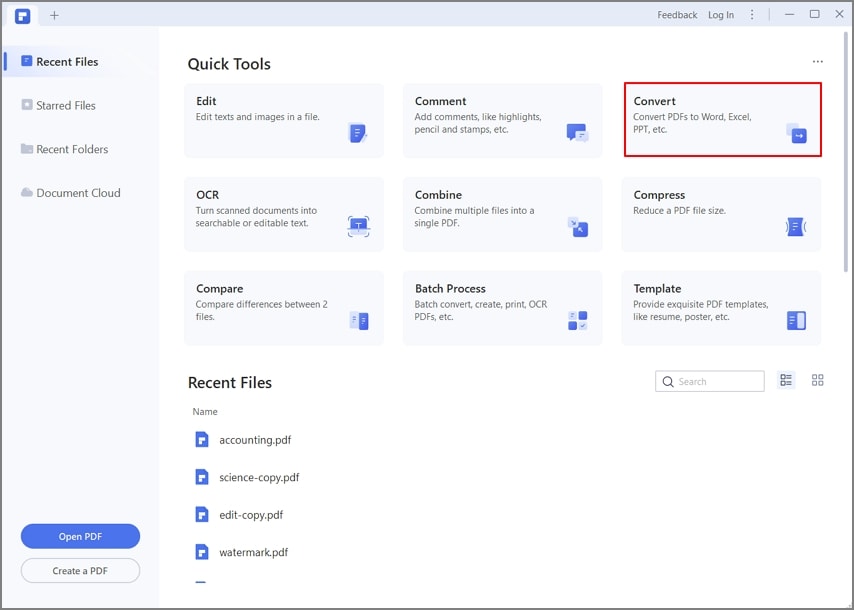
الخطوة 1. افتح علامة "تحويل PDF"
في النافذة الرئيسية، انقر على علامة التبويب "تحويل PDF".
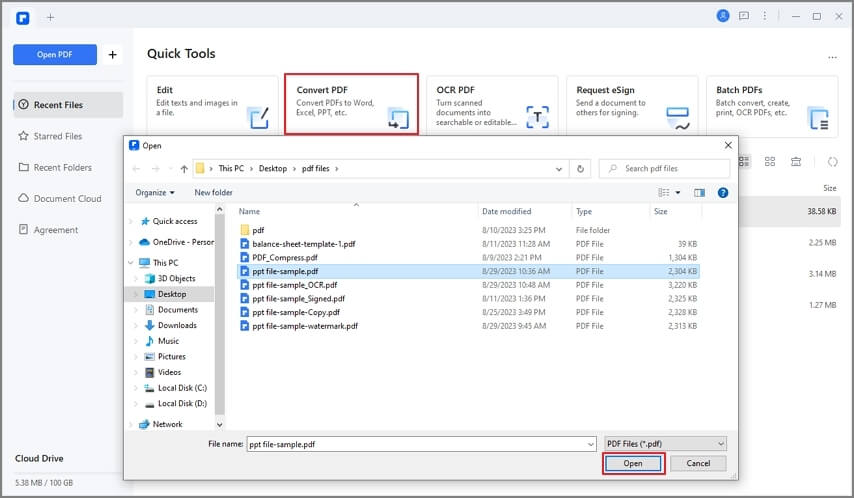
الخطوة 2. اختر ملف PDF للتحويل
عند النقر على علامة "تحويل PDF"، يفتح البرنامج تلقائيًا نافذة مستكشف الملفات. انتقل إلى مكان حفظ الملف وحدد ملف PDF الذي تريد تحويله إلى Word. انقر "فتح" لإظهار هذا الملف على الواجهة الرئيسية من PDFelement.
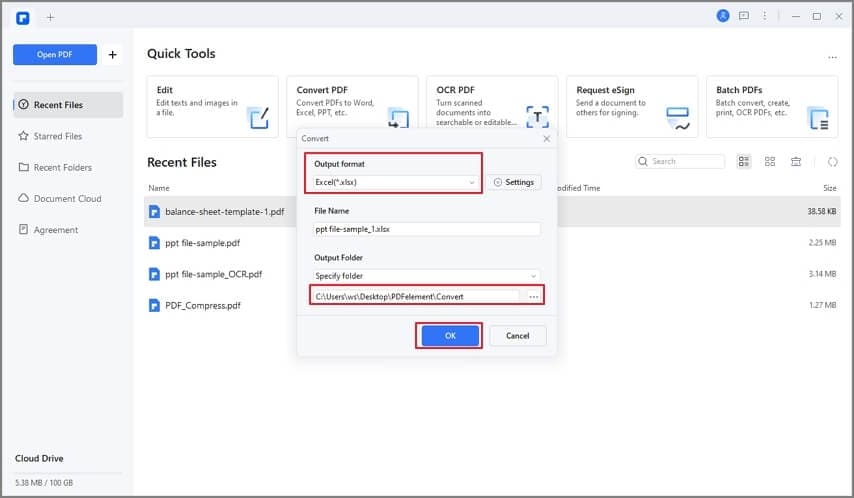
الخطوة 3. تحويل PDF إلى Word باستخدام بديل Foxit
ستظهر نافذة "حفظ باسم". انتقل إلى أسفل النافذة وانقر زر القائمة المنسدلة "الحفظ كنوع". هنا سيظهر لك العديد من صيغ الملفات لتختار ما تريده كصيغة إخراج. يمكنك تجاهل الصيغ الأخرى واختيار "ملفات Word (*.docx)" كصيغة ملف الإخراج. عند التأكد من اختيارك، اضغط على زر "حفظ" ليقوم البرنامج بتحويل PDF إلى Word.
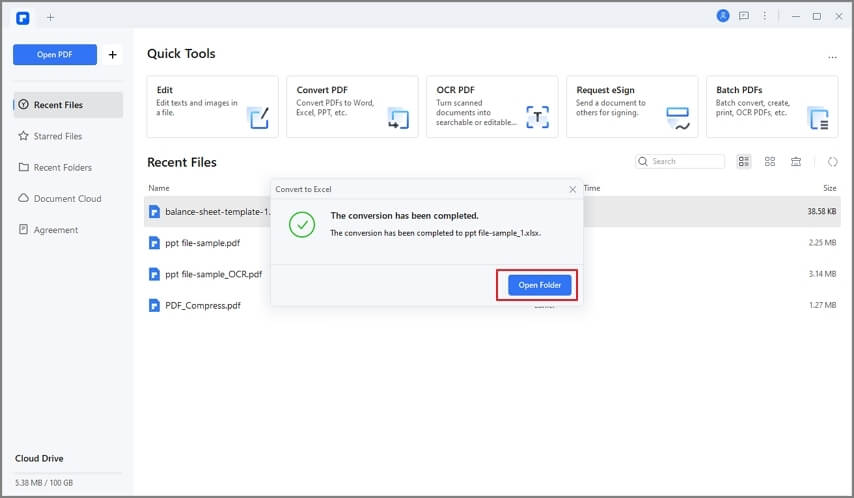
الخطوة 4. إنهاء التحويل
بمجرد الضغط على زر "حفظ"، يبدأ البرنامج تلقائيًا عملية تحويل PDF إلى Word. راقب تقدم التحويل في الخلفية واضغط "إنهاء" عند اكتمال العملية بنسبة 100%. انقر على رابط مجلد الإخراج لفتح الملف المحول.
تنزيل مجاني أو اشترِ PDFelement الآن!
تنزيل مجاني أو اشترِ PDFelement الآن!
جرّبه مجانًا الآن!
جرّبه مجانًا الآن!

Ahmed Absal
staff محرر