
تحويل PPT إلى PDF باستخدام Smallpdf
عندما يتعلق الأمر بتحويل PPT إلى PDF، استخدم الأداة المناسبة التي لن تضر بجودة الملف. اقرأ عن البرامج التي يمكنك استخدامها وكيفية إجراء التحويل بسهولة.
 آمن بنسبة 100% |
 مدعوم بالذكاء الاصطناعي
 يبدأ
>
مقارنة برامج PDF
> تحويل PPT إلى PDF باستخدام Smallpdf
يبدأ
>
مقارنة برامج PDF
> تحويل PPT إلى PDF باستخدام Smallpdf
غالبًا ما يبحث المحترفون والأفراد عن أفضل الأدوات لتحويل ملفات PPT إلى PDF. هناك أدوات متوفرة على الإنترنت وكذلك غير متصلة بالإنترنت. ومع ذلك، يعد اختيار الأداة المناسبة أمرًا بالغ الأهمية. التحويل من PPT إلى PDF عبر SmallPDF هو أحد الحلول التي يمكنك الاعتماد عليها.Smallpdf لتحويل PPT إلى PDFيتيح للمستخدمين تحويل أي ملفات PPT إلى PDF بسهولة.


 آمن ومضمون
 كيفية تحويل PPT إلى PDF باستخدام Smallpdf
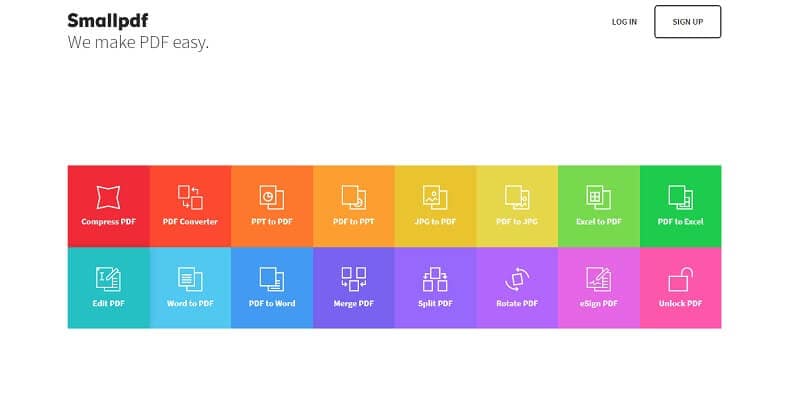
أداة تحويل Smallpdf PPT إلى PDF هي أداة على الإنترنت تمكنك من تحويل أي ملف PPT إلى PDF بدون أي عناء. الميزة الجيدة في هذا البرنامج أنك لست بحاجة إلى تنزيله. إنه أداة عبر الإنترنت ويمكنك البدء في استخدامها مباشرة. البرنامج يوفر 17 أداة PDF، وهي مفيدة جدًا. الأداة خفيفة للغاية وسهلة الاستخدام. تعرف على كيفية استخدام SmallPDF لتحويل PPT إلى PDF.
اتبع الدليل السهل خطوة بخطوة لتحويل PPT إلى PDF بسلاسة.
الخطوة 1. زيارة الموقع الرسمي
الخطوة الأولى هي زيارة الموقع الرسمي لـ Smallpdf.
الخطوة 2. اختر ملفات PPT
الخطوة التالية هي اختيار ملف PPT الذي ترغب في تحويله. الطريقة الأخرى لرفع ملفاتك هي السحب والإفلات. البرنامج يسمح لك بالسحب والإفلات.
الخطوة 3. تحويل PPT إلى PDF
اسمح للأداة بتحويل ملف PPT إلى PDF. انتظر بضع دقائق، وسيتوفر ملف PDF جاهزًا للتحميل على جهازك.
مزايا وعيوب تحويل PPT إلى PDF باستخدام Smallpdf
الإيجابيات:
- يمكنك تحويل ملفك إلى PDF بنقرة واحدة فقط.
- إنها أداة مجانية عبر الإنترنت ولا تحتاج إلى تنزيل أي شيء.
- الأداة تدعم كل من PPT و PPTX.
- تعمل على أي نظام تشغيل بدون مشاكل.
السلبيات:
- لا يمكنك تحويل الملفات الكبيرة.
- الإصدار المجاني يسمح لك بضغط ملفين فقط.
تحويل PPT إلى PDF باستخدام بديل Smallpdf –PDFelement
إذا كنت تبحث عن بديل أفضل من SmallPDF، يمكنك تجربةPDFelement. هذا البرنامج يجعل التحويل وتحرير الملفات أمرًا سهلاً. هذه الأداة الشاملة لتحويل ملفات PDF تتيح لك التعليق، والتحويل، والتحرير، وإضافة الصور، والنصوص، وأكثر بنقرات قليلة فقط. يبدو رائعًا ويعمل بشكل أفضل. إذا كنت تظن أن تحويل PPT إلى PDF أمر صعب، حان الوقت لإعادة التفكير.
خطوات يجب اتباعها لتحويل PPT إلى PDF
الخطوة 1. إضافة ملف PPT
قم بتشغيل PDFelement، ستجد خيار "إنشاء PDF". انقر على زر "إنشاء PDF"، ثم افتح ملف PPT داخل PDFelement.

الخطوة 2. تحويل PPT إلى PDF
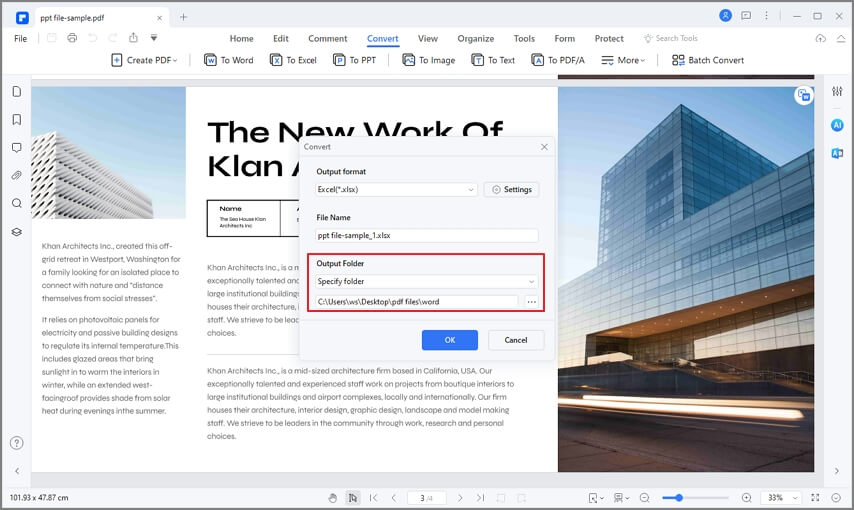
بعد رفع ملف PPT، يمكنك اختيار خيار الملف. من القائمة، اختر خيار "حفظ باسم". الآن، احفظ ملفك بصيغة PDF، وبهذا تكون عملية التحويل قد اكتملت.
الخطوة 3. تعديل ملف PDF (اختياري)
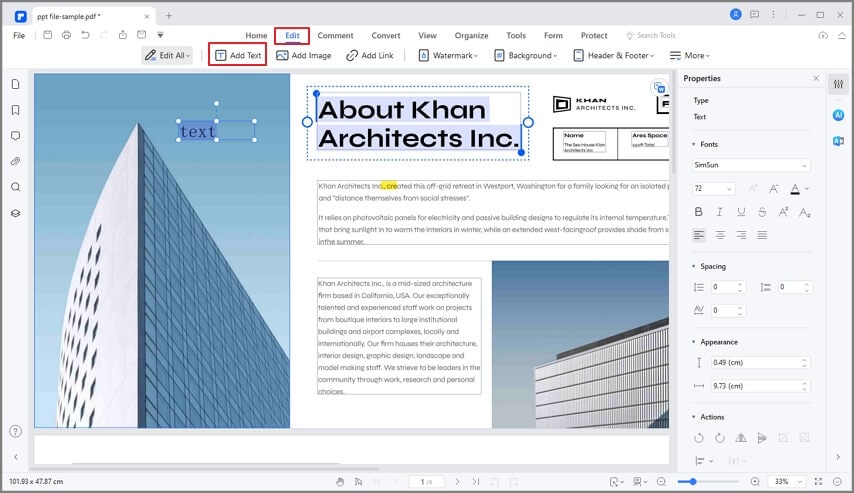
يتيح لك PDFelement أيضًا تعديل الملف. إذا أردت تعديل جزء معين من الملف المحول، يمكنك النقر على خيار التعديل. PDFelement أداة تحويل موثوقة وقوية وسهلة الاستخدام.
تنزيل مجاني أو اشترِ PDFelement الآن!
تنزيل مجاني أو اشترِ PDFelement الآن!
جرّبه مجانًا الآن!
جرّبه مجانًا الآن!

Ahmed Absal
staff محرر