
كيفية تنزيل Adobe Reader بشكل صحيح
كيفية تنزيل Adobe Reader بشكل صحيح وآمن؟ تحقق من هذه المقالة واحصل على Adobe Reader الآن!
 آمن بنسبة 100% |
 مدعوم بالذكاء الاصطناعي
 يبدأ
>
مقارنة برامج PDF
> كيفية تنزيل Adobe Reader بشكل صحيح
يبدأ
>
مقارنة برامج PDF
> كيفية تنزيل Adobe Reader بشكل صحيح
هل تشعر بالقلق حيال كيفية الحصول على برنامج Adobe Reader على أجهزة الويندوز أو الماك (بما في ذلك macOS 10.13 High Sierra) والأجهزة المحمولة؟ إليك حل لمشكلتك. في هذه المقالة، سوف تحصل على دليل مفصل عن أفضل طريقة للحصول على برنامج Adobe Reader على الأجهزة المذكورة أعلاه. قبل تنزيل Adobe Reader، يجب أن تعلم أن Adobe Reader هو أداة PDF محدودة المميزات، إذا كنت ترغب في تعديل ملفات PDF أو إنشائها أو تحويلها، يمكنك تجربة PDFelement.


 آمن ومضمون
 PDFelement هو أداة مثالية للتعامل مع ملفات PDF وتوفر مجموعة من المميزات في برنامج واحد. وهو واحد من أفضل محررات PDF التي تساعد على تعديل الصور والنصوص داخل ملفات PDF. يمكنك استخدامه لتغيير حجم ونوع ولون الخط. بالإضافة إلى ذلك، يمكنك استخدام الأداة لتوضيح ملف الـPDF بالعلامات المائية والتعليقات.

- تدعم ميزة OCR أكثر من 20 لغة، مما يجعل من الممكن تعديل ملفات PDF الممسوحة ضوئياً.
- يحتوي على نظام تلقائي للكشف عن أخطاء التهجئة مما يتيح إصلاح الأخطاء الكتابية والأخطاء الأخرى.
- يمكنه تحويل أي نموذج غير قابل للتعبئة إلى نموذج قابل للتعبئة بنقرة واحدة.
- تساعد تقنية أتمتة النماذج الذكية على استخراج البيانات من جميع أنواع ملفات PDF المتشابهة.
- يمكنه استخراج البيانات من مئات النماذج بصيغة PDF الممسوحة ضوئياً أو غير الممسوحة إلى ملف Excel قابل للتحرير.
- متوافق بشكل جيد مع macOS 10.13 High Sierra.
أشياء يجب معرفتها قبل تنزيل Adobe Reader
متطلبات نظام Adobe Reader
لنظام الويندوز:
مطلوب معالج بسرعة 1.5 جيجاهرتز أو أكثر. العديد من إصدارات ويندوز 32 بت و 64 بت مدعومة، بما في ذلك Windows Server 2008 R2 (64 بت)، Windows 7 (32 بت و 64 بت)، 2012 R2 (64 بت)، و Windows 8 (32 بت و 64 بت). يجب توفر ذاكرة RAM لا تقل عن 1 جيجابايت، وقرص صلب بمساحة متاحة لا تقل عن 380 ميجابايت. الحد الأدنى لدقة الشاشة المطلوبة هو 1024x 768، ويمكن لمتصفحات Firefox (ESR) وإنترنت إكسبلورر الإصدارات 8،9،10 أو 11 العمل بشكل جيد مع هذه الأداة. بالنسبة لمستخدمي الماك، النوع المطلوب من المعالج هو Intel.
لنظام الماك:الإصدارات المدعومة من الماك تشمل Mac OS X v10.9، 10.10، 10.11، 10.12 أو 10.13. من حيث الذاكرة؛ يجب توفر 1 جيجابايت على الأقل. مساحة القرص الصلب المطلوبة لا تقل عن 450 ميجابايت. تتطلب دقة شاشة 1024x768. يتم دعم ملحقي المتصفح Safari 7 و 8، لكن مع Safari 8 فقط معالج Intel 64 بت مدعوم.
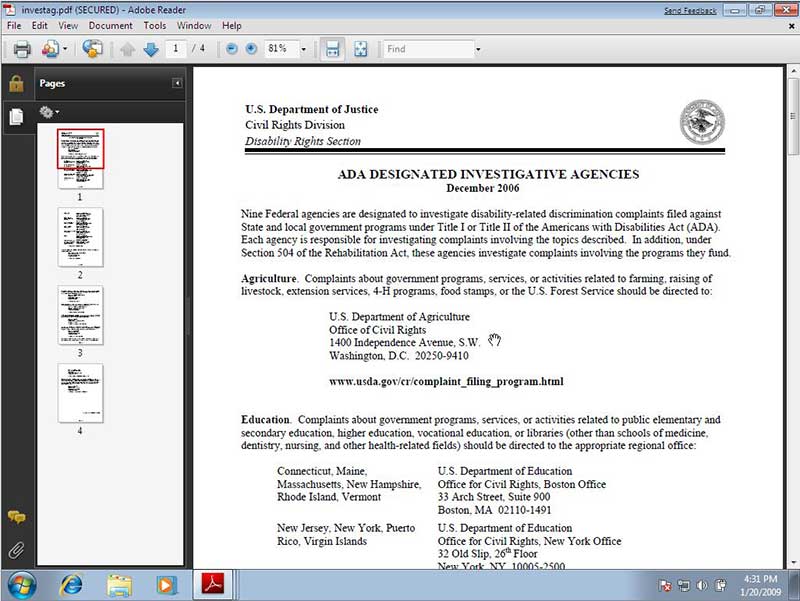
أحدث إصدار من Adobe Reader
Adobe Reader DC هو الإصدار الأحدث من Adobe Reader الذي يضم العديد من الميزات الممتازة. هذه الميزات تتيح لك التعامل مع مستنداتك بكفاءة ودقة أكبر. تشمل قائمة المميزات اختيار النص، الطباعة، إضافة العلامات المرجعية، والتكبير وغيرها. اللغات المدعومة تشمل الإنجليزية، الفرنسية، الألمانية، والإسبانية على سبيل المثال لا الحصر. يمكنك عرض والتعامل مع مستندات متنوعة مثل الصور، رسائل البريد الإلكتروني، جداول البيانات، الفيديوهات، النماذج، وملفات الوسائط المتعددة.
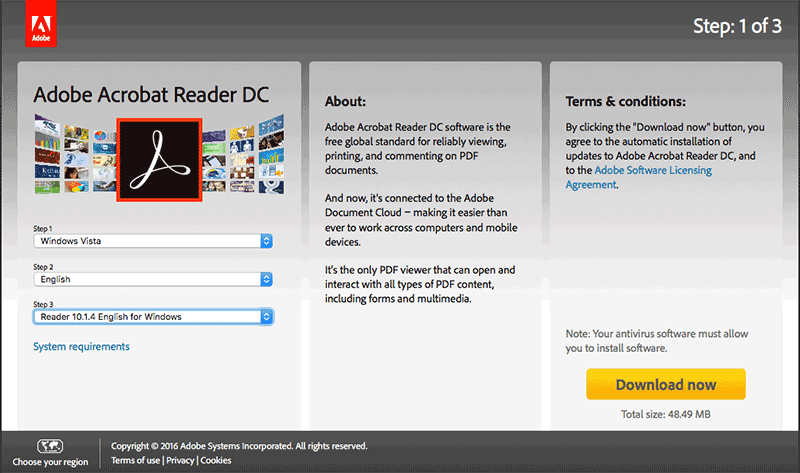
تحميل وتثبيت adobe reader
لنظام ويندوز
- الخطوة 1. قم بزيارة الموقع الرسمي واضغط على زر التثبيت في الأسفل.
- الخطوة 2. املأ النموذج المقدم لاختيار نوع نظام التشغيل (ويندوز)، اللغة والإصدار.
- الخطوة 3. عند تنزيل هذا الملف اختر خيار "حفظ" من المعالج الذي يسألك إذا كنت تريد حفظ الملف. عند اكتمال التحميل، افتح مجلد التنزيلات ثم اختر ملف مثبت Adobe Reader والذي يشبه اسمه “reader DC [xxx]_install.exe”.
- الخطوة 4. اضغط على زر "تشغيل" من مربع الحوار الذي يظهر.
- الخطوة 5. سيظهر مربع حوار جديد يطلب منك السماح للبرنامج الجديد بإجراء تغييرات على جهاز الكمبيوتر الخاص بك. اضغط على زر نعم.
- الخطوة 6. لاستكمال التثبيت، انقر نقراً مزدوجاً على ملف التثبيت.
لنظام الماك
- نفس الخطوات مثل الويندوز ولكن اختر Mac عند تحديد نوع نظام التشغيل.
لنظام Android
- الخطوة 1. حدد واضغط على أيقونة "Google Play".
- الخطوة 2. في صندوق البحث، أدخل كلمة "Adobe Reader".
- الخطوة 3. عند ظهور التطبيق، اضغط للدخول إلى نافذة التفاصيل واضغط زر التثبيت. سيتم تثبيت التطبيق مباشرة على جهاز أندرويد الخاص بك.
لنظام iOS
- الخطوة 1.قم بزيارة الموقع الرسمي ثم اضغط على زر "تحميل".
- الخطوة 2. احفظ الملف الذي تم تحميله وقم بتثبيته على جهاز iOS الخاص بك.
تحديث Adobe Reader
لنظام الماك
- الخطوة 1.لتنفيذ تحديث لمشغل Reader الحالي لديك، ادخل إلى موقع Adobe الخاص بالقرّاء. حدد مكان خيار التحديثات / البرامج واختر أحدث ملف. هنا، يتم تنظيم الملفات بحيث تظهر الإصدارات الأحدث في الأعلى.
- الخطوة 2. اضغط على هذا الملف > تابع التحميل > حمل الآن.
- الخطوة 3. في الرسالة التي تظهر اضغط حفظ للتحميل إلى المكان المطلوب ثم قم بتثبيته.
لنظام ويندوز
- الخطوة 1.افتح برنامج Adobe Reader ثم انتقل إلى قائمة المساعدة.
- الخطوة 2. اختر خيار "التحقق من التحديثات". إذا لم تتوفر تحديثات أغلق البرنامج وإلا اضغط على زر "تحميل".
- الخطوة 3.عند ظهور رسالة تقول "التحديث جاهز للتثبيت"، أغلق البرنامج قبل التثبيت.
- الخطوة 4.حدد أيقونة Adobe الحمراء واضغط "تثبيت". اضغط زر التحميل ثم قم بتثبيته بعد انتهاء التحميل بنجاح.
- الخطوة 5. عند اكتمال التحديث، اضغط زر "إغلاق" وإذا لزم الأمر اضغط "إعادة التشغيل الآن". كرر العملية حتى لا توجد تحديثات أخرى.
لنظام Android
- الخطوة 1. اضغط على أيقونة "Google Play". أدخل "Adobe Reader" في صندوق البحث.
- الخطوة 2.اختر أحدث إصدار، قم بالتحميل والتثبيت.
لنظام iOS
- الخطوة 1.قم بزيارة الموقع الرسمي واطلع على أحدث إصدار.
- الخطوة 2. قم بتنزيله وثبته على جهازك.
إلغاء تثبيت Adobe Reader
لنظام الماك
- الخطوة 1.حدد مجلد Adobe Reader في أماكن الحفظ الخاصة بك. يحتوي هذا المجلد على أيقونة البرنامج. اسحب هذا المجلد إلى سلة المهملات واتركه عندما تصبح أيقونة السلة مظلمة.
- الخطوة 2.تحت قسم "الأجهزة" في Finder اضغط على القرص الصلب الرئيسي الذي غالباً ما يكون تحت اسم Macintosh HD. في الجزء الرئيسي من النافذة، انقر نقراً مزدوجاً على مجلد "Library". حدد مجلد "preference" واضغط عليه.
- الخطوة 3.اختر الملفات المسماة “com.adobe.Reader.plist” و “com.Reader_x86_9.0.plist.” قد يتغير اسم الثاني حسب الإصدار. اسحب ملفات التفضيلات هذه إلى سلة المهملات وانتظر حتى تظلم الأيقونة لإسقاطها.
- الخطوة 4.اذهب إلى قائمة "Finder" واختر "إفراغ سلة المهملات". أكد رغبتك في إفراغ السلة في النافذة الظاهرة.
لنظام ويندوز
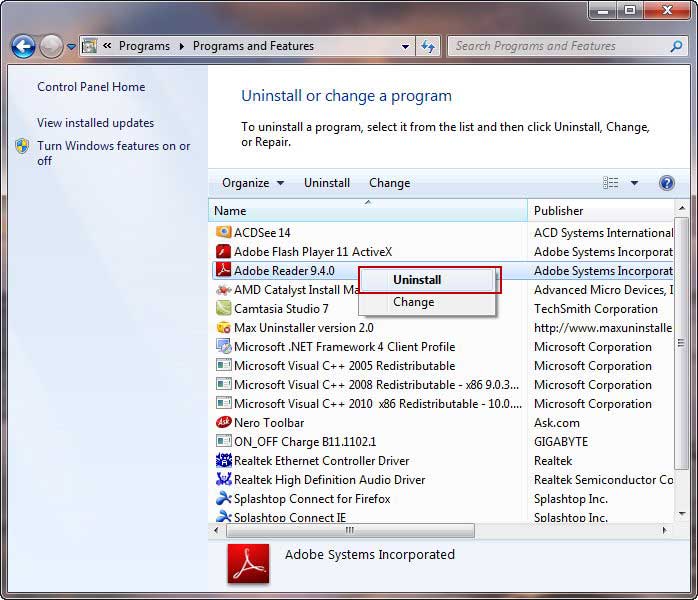
- الخطوة 1.باستخدام أداة إلغاء التثبيت، توجه إلى قائمة ابدأ ثم حدد لوحة التحكم.
- الخطوة 2. انقر مرتين على إضافة/إزالة البرامج.
- الخطوة 3. حدد adobe reader ومن ثم اضغط "إزالة". اتبع تعليمات الشاشة وسيتم إلغاء تثبيت البرنامج.
لنظام Android
- الخطوة 1.حدد أيقونة متجر Google Play واضغط عليها.
- الخطوة 2.انتقل إلى قسم التطبيقات ثم اضغط على رمز البحث.
- الخطوة 3.على نفس رمز البحث، أدخل كلمة "Adobe Reader".
- الخطوة 4.عند ظهور نتائج البحث، اضغط على Adobe Reader ثم على خيار UNINSTALL. سيتم إزالة التطبيق الحالي من جهازك.
- الخطوة 5.اضغط على خيار OK.
لنظام iOS
- الخطوة 1. اذهب إلى فتح "مستنداتي".
- الخطوة 2.اضغط على خيار Local ثم خيار "تحديد".
- الخطوة 3. اختر هذا الملف ثم اضغط على "حذف".
نصائح: ما هو Adobe Reader
Adobe Reader هو برنامج مجاني تم تطويره وتوزيعه من قبل شركة Adobe. الغرض الأساسي منه هو فتح مستندات PDF. يمكن أيضاً استخدامه لتعبئة النماذج من خلال كتابة الردود في نموذج PDF. يمكن أن تكون ملفات PDF أنواعاً مختلفة من الملفات مثل مستندات نصية أو صور أو كتب أو مزيج منها. بمجرد فتح ملفات PDF باستخدام Adobe Reader، لا يحدث تغيير على الملف ويبدو كل PDF كما هو على الكمبيوتر سواء في ويندوز أو ماك. باستخدام إضافة Reader-Plug-in يمكنك أيضاً عرض ملفات PDF في متصفح الإنترنت. بالإضافة إلى ذلك، يمكنك من خلال Adobe Reader إضافة التوقيعات الإلكترونية إلى المستند وإرساله إلكترونياً. مع مزايا إضافية، يستطيع Adobe Reader تحويل نصوص PDF إلى Excel وWord.
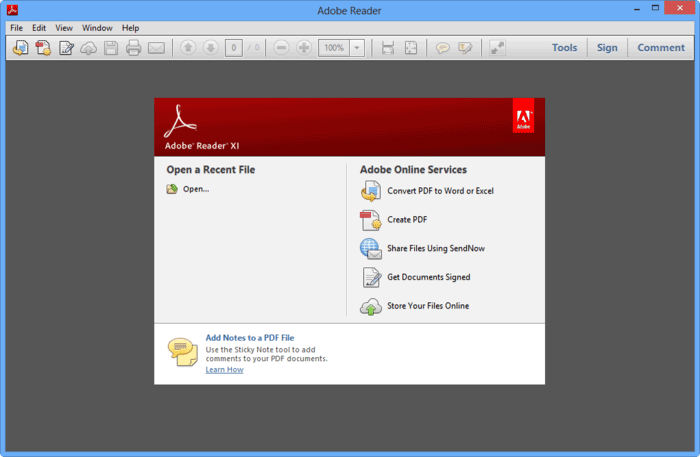
الميزات الرئيسية لـAdobe Acrobat Reader
نظام عمل Adobe Reader مدعوم بميزات متنوعة كما هو موضح أدناه.
- يحتوي Adobe Acrobat Reader على مجموعة متنوعة من أدوات التعليق التي تجعل من السهل إضافة التعليقات التوضيحية إلى المستندات.
- بالإضافة إلى ذلك، يمكن ربط Adobe Acrobat Reader مباشرة مع السحابة، مما يسهل العمل مع ملفات PDF من أي مكان. كما يسمح لك بتخزين والوصول إلى الملفات في Box، Microsoft OneDrive أو Dropbox.
- كما يوفر Adobe Acrobat Reader خيار تعبئة، توقيع وإرسال ملفات PDF. يمكنك كتابة ردودك في نموذج PDF، إضافة توقيعات إلكترونية، إرسال المستند إلكترونياً وما زلت تستطيع حفظ نسخة لسجلاتك.
- يمكن لـ Adobe Reader تحويل ملفات PDF إلى Word وExcel. ومع ذلك، فهذه الخدمات إضافية ويجب الاشتراك فيها. داخل Adobe Reader يمكنك الاشتراك في خدمات إضافية لإنشاء وتصدير ملفات PDF إلى Word وExcel.
- يمكن تخصيص Adobe Reader بسهولة ليلائم احتياجاتك، فما عليك إلا إضافة الخدمات الإضافية - مع العلم أن هذه الخدمات ليست مجانية.
- يدعم Adobe Reader مجموعة من أنظمة التشغيل بما في ذلك Mac OS، Solaris، Linux، وAndroid.
- يدعم 35 لغة من بينها العربية والأوكرانية.
هل Adobe Reader مجاني؟
يعد Adobe Reader برنامجاً مجانياً يمكن الوصول إليه وتحميله بسهولة عبر الإنترنت. ومع ذلك، فإن القدرات الإضافية ليست مجانية وإذا كنت تحتاجها عليك دفع مقابلها. على سبيل المثال، بعض المميزات مثل Adobe Export PDF وAdobe Send and Track يمكن استخدامها لتعديل PDF Reader لكنها ليست مجانية ولا تأتي ضمن إصدار Adobe Reader المجاني.
كيفية جعل Adobe Reader البرنامج الافتراضي في Windows
توجد إصدارات مختلفة من أنظمة تشغيل ويندوز. وتختلف الإعدادات قليلاً في كل إصدار. الخطوات المذكورة هنا توضح كيف يمكنك تعيين Adobe Reader كبرنامج افتراضي في Windows 10.
- الخطوة 1: افتح لوحة التحكم
- افتح لوحة التحكم على جهازك واضغط على "البرامج الافتراضية". ثم توجه إلى إعدادات "ربط نوع ملف أو بروتوكول مع برنامج". سيمنح ذلك جهازك فرصة تحميل جميع تنسيقات الملفات لكنه سيستغرق بعض الوقت.
- الخطوة 2: تغيير البرنامج الافتراضي
- ابحث عن إدخال PDF. عندما تعثر عليه اضغط عليه لتمييز الصف، ثم اضغط على "تغيير البرنامج" وسيظهر نافذة تطلب منك اختيار عارض PDF الافتراضي المفضل لديك (كيف تريد فتح ملف PDF).
- الخطوة 3: تأكيد الإعدادات
- إذا لم تتمكن من إيجاد عارض PDF الذي تفضله، اضغط على "تطبيقات أخرى" للبحث عنه. عند العثور على البرنامج اضغط "موافق" لتعيين Adobe Reader كعارض PDF الافتراضي على جهازك.

لتعيين Adobe Reader كافتراضي في نظام الماك
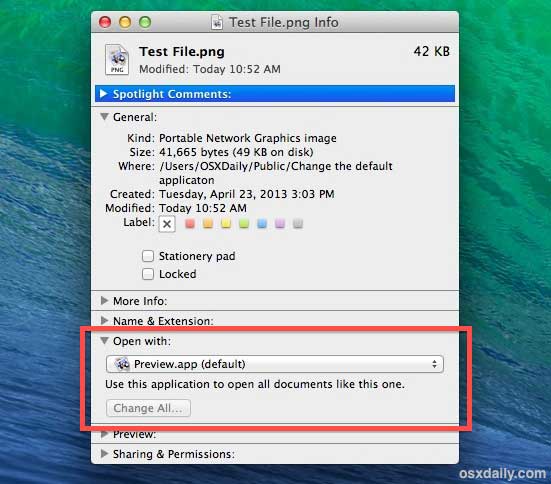
- الخطوة 1: باستخدام Finder، انتقل إلى ملف PDF
- الخطوة 2: اضغط باستمرار على مفتاح “Control” ثم انقر بالزر الأيسر أو يمكنك النقر بالزر الأيمن على ملف الـPDF.
- الخطوة 3: من القائمة الناتجة، اختر "الحصول على المعلومات"
- الخطوة 4: انقر على السهم في الجانب الأيسر من "الفتح بواسطة" لتوسيع القسم
- الخطوة 5: سيتم عرض البرامج المتاحة. اختر "Adobe Reader" من القائمة الناتجة.
- الخطوة 6: ستظهر لك رسالة لتأكيد ما إذا كنت تريد تغيير جميع المستندات المماثلة لتفتح بالتطبيق الذي تم اختياره. انقر على "استمرار" للتأكيد.
أدوبي أكروبات مقابل أدوبي ريدر
هناك اختلافات متنوعة بين أدوبي أكروبات وأدوبي ريدر. على سبيل المثال، أدوبي ريدر مجاني ويمكن تنزيله عبر الإنترنت بينما أدوبي أكروبات ستاندرد غير مجاني ويجب شراؤه. يمكن كذلك مقارنة الوظائف؛ فمثلاً، أدوبي أكروبات يمكنه إنشاء ملفات بتحويل ملفات أخرى إلى PDF، أما أدوبي ريدر فلا يمكنه إنشاء ملفات PDF لكنه يستطيع فتحها. بالإضافة إلى ذلك، أدوبي ريدر لا يمكنه تعديل أي محتوى في ملف PDF إلا إذا تم تفعيل إمكانيات التعديل بواسطة المنشئ. من جهة أخرى، أدوبي أكروبات يمكنه تعديل ملفات PDF ودمج عدة ملفات PDF معاً. أدوات إضافية مثل المحرر تجعل من السهل ملء النماذج التي قد تكون غير قابلة للاستخدام.
مع ذلك، أدوبي ريدر يحتوي على ميزات محدودة وأكروبات مكلف جداً، يمكنك اختيار حل أفضل - PDFelement.
تنزيل مجاني أو اشترِ PDFelement الآن!
تنزيل مجاني أو اشترِ PDFelement الآن!
جرّبه مجانًا الآن!
جرّبه مجانًا الآن!

Ahmed Absal
staff محرر