
كيفية طباعة ملف PDF باستخدام طابعة Adobe PDF
يركز هذا المنشور على كيفية طباعة ملفات PDF باستخدام طابعة Adobe PDF. يمكنك أيضًا العثور على أفضل بديل لطابعة Adobe.
 آمن بنسبة 100% |
 مدعوم بالذكاء الاصطناعي
 يبدأ
>
مقارنة برامج PDF
> كيفية طباعة ملف PDF باستخدام طابعة Adobe PDF
يبدأ
>
مقارنة برامج PDF
> كيفية طباعة ملف PDF باستخدام طابعة Adobe PDF
أدوبي®طابعة PDFهي طابعة PDF الافتراضية التي يختارها معظم المستخدمين عند تقديم خيارات الطباعة لملف PDF. ميزاتها، ومعظمها موثوق للغاية، تجعلها تقريبًا الأفضل وأيضًا الطابعة الافتراضية لمعظم الناس. لكن هل تعلمكيفية طباعة PDF باستخدام طابعة أدوبي PDF؟ ستوضح لك هذه المقالة كيفية استخدامها بفعالية وتوفر لك أفضل بديل لطابعة أدوبي يجعل طباعة PDF أسهل بكثير.
كيفية طباعة PDF بواسطة طابعة أدوبي PDF
استخدام طابعة أدوبي PDF لطباعة ملفات PDF سهل جدًا. للبدء، يجب أن يكون لديك طابعة أدوبي PDF محمولة على جهاز الكمبيوتر الخاص بك. معظم الأشخاص الذين يتعاملون مع ملفات PDF لديهم البرنامج، لكن إذا لم يكن لديك، خذ لحظة لتحميل وتثبيت برنامج تشغيل طابعة أدوبي PDF أولاً.
بعد تثبيتها، اتبع هذه الخطوات البسيطة لطباعة ملفات PDF باستخدام طابعة أدوبي PDF.
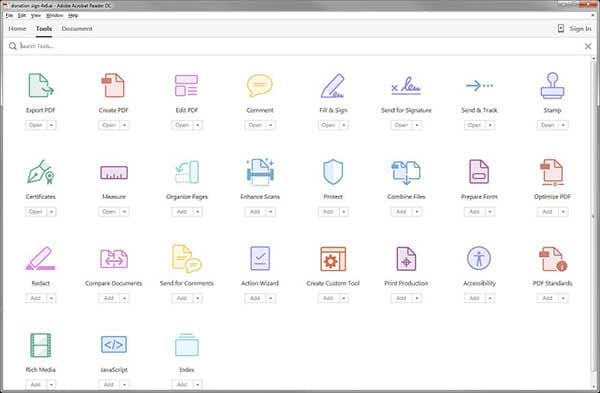
الخطوة 1: افتح المستند الذي ترغب في طباعته إلى PDF ثم انقر على "ملف > طباعة" للانتقال إلى مربع الحوار الخاص بالطباعة.
الخطوة 2: في مربع الحوار الذي يظهر، يجب أن ترى عدد من الخيارات المختلفة. إذا قمت بتثبيت طابعة أدوبي PDF، ستظهر بين الخيارات تحت "اختيار الطابعة".
الخطوة 3: اختر هذه الطابعة Acrobat ثم حدد مواصفات الطباعة التي ترغب بها ثم انقر "طباعة".
أدوبي®طابعة PDF وأدوبي®مقارنة البدائل
|
ميزات المنتج
|
Acrobat Standard DC
|
|---|

كيفية طباعة PDF باستخدام بديل طابعة أدوبي PDF
كما وعدنا في بداية هذه المقالة، هناك بديل لطابعة أدوبي PDF يساعدك كثيرًا عند طباعة ملفات PDF. هذا البديل هوPDFelement. وهو أسهل استخدامًا مقارنة بطابعة Acrobat PDF، لأن جميع الخطوات سهلة للغاية.


 آمن ومضمون
 يوجد أيضًا ميزة إضافية هي إمكانية تعديل ملف PDF كيفما تشاء. يمكنك استخدام PDFelement لإضافة تعليقات على المستند، إضافة وحذف نص، إضافة وحذف صور والعديد من الخيارات الأخرى. لكن دعونا نعود للموضوع الأساسي. إليك طريقة استخدامه لطباعة ملفات PDF.
الخطوة 1. افتح ملف الـ PDF المطلوب طباعته
قم بتحميل وتثبيت PDFelement على جهاز الكمبيوتر الخاص بك ثم ابدأ البرنامج. انقر على زر "فتح" للبحث عن الملف الذي ترغب في فتحه. إذا كنت قد استخدمت PDFelement من قبل، يجب أن ترى قائمة من الملفات المفتوحة مؤخرًا. يمكنك أيضًا اختيار ملف PDF من هناك.

الخطوة 2: طباعة ملف PDF
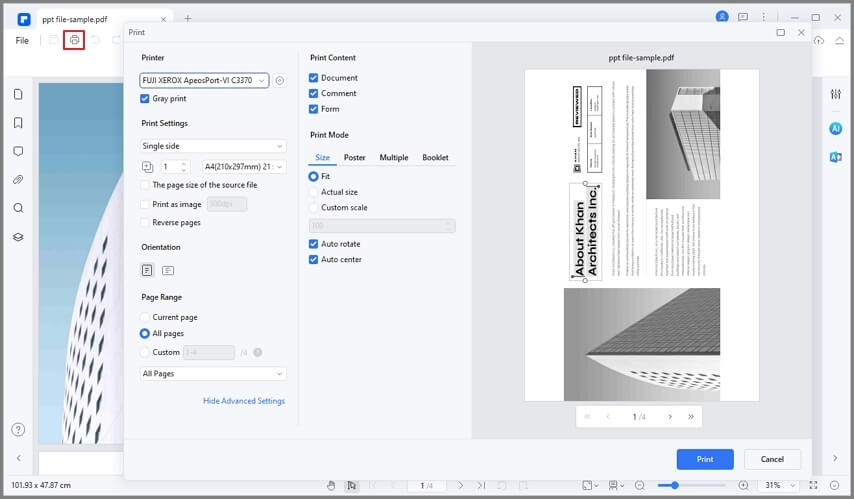
لطباعة الملف ببساطة انقر على "ملف" ثم اختر "طباعة" من الخيارات. في النافذة التي تظهر، حدد خيارات الطباعة بما في ذلك "الطابعة"، نطاق الصفحات التي تريد طباعتها، وعدد النسخ التي تحتاج إلى طباعتها وغيرها من الخيارات. بمجرد أن تكون راضيًا عن اختياراتك، انقر "طباعة" وسيقوم PDFelement بالباقي.
تنزيل مجاني أو اشترِ PDFelement الآن!
تنزيل مجاني أو اشترِ PDFelement الآن!
جرّبه مجانًا الآن!
جرّبه مجانًا الآن!

Ahmed Absal
staff محرر