
كيفية تحويل PDF إلى PPT باستخدام Acrobat
كيف يمكنني تحويل ملف PDF إلى PowerPoint باستخدام Adobe Acrobat؟ يقدم لك هذا المنشور الدليل الأكثر موثوقية لتحويل PDF إلى PPT باستخدام Adobe.
 آمن بنسبة 100% |
 مدعوم بالذكاء الاصطناعي
 يبدأ
>
مقارنة برامج PDF
> كيفية تحويل PDF إلى PPT باستخدام Acrobat
يبدأ
>
مقارنة برامج PDF
> كيفية تحويل PDF إلى PPT باستخدام Acrobat
أدوبي أكروبات هو واحد من أكثر برامج قراءة وتحويل PDF شهرةً. إنه بالفعل سهل جدًا في الاستخدام.تحويل PDF إلى PowerPoint باستخدام أدوبي. لذلك، في هذا الدليل، سنستعرض بعض أفضل الطرق لتحويل PDF إلى PowerPoint باستخدام أداة محول PDF إلى PowerPoint من أدوبي، أي أدوبي أكروبات. دعونا نستعرض الخطوات التفصيلية أدناه.
كيفية تحويل PDF إلى PPT باستخدام أدوبي أكروبات
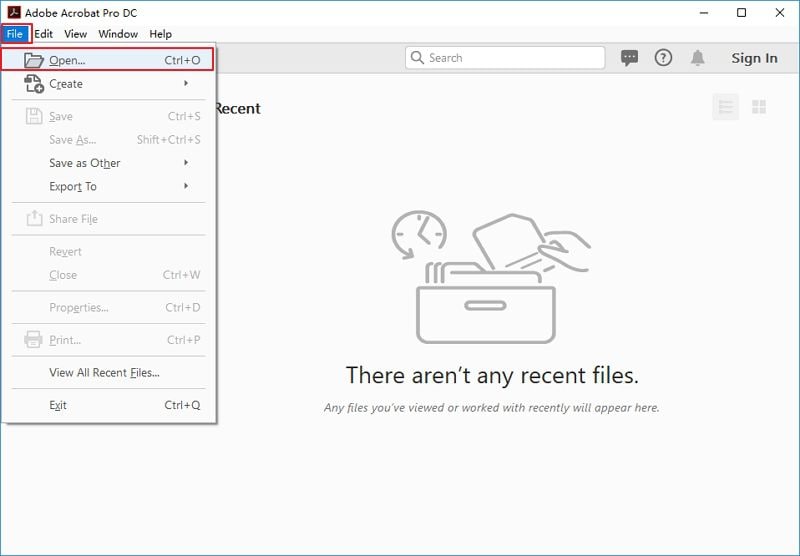
الخطوة 1. فتح ملف PDF
أولاً، قم بتشغيل أدوبي أكروبات من خلال النقر على الأيقونة الخاصة به ثم افتح ملف PDF الذي تحتاج إلى تحويله إلى PowerPoint. للقيام بذلك، اضغط "ملف" > "فتح"، ثم حدد ملف PDF في جهازك واضغط على زر "فتح". سيتم فتح ملف PDF في أدوبي أكروبات.
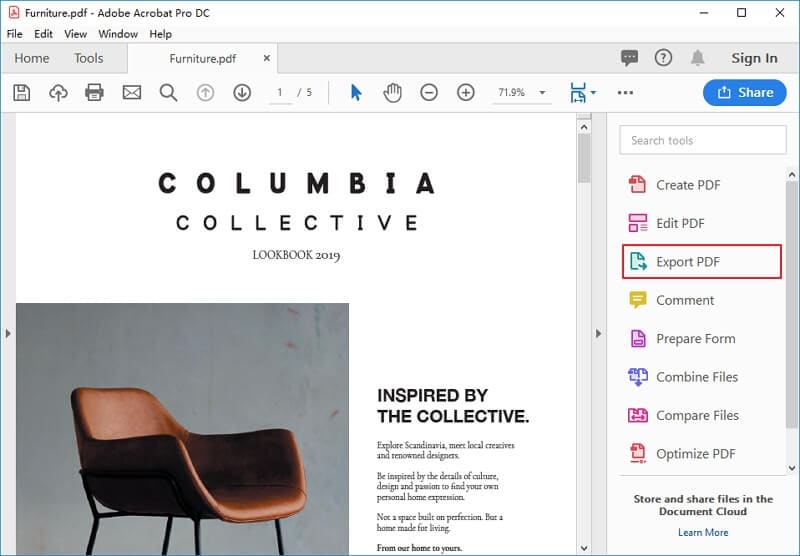
الخطوة 2. اضغط على زر "تصدير PDF"
في الجزء الأيمن، اضغط على أداة "تصدير PDF". ستظهر قائمة فرعية بها خيارات متعددة.
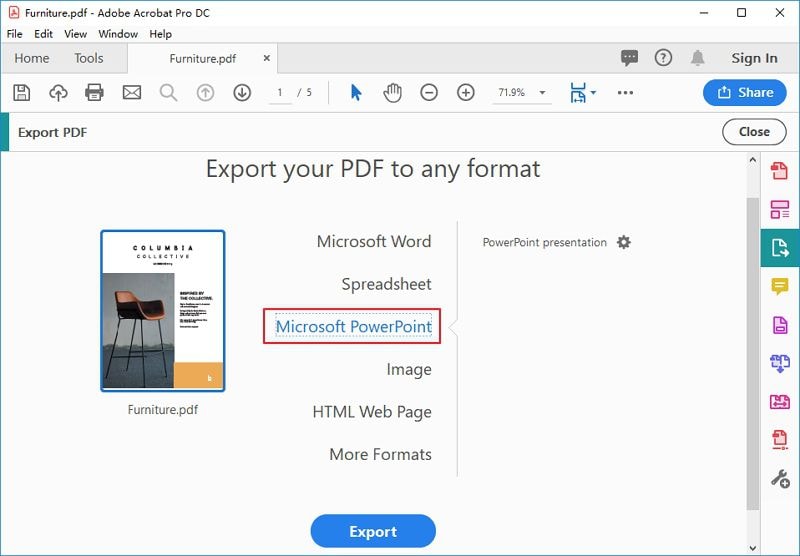
الخطوة 3. تحويل PDF إلى PowerPoint في أدوبي أكروبات
الآن، تحتاج إلى اختيار نوع الصيغة المراد تصدير الملف إليها، لذا اضغط على "مايكروسوفت PowerPoint" لتحديدها كصيغة تصدير.
الآن، اضغط على "تصدير". إذا كان ملف PDF خاصتك يتكون من مستند ممسوح ضوئيًا أو صورة، سيقوم أكروبات بتشغيل خاصية التعرف الضوئي على الحروف (OCR) تلقائيًا لاستخراج النص.
الخطوة 4. حفظ PDF كـ PPT باستخدام أدوبي أكروبات
بعد تصدير ملف PDF إلى صيغة PowerPoint بنجاح، يتعيّن عليك الآن حفظ الملف على جهازك. لذلك، اضغط على زر "حفظ" بعد كتابة الاسم المناسب. هذا كل شيء.
هكذا يمكنك تحويل PDF إلى PowerPoint باستخدام أدوبي أكروبات. أليس الأمر سهلاً؟ نعم، لكنه للأسف برنامج مكلف قد يكلفك أكثر من متوسط البرامج الأخرى.
وللتغلب على هذه المشكلة، سنقوم الآن بتحويل PDF إلى PPT باستخدام بديل لأدوبي أكروبات: برنامج PDFelement. لنكتشف أدناه كيفية تحويل PDF إلى PPT بواسطة PDFelement.
كيفية تحويل PDF إلى PowerPoint باستخدام بديل أدوبي أكروبات
لتحويل PDF إلى PowerPoint باستخدام بديل أدوبي أكروبات -PDFelement، اتبع الخطوات التالية.


 آمن ومضمون
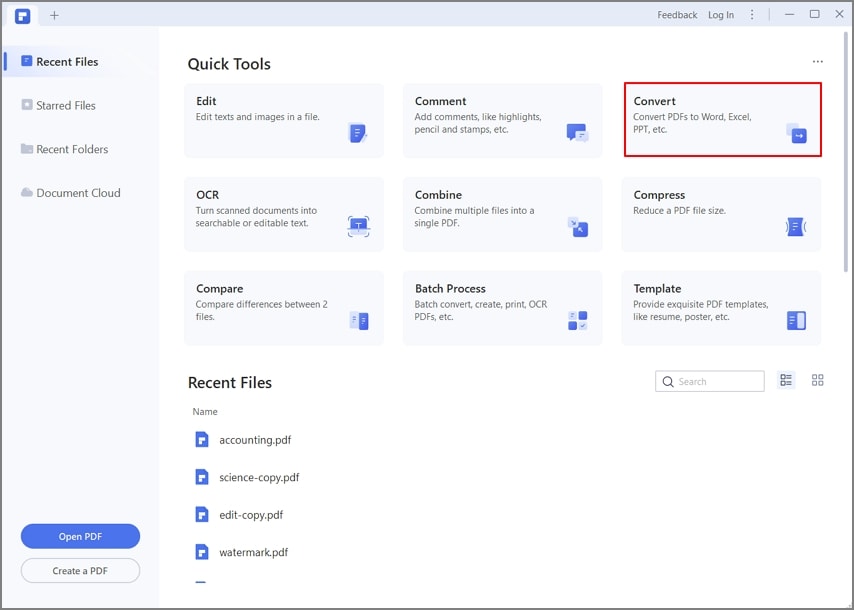
 الخطوة 1: اضغط "تحويل PDF"
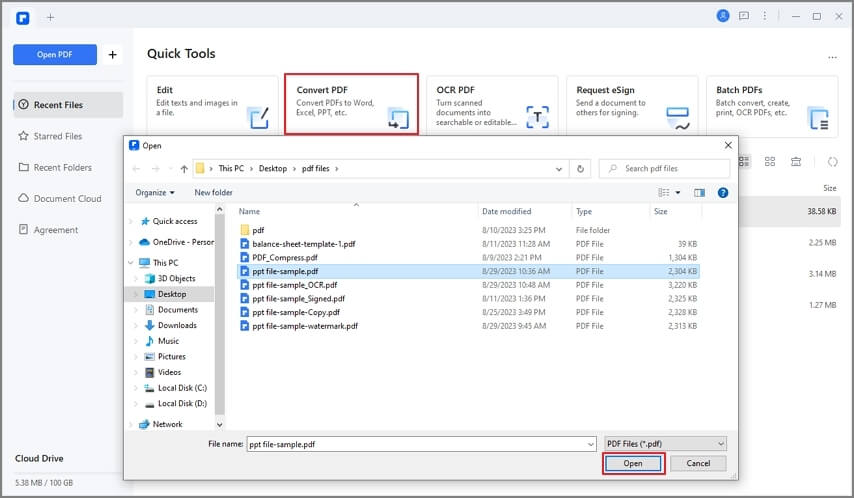
أولاً، قم بتشغيل برنامج PDFelement. ثم، في الواجهة الرئيسية، اضغط على خيار "تحويل PDF".
الخطوة 2: اختيار ملف PDF
ستظهر أداة "فتح ملف" حيث تحتاج إلى البحث عن ملف PDF واختياره، ثم اضغط على زر "فتح" لفتح الملف.
الخطوة 3: تحويل PDF إلى PPT في بديل أدوبي
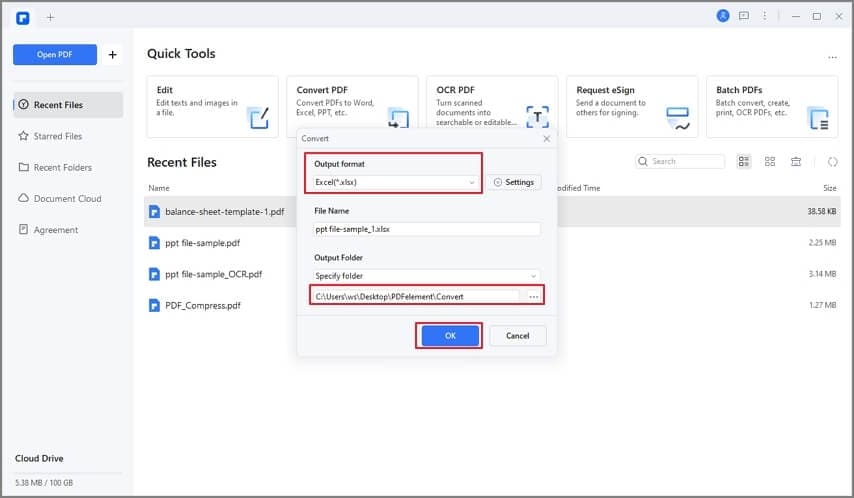
بعد اختيار ملف PDF مباشرةً، ستظهر لك نافذة تطلب تحديد صيغة التصدير ومكان حفظ الملف على جهازك. في هذه الخطوة، اختر صيغة "PPT" أو "PPTX" واضغط على زر "حفظ" لتخزين الملف المحول على جهازك.
الخطوة 4. إنهاء التحويل
بعد الضغط على زر "حفظ"، سيتم تحويل PDF إلى PPT خلال لحظات وستظهر نافذة منبثقة تطلب منك تأكيد إنهاء العملية، اضغط زر "إنهاء" لإكمال العملية. وهكذا تكون قد أنجزت المهمة.
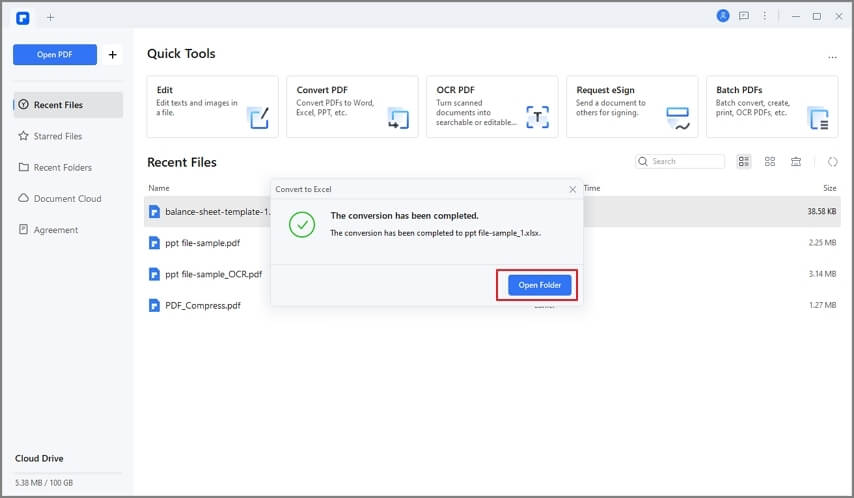
هذه هي الطريقة لتحويل PDF إلى PowerPoint باستخدام بديل أدوبي أكروبات.
بدلاً من ذلك، يمكنك تحويل عدة ملفات PDF دفعة واحدة.
يمكنك أيضًا تحويل عدة ملفات PDF مرة واحدة لأي صيغة تحتاجها. للقيام بذلك، اتبع الخطوات التالية أدناه.
الخطوة 1. اضغط "معالجة الدفعية"
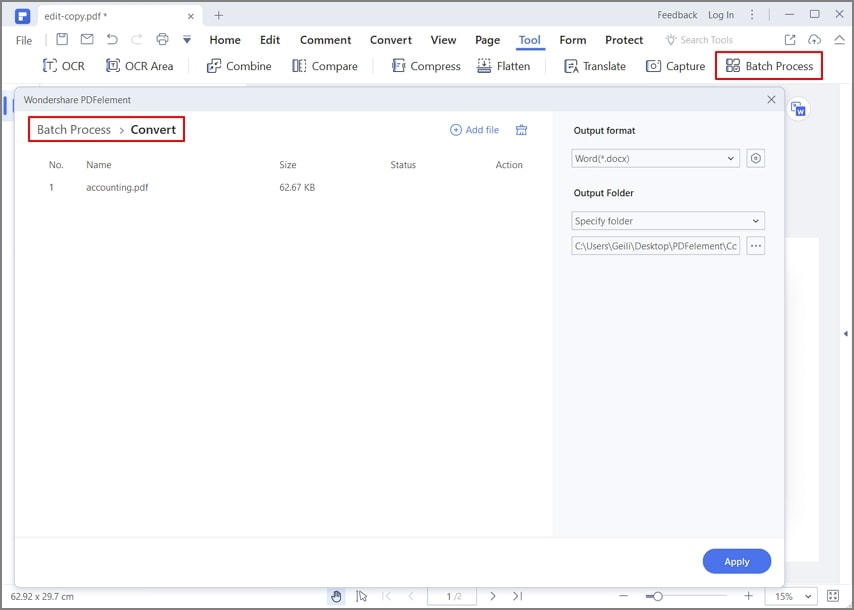
اضغط على خيار "معالجة الدفعية". بمجرد الضغط عليه، ستظهر لك نافذة لاختيار ملفات PDF. اضغط على خيار "+ إضافة..."، ثم حدد واختر جميع الملفات على جهازك واضغط "فتح" لفتحها كلها.
الخطوة 2. تحويل PDF إلى PPT باستخدام بديل أدوبي
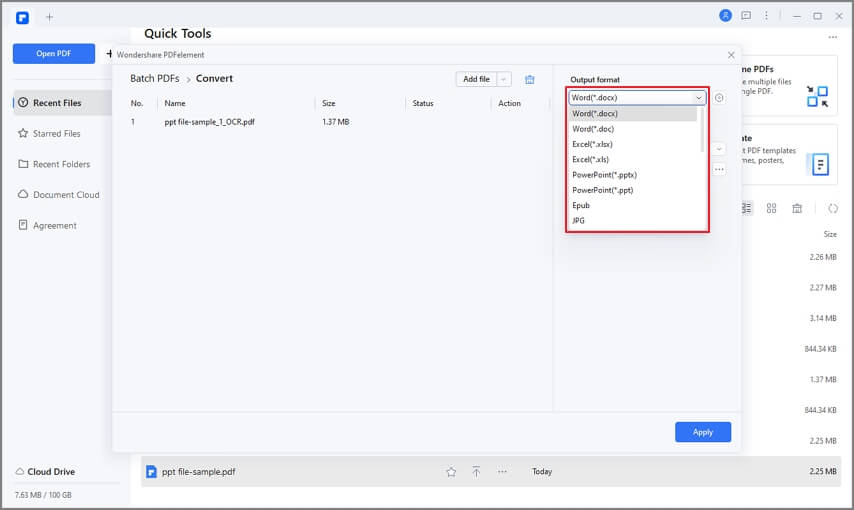
بعد تحديد الملفات، اختر نوع الصيغة النهائية من الجهة اليمنى. يمكنك هنا اختيار PPT أو PPTX. عليك أيضًا تحديد مجلد حفظ الملفات هنا. بعد اختيار الصيغة والمجلد، اضغط زر "بدء" لبدء العملية. ستستغرق عملية التحويل بعض الوقت وبعد انتهائها، سيطلب منك الضغط على زر "تم" لإكمال التحويل. هكذا يمكنك تحويل عدة ملفات PDF دفعة واحدة.
برنامج PDFelement هو قارئ ومحرر PDF متطور، مجهز بالعديد من الأدوات المتقدمة. يتيح لك إنشاء وتحرير وتحويل وتنسيق وتعليق ملفات PDF بسرعة. إضافة إلى ذلك، يحتوي على خاصية التعرف الضوئي على الحروف، وخاصية التوقيع الإلكتروني، وخيارات أمان عالية تجعله أفضل برنامج PDF.
في الوقت الحالي، يُعد أفضل بديل لأدوبي أكروبات لعدة أسباب. مقارنة بأدوبي أكروبات، يحتوي برنامج PDFelement على عدة أدوات متطورة غير متوفرة في أدوبي أكروبات. بالإضافة لذلك، سعره أقل بكثير من أدوبي أكروبات. كما أن واجهته سهلة الاستخدام، مما يجعله برنامجاً سهلاً للغاية.
كلمة أخيرة: إذا كنت تبحث عن بديل لأدوبي أكروبات يكون أقل سعراً وأكثر قوة، فإن PDFelement هو الخيار الأفضل لك. سيساعدك على التحول إلى العمل بلا أوراق بفضل ميزاته المتقدمة والمبتكرة.
تنزيل مجاني أو اشترِ PDFelement الآن!
تنزيل مجاني أو اشترِ PDFelement الآن!
جرّبه مجانًا الآن!
جرّبه مجانًا الآن!

Ahmed Absal
staff محرر