
كيفية تحويل PDF إلى Excel بسهولة باستخدام iLovePDF
هل يمكنني تحويل ملف PDF إلى Excel باستخدام iLovePDF؟ نعم، هنا سنوضح لك كيفية استخدام iLovePDF لتحويل PDF إلى Excel.
 آمن بنسبة 100% |
 مدعوم بالذكاء الاصطناعي
 يبدأ
>
مقارنة برامج PDF
> كيفية تحويل PDF إلى Excel بسهولة باستخدام iLovePDF
يبدأ
>
مقارنة برامج PDF
> كيفية تحويل PDF إلى Excel بسهولة باستخدام iLovePDF
التحويل من PDF إلى Excel باستخدام iLovePDF يجب أن تكون عملية بسيطة نسبيًا. لكن هناك العديد من الحلول المتوفرة على الإنترنت أو دون اتصال، مما قد يجعل إيجاد الأداة المناسبة أمرًا معقدًا. الحلول المتوفرة على الإنترنت كثيرة جدًا وأحد أكثرها شعبية هو iLovePDF. لقد أثبتت هذه الأداة فائدتها لمعظم الأشخاص الذين يبحثون عن تحويل PDF إلى صيغ أخرى، وليس فقط Excel. في هذا المقال، سنلقي نظرة على كيفية استخدام iLovePDF لتحويل PDF إلى Excel. كما سنشاركك أيضًا حلاً بديلاً لتحويل PDF إلى Excel دون اتصال بالإنترنت.
خطوات تحويل PDF إلى Excel باستخدام iLovePDF
عملية تحويل PDF إلى Excel باستخدام iLovePDF بسيطة جدًا وبما أن هذه الأداة متاحة عبر الإنترنت، أصبحت العملية أكثر بساطة. ولكن من المهم التأكد من أنك تستخدم أداة التحويل الصحيحة لأن iLovePDF يقدم العديد من الأدوات لتحويل PDF إلى صيغ أخرى. اتبع هذه الخطوات البسيطة لاستخدام iLovePDF لتحويل PDF إلى Excel:
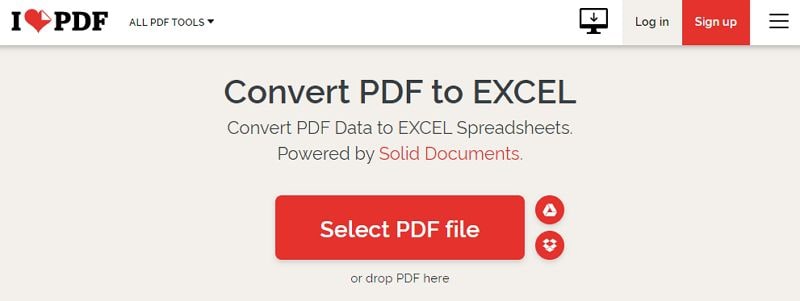
- الخطوة 1: ادخل إلى موقع iLovePDF واختر خيار "PDF إلى Excel".
- الخطوة 2: في الصفحة الجديدة، انقر على زر "تحديد ملف PDF" لتحميل ملف PDF الذي ترغب في تحويله إلى Excel. يمكنك أيضًا النقر على أيقونة "Google Drive" أو "Dropbox" لتحميل المستند من خدمات السحابة هذه.
- الخطوة 3: بمجرد تحميل المستند، سترى الملف في النافذة التالية. انقر على "تحويل إلى Excel" في الأسفل.
سيبدأ iLovePDF في تحويل PDF إلى Excel. وبمجرد اكتمال التحويل، سيتم تنزيل مستند Excel مباشرة. يمكنك الوصول إليه في مجلد التنزيلات المخصص لديك.
كيفية تحويل PDF إلى Excel باستخدام بديل iLovePDF دون اتصال
بينما قد يكون iLovePDF مفيدًا في تحويل PDF إلى Excel بسرعة، يجب أن تكون متصلاً بالإنترنت لاستخدامه وهناك أيضًا مسألة أمان البيانات على المستند. إليك حلاً بديلاً بدون إنترنت يمكنك استخدامه:
الخطوة 1: فتح ملف PDF
أفضل بديل دون اتصال لـ iLovePDF يمكنك استخدامه هو PDFelement. قم بتثبيته على جهاز الكمبيوتر الخاص بك وتشغيله.


 آمن ومضمون
 في النافذة الرئيسية، انقر على "فتح ملف" لتصفح ملف PDF الذي ترغب في تحويله.

الخطوة 2: تحويل PDF إلى Excel باستخدام بديل iLovePDF
عندما يكون مستند PDF الذي اخترته مفتوحًا، انقر على تبويب "تعليق" في القائمة الرئيسية ثم اختر "إلى Excel" كصيغة الإخراج.
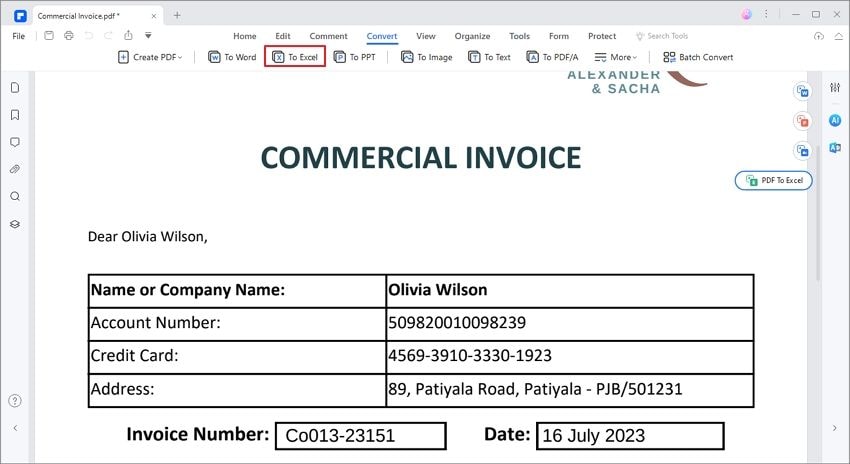
الخطوة 3: اختيار مجلد الإخراج
في مربع حوار "حفظ باسم" الذي يظهر، أدخل اسم الملف لمستند Excel الذي تم تحويله واختر مجلد الإخراج قبل النقر على "حفظ" لإكمال العملية.
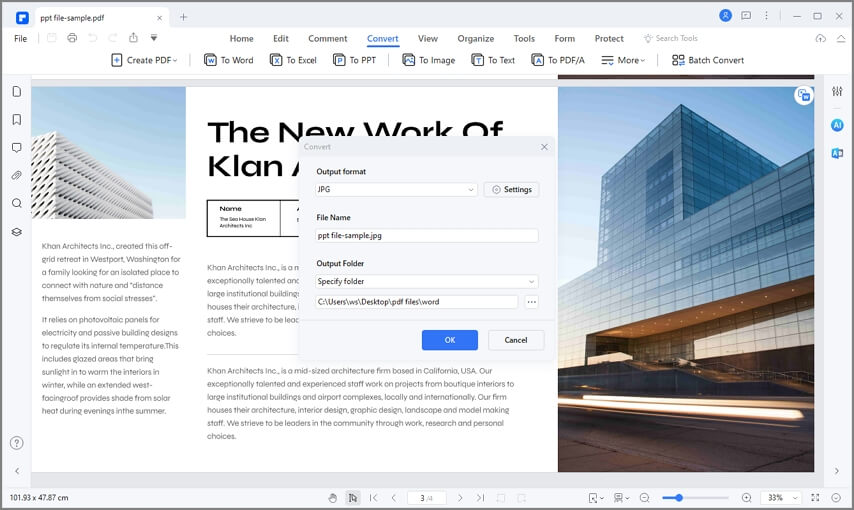
بالإضافة إلى كونه أكثر أمانًا للمستندات الحساسة، فإن PDFelement ليس فقط حلاً لتحويل PDF إلى صيغ أخرى، بل هو أيضًا حل شامل لجميع احتياجات إدارة ملفات PDF. فيما يلي بعض الميزات البارزة لهذا البرنامج:
كيفية تحويل PDF إلى Excel باستخدام بديل iLovePDF عبر الإنترنت
هناك أداة أخرى عبر الإنترنت يمكنك استخدامها لتحويل PDF إلى Excel. تُسمى هذه الأداة HiPDF وهي أسهل بكثير في الاستخدام من iLovePDF. إليك كيفية استخدام HiPDF لتحويل PDF إلى Excel:
- الخطوة 1: انتقل إلى موقع HiPDF للوصول إلى الأداة عبر الإنترنت.
- الخطوة 2: في النافذة الرئيسية، سترى عددًا من الأدوات لتحويل PDF إلى العديد من الصيغ الأخرى. انقر على "PDF إلى Excel" لأننا نريد تحويل PDF إلى Excel للبدء.
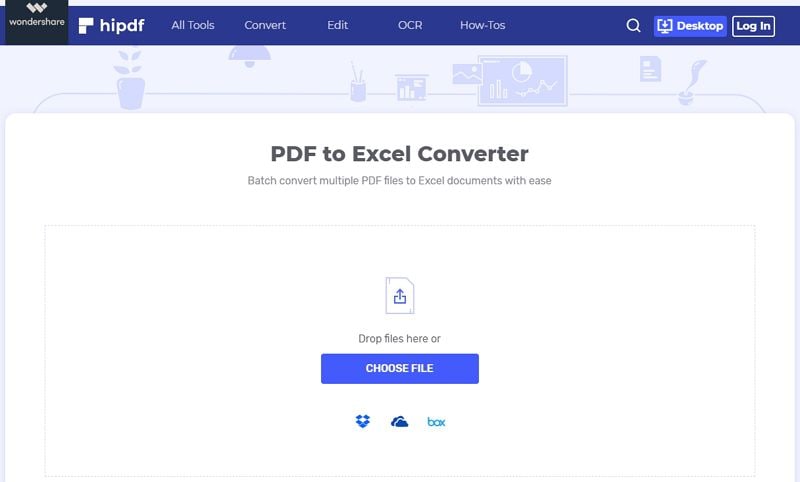
- الخطوة 3: في النافذة التي تفتح، انقر على "اختيار ملف" لتصفح ملف PDF الذي ترغب في تحويله إلى Excel. يمكنك أيضًا تحميل ملف PDF من Dropbox أو OneDrive أو Box.
- الخطوة 4: انتظر حتى يكتمل تحميل الملف على الموقع. بمجرد اكتمال التحميل، انقر على زر "تحويل" لبدء عملية التحويل.
بمجرد اكتمال عملية التحويل، انقر على "تنزيل" لتنزيل مستند Excel على جهاز الكمبيوتر الخاص بك. يمكنك أيضًا مشاركة الملف المحول على LinkedIn أو Facebook أو Twitter.
تنزيل مجاني أو اشترِ PDFelement الآن!
تنزيل مجاني أو اشترِ PDFelement الآن!
جرّبه مجانًا الآن!
جرّبه مجانًا الآن!

Ahmed Absal
staff محرر