
ضغط ملف PDF باستخدام iLovePDF
هل يمكنني استخدام iLovePDF لضغط ملفات PDF؟ بالتأكيد، في هذه المقالة سنقدم دليلاً بسيطاً لمساعدتك على البدء باستخدام أداة ضغط iLovePDF.
 آمن بنسبة 100% |
 مدعوم بالذكاء الاصطناعي
 يبدأ
>
مقارنة برامج PDF
> ضغط ملف PDF باستخدام iLovePDF
يبدأ
>
مقارنة برامج PDF
> ضغط ملف PDF باستخدام iLovePDF
الـأداة ضغط iLovePDFهي أداة على الإنترنت لتقليل حجم ملفات PDF وتعمل مع عدة ملفات في نفس الوقت. إنها أداة ملائمة للمستخدمين الذين يبحثون عن ضغط عالي الجودة بسعر مناسب. هناك نسخة مجانية للمستخدمين المسجلين لكن تتيح فقط ضغط ملفين في كل مهمة. إذا قمت بالترقية إلى إصدار الويب المميز، يرتفع الحد إلى 10 ملفات في كل مهمة وهناك أيضًا خيار الويب + سطح المكتب يسمى بريميوم برو. كأداة لضغط PDF، تعد iLovePDF من بين أفضل الخيارات عبر الإنترنت بسبب واجهتها البسيطة، وسرعة التحويل، وخيار المعالجة الجماعية للمستخدمين المميزين.
خطوات بسيطة لضغط PDF بواسطة iLovePDF
لتقليل حجم PDF على موقع iLovePDF، فقط انتقل إلى رابط الضغط الخاص وارفع ملفاتك. التفاصيل موضحة أدناه:
- 1. انتقل إلى هذه الصفحة واستخدم زر "اختيار ملفات PDF" لتحديد الملفات المحلية. يمكنك أيضاً النقر على أيقونات خدمات التخزين السحابي لاستيراد ملفاتك أو سحبها مباشرة من نافذة المستكشف أو الباحث حسب نظام التشغيل.
- 2. بعد رفع الملفات، يوجد خيار لترتيب الاستيراد أبجدياً. يمكنك أيضًا اختيار مستوى الضغط من بين: شديد، موصى به، وأقل.
- 3. عندما تكون مستعداً، اضغط زر "ضغط PDF". بعد الضغط، ستنتقل لصفحة التنزيل حيث يمكنك النقر على الزر لتنزيل ملفاتك المضغوطة كملف أرشيف zip. يمكنك أيضاً رؤية نسبة الضغط أسفل الزر.
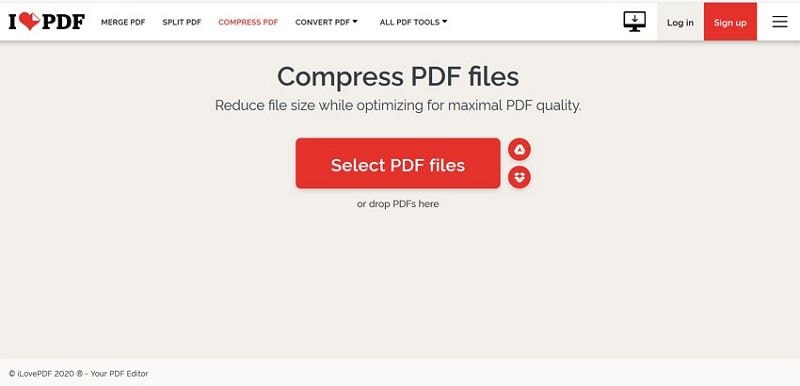
ملاحظة: إضافة إلى زر التنزيل، تتوفر عدة خيارات أخرى مثل تدوير ملفات PDF، دمجها، تنظيم الصفحات، إضافة أرقام الصفحات، إضافة علامات مائية، وحماية الملفات. إذا كنت ضمن حد الملفات، سيفعل الزر المناسب، وإذا تجاوزت، سيظهر باللون الرمادي. تتوفر أيضاً خيارات للرفع السحابي، والحصول على رابط للمشاركة، أو حذف الملفات.
عيوب استخدام ضغط iLovePDF
على الرغم من أنها أداة قوية لتقليل حجم الملفات، إلا أن iLovePDF ليست مثالية للأعمال الشاقة. بعض عيوب استخدام iLovePDF تشمل:
- الحد الأقصى لضغط الملفات هو 10 ملفات في كل مهمة حتى مع الخطط المميزة
- كونها أداة ضغط PDF محدودة، فإن الترقية للنسخة المدفوعة مكلفة نسبياً
- بما أنك ترفع الملفات عبر الإنترنت، فهناك دائماً قلق أمني، خصوصاً عند استخدام شبكة واي فاي مشتركة أو عامة
- لا توجد ميزات متقدمة كتحرير PDF أو إدارة النماذج أو OCR في الخطط المميزة
- خيارات التحويل إلى ومن PDF محدودة؛ مثلاً، لا يوجد تحويل من PDF إلى نص أو العكس
إذا كان لديك أعباء عمل كبيرة وتهتم بأمور مثل الأمان، وجودة الضغط، والميزات المتقدمة، يمكنك تجربة أفضل بديل لـ iLovePDF:PDFelement. لنلقِ نظرة على بعض ميزات محرر PDF الاحترافي هذا.


 آمن ومضمون
الميزات الرئيسية لبرنامج PDFelement
- إنشاء وتحرير ملفات PDF: مجموعة كاملة من الأدوات لتحويل أكثر من 300 نوع ملف وإنشاء ملفات PDF. إمكانية إجراء التعديلات الكاملة على المحتوى الموجود، بما في ذلك الصور والوسائط المدمجة والنصوص والعلامات المائية والرؤوس/التذييلات والروابط والمزيد.
- تعليق ومشاركة ملفات PDF: يتضمن مجموعة شاملة من الأدوات للتعليق والمراجعة والتعليم في سير عمل PDF، والمشاركة تتم بسهولة عبر عدة قنوات من خلال واجهة البرنامج.
- تحويل ملفات PDF: خيارات واسعة لصيغ الإخراج، بما في ذلك ملفات MS Office وصيغ الكتب الإلكترونية وHTML (بما في ذلك HTML5) ونصوص وصور وغيرها. سرعة ودقة التحويل من بين الأعلى في فئة برامج PDF.
- حماية وتوقيع ملفات PDF: الأمان أولوية قصوى، وتقدمه Wondershare بجديّة عالية في منتجاتها. يوفر PDFelement أدوات أمان على مستوى المؤسسات مثل تشفير الملفات، الإخفاء، إضافة علامات مائية، فرض قيود التحرير، التواقيع الإلكترونية القانونية، والمزيد.
- إدارة نماذج PDF: أدوات شاملة لإنشاء وتعبئة أو تحويل النماذج، واستخراج بيانات النماذج، والتعرف على حقول النماذج في النماذج غير القابلة للتعبئة، وغير ذلك.
- ميزة التعرف الضوئي على الحروف (OCR): تحويل أي وثيقة نصية بصيغة صورة إلى PDF قابل للتحرير أو البحث؛ كما يمكن تحويل ملفات PDF الممسوحة ضوئيًا أو التحويل مباشرة من الماسح الضوئي. يتم اكتشاف النص المناسب لـ OCR تلقائيًا ويظهر لك إشعاراً للبدء بالتعرف.
- المعالجة الدفعة: معظم المهام يمكن تنفيذها على مجموعات كبيرة من ملفات PDF، بما في ذلك استخراج البيانات، وضع العلامات المائية، OCR، تحويل PDF، تشفير الملفات، دمج الملفات، ترقيم الصفحات، وغيرها.
كيفية ضغط PDF بأفضل بديل لـ iLovePDF
يوفر PDFelement تجربة سلسة وسهلة الاستخدام، خاصة للمستخدمين الجدد. منحنى التعلم شبه معدوم، إذ يمكنك البدء فوراً بدون الحاجة لمشاهدة فيديوهات أو مراجعة وثائق مطوّلة. ومع ذلك، إذا احتجت للمساعدة هناك مجموعة كاملة من الموارد المفيدة، وفريق خدمة عملاء مدرب لمساندتك. كمثال، إليك كيفية ضغط ملف PDF في PDFelement، كملف منفرد أو كمجموعة.
الخطوة 1. فتح ملف PDF
افتح الملف عن طريق سحبه وإفلاته في نافذة البرنامج. يمكنك أيضًا استخدام رابط "فتح ملف..." لاستيراده من المستكشف أو الباحث.

الخطوة 2. ضغط PDF ببديل iLovePDF
الخطوة التالية هي النقر على "ملف" واختيار "تحسين"، حيث ستظهر نافذة "تحسين". اختر مستوى الضغط واضغط على زر "تحسين".
ثم احفظ ملفك باستخدام خيار "ملف" ← "حفظ باسم".
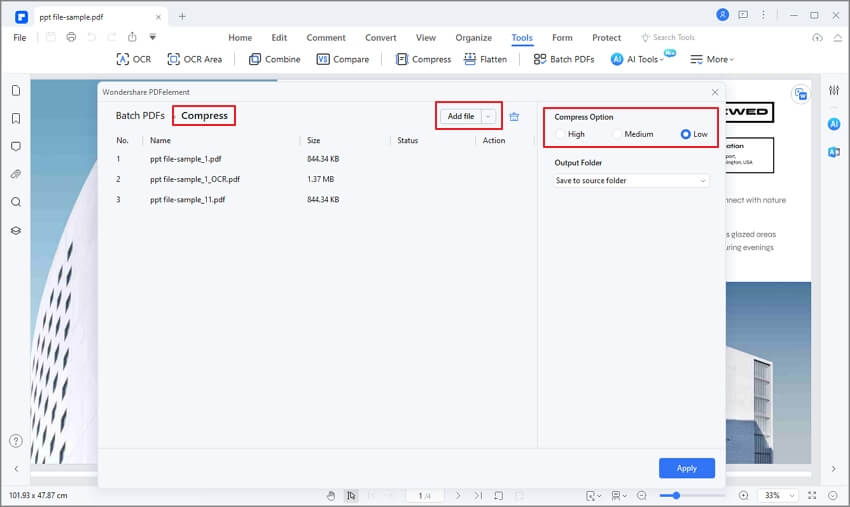
أو بدلاً من ذلك، يمكنك تنفيذ ذلك كمجموعة دفعة واحدة.
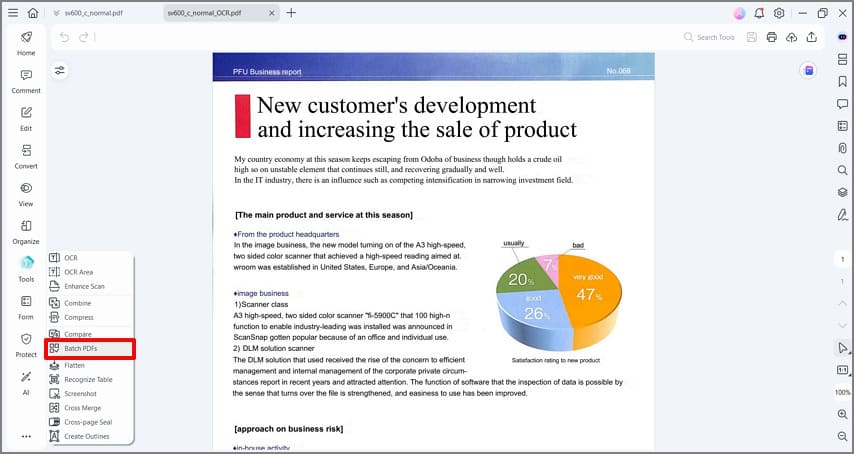
الخطوة 1. انقر على "المعالجة الدفعة"
في الصفحة الرئيسية لبرنامج PDFelement، انقر على وحدة "المعالجة الدفعة" كما هو موضح بالصورة أدناه:
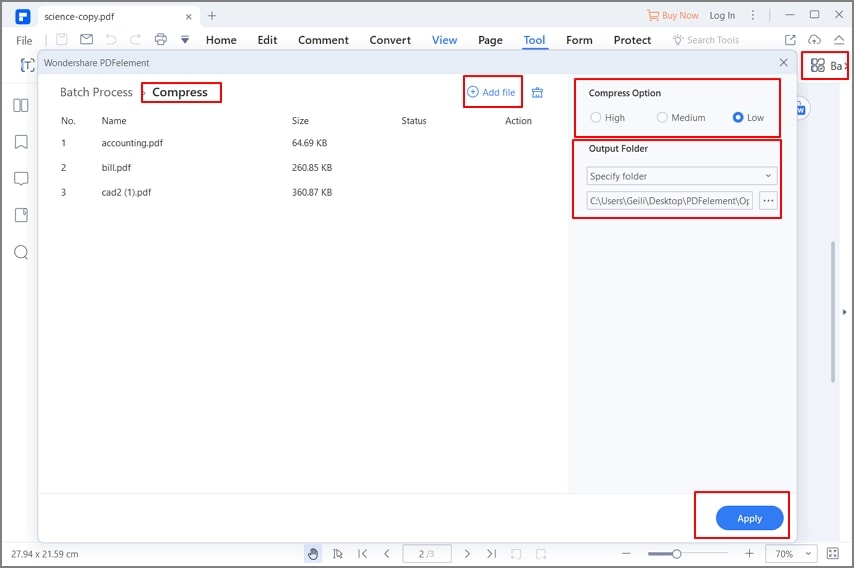
الخطوة 2. ضغط PDF بشكل دفعي
انقر على عنصر قائمة "تحسين" في لوحة الأدوات على اليسار، ثم استورد الملفات المراد ضغطها. اختر مستوى الضغط من الجهة اليمنى واضغط على زر "ابدأ" لضغط الملفات المستوردة.
تنزيل مجاني أو اشترِ PDFelement الآن!
تنزيل مجاني أو اشترِ PDFelement الآن!
جرّبه مجانًا الآن!
جرّبه مجانًا الآن!

Ahmed Absal
staff محرر