
كيفية استخدام PDFaid لضغط ملفات PDF مجانًا
تعلم كيفية استخدام PDFaid لضغط ملفات PDF مجانًا—الخطوات، الخيارات، حدود حجم الملف، نصائح الأمان، وبديل أسرع غير متصل بالإنترنت إذا كنت بحاجة إلى نتائج أصغر وعالية الجودة.
 آمن بنسبة 100% |
 مدعوم بالذكاء الاصطناعي
 يبدأ
>
مقارنة برامج PDF
> كيفية استخدام PDFaid لضغط ملفات PDF مجانًا
يبدأ
>
مقارنة برامج PDF
> كيفية استخدام PDFaid لضغط ملفات PDF مجانًا
أداة PDFaid على الإنترنتضغط PDFتجعل من السهل تقليل حجم الملفات الكبيرة قبل مشاركتها أو إرسالها عبر البريد الإلكتروني. قم برفع ملف PDF، واختر خيارات الضغط، ثم قم بتنزيل الملف الأصغر —لا حاجة لتثبيت أي برنامج. يقلل PDFaid الحجم عن طريق تحسين الصور وإزالة البيانات الزائدة، مما يساعد مستنداتك على الفتح بسرعة واستخدام مساحة أقل للتخزين.
الجزء 1: كيفية ضغط PDF باستخدام PDFaid
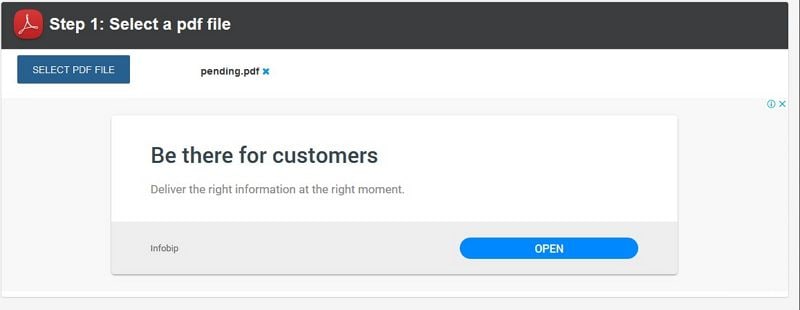
الخطوة 1: اختر ملف PDF
بعد فتح الموقع، سيظهر زر اختيار ملف PDF، انقر على الزر واستورد الملف الذي ترغب في ضغطه. قد يختلف وقت التحميل حسب حجم الملف.
الخطوة 2: خيارات ضغط PDF
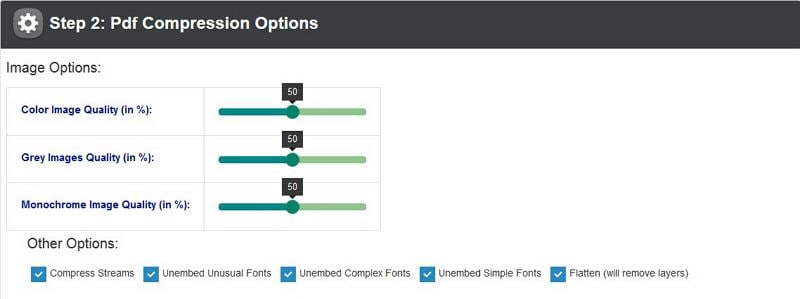
عند الضغط، يجب على المستخدم اختيار خيارات الضغط بناءً على الملف. قم بتسوية جودة الصورة الملونة، وجودة الصورة الرمادية وجودة الصورة الأحادية لجعل الملف أكثر جاذبية. تشمل الخيارات الأخرى ضغط التدفقات، إزالة تثبيت الخطوط غير المعتادة، إزالة تثبيت الخطوط المعقدة، إزالة تثبيت الخطوط البسيطة وتسوية التي تزيل الطبقات. اضغط على زر ضغط PDF وانتظر انتهاء العملية.
الخطوة 3: التنزيل
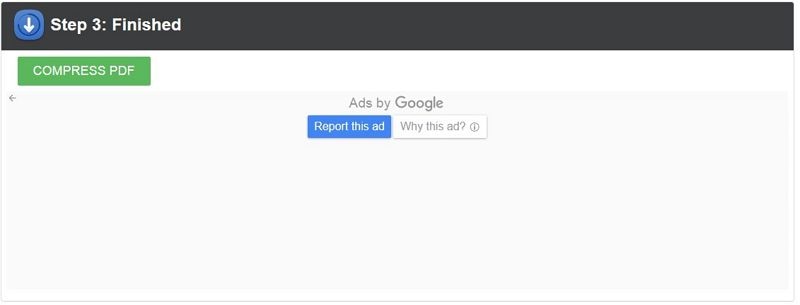
انقر على زر "ضغط PDF"، وستنتهي عملية الضغط. يجب أن يكون الملف بحجم أصغر من المستند الأصلي.
الجزء 2: نصائح والحدود الشائعة لـ PDFaid
توفير مساحة القرص أمر ضروري لأنه يسمح لك بنقل المزيد من الأشياء المهمة في جهازك. لكن هناك بعض السلبيات المرتبطة بضغط الملفات عبر الإنترنت. تشمل سلبيات هذه العملية:
- مشكلة الذاكرة: قد تحدث عند الحاجة إلى مساحة لإكمال العملية. قد تظهر أخطاء في التخزين على جهازك؛ يؤدي ذلك لتأخير وهدر بيانات الإنترنت.
- السرعة: سرعة ضغط PDFaid على الإنترنت أبطأ من تطبيقات سطح المكتب الأخرى. قد يكون التأخير بسبب حجم الملف أو فتح عدة علامات تبويب في متصفحك.
- الفيروسات والبرمجيات الخبيثة. قد يؤدي فك ضغط الملف لوجود فيروسات أو تروجان، خاصة في حالة الملفات من مصادر مجهولة. يمكن حل هذه المشكلة جزئياً باستخدام برامج مكافحة الفيروسات.
- نقل الملفات- إذا لم يكن لدى المستخدم الآخر التطبيق المطلوب لفتح الملف المضغوط، قد لا يتمكن من فتح الملف.
- حجم الملف والصفحات – ملفات PDF الكبيرة قد تُرفع ببطء وتصل للحدود القصوى.
- تبادل الجودة – تصغير الصور بشكل قوي قد يؤدي إلى تشويش المخططات أو المسح الضوئي.
- الخصوصية – تجنب رفع الملفات الحساسة؛ استخدم أدوات غير متصلة بالإنترنت للمحتوى السري.
الجزء 3: كيفية ضغط PDF باستخدام بديل PDFaid (سطح المكتب والإنترنت)
هل تبحث عن طريقة أسرع وأكثر مرونة من ضغط PDF باستخدام PDFaid؟ استخدمPDFelement للضغط العالي دون اتصال بالإنترنت و PDFelement ضغط PDF على الإنترنت مجاناً، بدون تثبيت، ضغط في المتصفح.
كلا الحلين يساعد على تقليل حجم الملف من خلال تحسين الصور والخطوط والبيانات الزائدة — مثالي للبريد الإلكتروني والمشاركة.
| الخيار | الأفضل لـ | أبرز الميزات |
|---|---|---|
| PDFelement (سطح المكتب) | العمليات الجماعية، نسب ضغط أعلى، الملفات الحساسة (غير متصل) | ملفات مخصصة، إعادة أخذ عينات الصور، تحسين الخطوط/المجموعات، ضغط جماعي |
| PDFelement على الإنترنت | المهام السريعة في المتصفح؛ مجاني وبدون تثبيت | الرفع ← اختيار المستوى ← الضغط ← التنزيل؛ يعمل على Windows/Mac/الجوال |


 آمن ومضمون
 ضغط PDF على سطح المكتب باستخدام PDFelement
إليك دليل تفصيلي لكيفية ضغط PDF باستخدام PDFelement:
الخطوة 1. افتح ملف PDF
بعد تثبيت التطبيق على سطح المكتب، شغل البرنامج للتحقق من التوافق مع برنامجك. تحقق من توفر مساحة كافية على القرص وقوة المعالجة. اختر علامة تبويب "فتح ملف" ثم انقر على فتح ملف لاستيراد أو تحميل الملف من جهازك. قد يختلف وقت الرفع حسب حجم الملف.

الخطوة 2. ضغط PDF
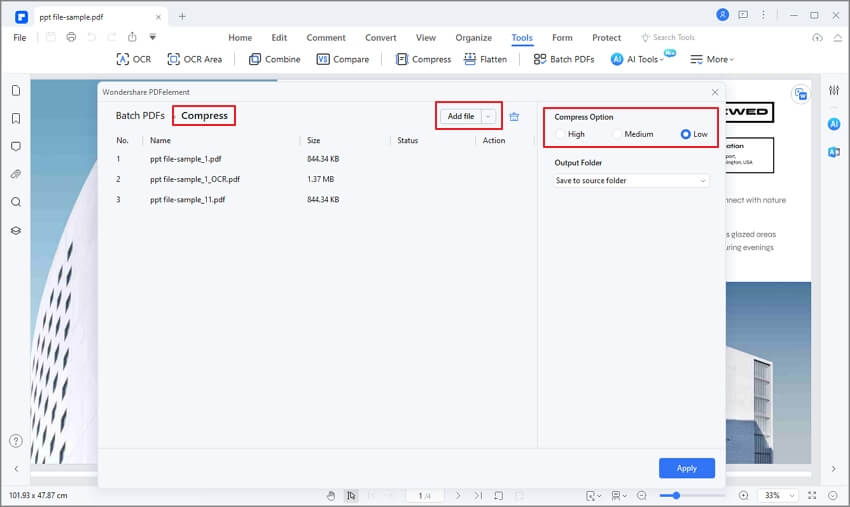
انقر على علامة تبويب "ملف" واختر "تحسين". هناك يمكنك اختيار خيارات الضغط. يمكنك اختيار الدرجة لتحسين ملف PDF. أخيراً، انقر على "تحسين" في الأسفل.
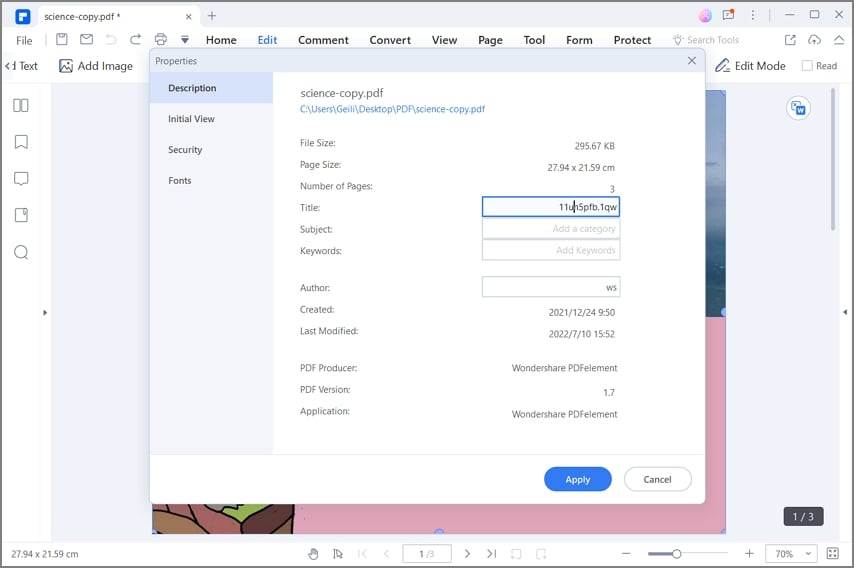
الخطوة 3. تحقق من حجم PDF
عند انتهاء الضغط يمكن للمستخدم التحقق من حجم الملف وخصائصه أيضاً. انقر على "ملف" > "خصائص"، ستظهر قائمة فرعية في الخصائص تعرض الوصف، العرض الأولي والأمان. انقر على الوصف للتحقق من حجم الملف.
ماذا يمكن أن تفعل مع PDFelement (سطح المكتب)PDFelement
- فتح وحفظ وطباعة وتعليق على ملفات PDF (تعليقات، إبراز، طوابع).
- تعديل النص والصور والكائنات؛ إعادة تنظيم الصفحات (تقسيم/دمج/اقتصاص/تدوير).
- تحويل ملفات PDF الممسوحة ضوئياً إلى ملفات قابلة للبحث والتحرير.
- الحماية بكلمات المرور والتراخيص؛ إضافة التواقيع الرقمية.
- ضغط وتحويل جماعي لملفات PDF إلى Word وExcel وPPT وصور والمزيد.
- إنشاء ملفات PDF من ملفات Office وصور؛ استخراج بيانات الجداول.
ضغط PDF مجاناً على الإنترنت بواسطة PDFelement Online
هل تبحث عن حل سريع ومجاني بدون تحميل؟ جرب PDFelement Online لضغط PDF. أداة متصفح سريعة تعمل على أي جهاز. مثالية للمهام الجاهزة للبريد الإلكتروني والمهام الفردية.
- قم بزيارة: افتح أداة الضغط على الإنترنت.
- رفع: اسحب وأفلت ملف PDF الخاص بك أو انقر لاختيار ملف.
- اختر المستوى: اختر مرتفع, متوسط، أو منخفض لتحقيق التوازن بين الجودة والحجم.
- الضغط والتنزيل: ابدأ عملية الضغط ثم قم بتنزيل ملف PDF الأصغر.

الجزء 4: الأسئلة الشائعة حول PDFaid
1. هل PDFaid مجاني للاستخدام من أجل ضغط ملفات PDF؟
نعم، يقدم PDFaid أداة ضغط PDF مجانية على الإنترنت. للحصول على نسب ضغط أعلى ومعالجة غير متصلة وعمل جماعي، يُوصى بـ PDFelement (سطح المكتب).
2. كيف يمكنني ضغط PDF على الإنترنت بدون تثبيت برنامج؟
افتح PDFelement Online لضغط PDF، ارفع ملفك، اختر مرتفع/متوسط/منخفض، اضغط على ضغط، ثم حمل ملف PDF الأصغر. يعمل على Windows وMac والجوال.
3. كيف أضغط ملفات PDF على سطح المكتب باستخدام PDFelement؟
افتح ملفك في PDFelement، اذهب إلى ملف > تحسين، اختر إعداداً مسبقاً أو خصص تصغير الصور ومجموعات الخطوط، اضغط على تحسين، ثم تحقق من الحجم ضمن ملف > خصائص.
4. هل يؤدي ضغط PDF إلى تقليل الجودة؟
الضغط قد يقلل من دقة الصور. يسمح لك PDFelement بالتحكم في التصغير والجودة لتحقيق التوازن بين الحجم والوضوح. استخدم "مرتفع" أو إعدادات مخصصة للحفاظ على وضوح النص.
5. هل يمكنني ضغط العديد من ملفات PDF دفعة واحدة؟
نعم. يدعم PDFelement (سطح المكتب) الضغط الجماعي لمعالجة عدة ملفات مرة واحدة، بينما معظم الأدوات على الإنترنت تضع قيوداً.
6. هل ملفي آمن عند استخدام أداة الضغط على الإنترنت؟
تعالج الأدوات على الإنترنت الملفات على الخوادم؛ راجع سياسة الاحتفاظ والخصوصية للمزود. للوثائق الحساسة، قم بالضغط دون اتصال باستخدام PDFelement على سطح المكتب.
7. PDFaid مقابل PDFelement—ما الفرق؟
PDFaid خيار سريع ومجاني في المتصفح للملفات الفردية. يقدم PDFelement نسب ضغط أعلى، معالجة غير متصلة، سير عمل جماعي، تحرير PDF كامل، OCR وأدوات الأمان.
تنزيل مجاني أو اشترِ PDFelement الآن!
تنزيل مجاني أو اشترِ PDFelement الآن!
جرّبه مجانًا الآن!
جرّبه مجانًا الآن!

Ahmed Absal
staff محرر