
خطوات إنشاء ملف PDF باستخدام Adobe PDF Creator
هنا سوف نوضح لك كيفية إنشاء ملف PDF باستخدام Adobe PDF Creator وأفضل بديل لـ Adobe PDF Creator.
 آمن بنسبة 100% |
 مدعوم بالذكاء الاصطناعي
 يبدأ
>
مقارنة برامج PDF
> خطوات إنشاء ملف PDF باستخدام Adobe PDF Creator
يبدأ
>
مقارنة برامج PDF
> خطوات إنشاء ملف PDF باستخدام Adobe PDF Creator
PDF هو أكثر تنسيق ملفات شيوعًا لالتقاط وتوزيع المستندات الإلكترونية التي تكون مستقلة عن البرنامج أو الأجهزة أو نظام التشغيل الذي تم إنشاؤها عليه في الأصل. أكروبات هو أداة إنشاء PDF من Adobe تدعم إنشاء ودمج ومعالجة وطباعة وعرض مستندات PDF لمشاركة سهلة بين الأنظمة الأساسية. ومع ذلك، وفقًا لمدونة Adobe، فإن أكروبات®XI انتهى دعمه في 15 أكتوبر 2017. لذلك حان الوقت للعثور على بديل لـ Adobe Acrobat. ستقدم هذه المقالة أفضل بديل مجاني لأداة إنشاء PDF من Adobe.
أنشئ ملفات PDF بسهولة باستخدام بديل Adobe PDF Creator
أفضل بديل مجاني متاح لـ Adobe PDF Creator هو PDFelement. إنه سهل وخالي من المتاعب وضروري لجميع المسؤولين لإنشاء وتعديل ملفات PDF. يمكنك إنشاء عدة ملفات PDF باستخدام عدد كبير من أنواع الملفات المدعومة المختلفة في خطوة واحدة. أفضل بديل مجاني لإنشاء PDF من Adobe متاح أدناه.


 آمن ومضمون
 معظم الخطوات مماثلة لتقنيات Adobe PDF Creator بحيث لا يحتاج المستخدمون إلى الخضوع لتدريب تقني لاستخدام هذا البرنامج. تكلفته حوالي ثلث سعر برامج تحرير PDF الأخرى. تم توفير دليل فيديو ونصي على الموقع لتعلم سلس.
الخطوة 1. إنشاء ملف PDF
افتح PDFelement وانقر على خيار "إنشاء PDF". سيظهر مربع حوار. حدد الملف المطلوب وانقر على "فتح".

الخطوة 2. حفظ ملف PDF
بعد تحويل الملف، سيتم فتح ملف PDF تلقائيًا. يمكنك تعديل ملف PDF باستخدام الأدوات الرائعة في علامة التبويب "تعديل" إذا أردت. بعد ذلك، انقر على "ملف" واختر "حفظ باسم" لحفظ مستند PDF.

دليل إنشاء ملفات PDF باستخدام Adobe®أكروبات®منشئ PDF
هناك طرق عديدة لإنشاء PDF باستخدام Adobe PDF Creator، بما في ذلك الأوامر من القوائم، وسحب الملفات وإفلاتها، وتحويل المحتوى المنسوخ على الحافظة إلى PDF وغيرها. هنا سنرشدك لإنشاء PDF باستخدام الأوامر من القوائم.
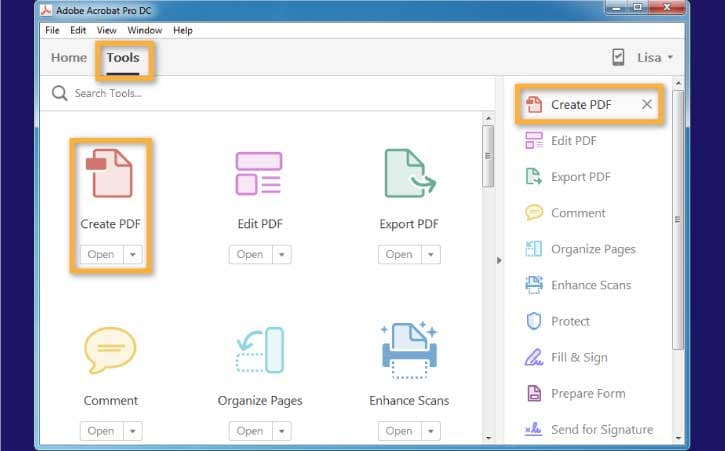
الخطوة 1. فتح Adobe Acrobat DC Pro
افتح تطبيق Acrobat DC. انقر على "أدوات" في نافذة البداية. باستخدام أداة "إنشاء PDF"، يمكن للمستخدمين تحويل أي نوع من الملفات إلى PDF. ضمن قسم "الأدوات"، انقر على خيار "إنشاء PDF".
الخطوة 2. إنشاء PDF من ملفات
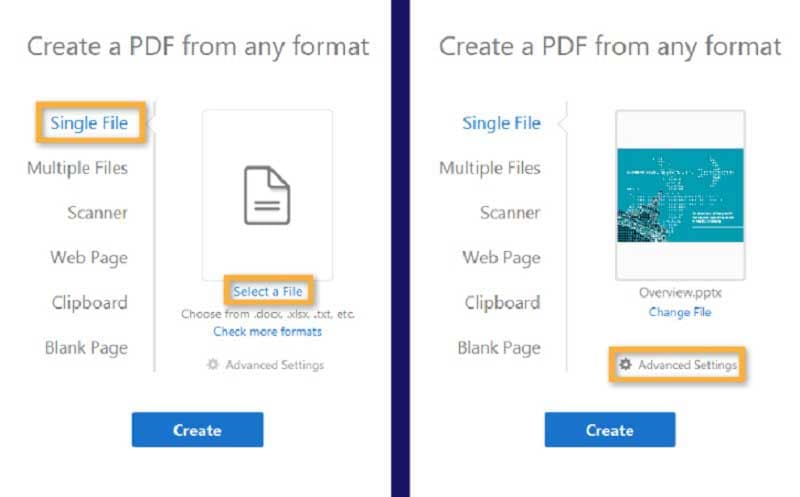
ستجد عدة خيارات لإنشاء PDF. بالنسبة لمعظم المستخدمين، انقر على "تحديد ملف" تحت "ملف واحد". انقر على "فتح" لعرض معاينة للملف الذي اخترته. لمستخدمي ويندوز، انقر على "إعدادات متقدمة" لتخصيص إعدادات إخراج الملف بما في ذلك التخطيط وإمكانية الوصول وغيرها.
ثم انقر على "موافق". ثم انقر على زر "إنشاء". ها هو! يتم الآن إنشاء ملف PDF على جهاز الكمبيوتر الخاص بك.
تنزيل مجاني أو اشترِ PDFelement الآن!
تنزيل مجاني أو اشترِ PDFelement الآن!
جرّبه مجانًا الآن!
جرّبه مجانًا الآن!

Ahmed Absal
staff محرر