
كيفية تحويل PDF إلى Excel باستخدام Smallpdf
تتساءل كيف تستخدم Smallpdf لتحويل ملف PDF إلى Excel؟ سيوفر لك هذا المقال أفضل دليل لتحويل ملف PDF إلى Excel باستخدام Smallpdf.
 آمن بنسبة 100% |
 مدعوم بالذكاء الاصطناعي
 يبدأ
>
مقارنة برامج PDF
> كيفية تحويل PDF إلى Excel باستخدام Smallpdf
يبدأ
>
مقارنة برامج PDF
> كيفية تحويل PDF إلى Excel باستخدام Smallpdf
هل تعلم أنه يمكنك تحويل ملفات PDF إلى Excel باستخدام Smallpdf؟ Smallpdf هو منصة على الإنترنت تتيح لك تحويل ملفات PDF الخاصة بك إلى صيغ مثل Excel وWord وPowerPoint والصور. يمكّنك برنامج Smallpdf لتحويل PDF إلى Excel من تحويل ملف PDF إلى Excel قابل للتعديل بسهولة. لذلك، إذا كنت تبحث عن دليل Smallpdf لتحويل PDF إلى Excel، فهذه هي المقالة المناسبة لك.
كيفية تحويل PDF إلى Excel باستخدام Smallpdf
إليك دليل حول كيفية استخدام Smallpdf لتحويل PDF إلى Excel بسرعة.
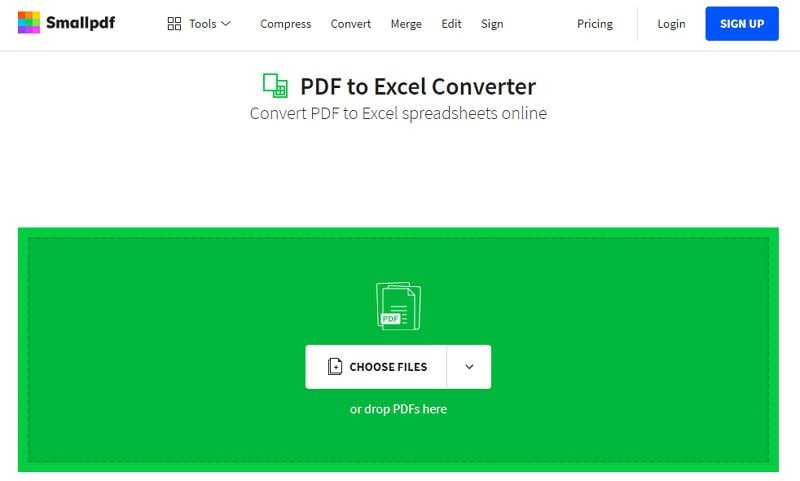
- الخطوة 1. انتقل إلى موقع Smallpdf على الويب واختر خيار "PDF إلى Excel" الخاص بـ Smallpdf. ستظهر لك نافذة جديدة تسمح لك بتحميل ملف PDF. انقر على "اختيار الملفات" وحدد ملف PDF الذي ترغب في تحويله. كما يدعم الموقع السحب والإفلات للملفات.
- الخطوة 2. بعد ذلك، سيظهر ملف PDF الذي تم رفعه على الشاشة. عليك بعد ذلك اختيار خيار التحويل. إذا كان ملف PDF ممسوحًا ضوئيًا، فعليك اختيار خيار OCR. وإلا اضغط على "تحويل إلى Excel" وابدأ عملية التحويل.
- الخطوة 3. بعد ذلك، ستظهر لك عملية التحويل على الشاشة. يرجى الانتظار حتى تكتمل العملية.
- الخطوة 4. بمجرد اكتمال العملية، يمكنك الآن تنزيل الملف بصيغة Excel. انقر على زر "تنزيل"، وسيتم حفظ الملف على جهازك. يمكنك أيضًا مشاركة المستند عبر البريد أو نسخه.
كيفية تحويل PDF إلى Excel باستخدام بديل Smallpdf دون اتصال بالإنترنت
لتحويل PDF إلى Excel على سطح المكتب، استخدم PDFelementالبرنامج. يحتوي هذا التطبيق على محول PDF مدمج يدعم صيغ إخراج مثل Excel وWord والنصوص والصور وPowerPoint. إليك دليل تفصيلي حول كيفية تحويل PDF إلى صيغة Excel.


 آمن ومضمون
 الخطوة 1. فتح ملف PDF
أولاً، قم بتثبيت برنامج PDFelement على جهاز الكمبيوتر لديك وقم بتشغيله. عند البدء، حرّك المؤشر إلى أسفل اليسار واضغط على زر "فتح ملف". ستظهر نافذة تسمح لك باختيار ورفع ملف PDF من جهازك. بعد تحديد الملف، اضغط على "فتح" وسيتم إضافة ملف PDF إلى البرنامج.

الخطوة 2. تحويل PDF إلى Excel باستخدام بديل Smallpdf
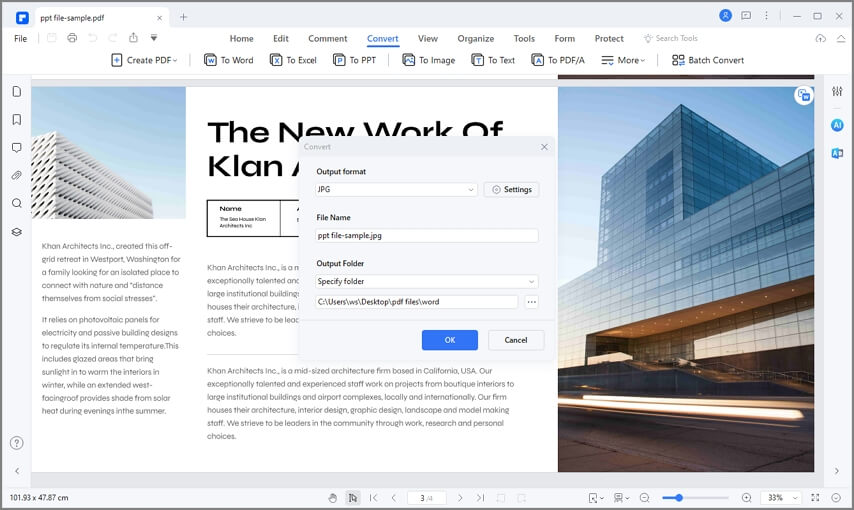
سيظهر ملف PDF على برنامج PDFelement. الآن، اضغط على "تحويل" واختر خيار "إلى Excel".

الخطوة 3. اختيار مجلد الإخراج
بعد ذلك، تحتاج إلى اختيار مجلد الإخراج الذي ترغب في حفظ الملف المحول فيه. أدخل اسم الملف واختر "حفظ كنوع" كـ "ملفات Excel (*.xlsx)". يمكنك الضغط على "إعدادات" لمزيد من الخيارات ثم اضغط زر "حفظ".
بمجرد حفظ الملف، سيتم تحويله إلى صيغة Excel.
الآن بعد أن تعرفت على كيفية تحويل PDF إلى Excel باستخدام بديل Smallpdf، عليك معرفة المزيد عن هذا البرنامج والوظائف التي يوفرها. لا يقوم PDFelement فقط بتحويل ملفات PDF الخاصة بك، بل يمكنه أيضًا إنشاء PDF من ملفات PDF موجودة، أو Word، أو Excel أو الصور. عملية التحويل وإنشاء ملفات PDF سريعة وفعالة لأن هذا البرنامج يدعم المعالجة الدُفعية. تم تصميم واجهة المستخدم بشكل جيد مما يسهل عليك التنقل باستخدام هذا البديل لـ Smallpdf. هناك ميزات أخرى بارزة منها:
- محرر PDF: يحتوي على محرر يسمح لك بتعديل النصوص، الروابط، الكائنات، الصور، الصفحات، إضافة التذييلات، رؤوس الصفحات، والترقيم.
- OCR PDF: تتيح خاصية OCR مسح ملفات PDF المستندة إلى الصور وجعلها قابلة للتحرير.
- تعبئة نماذج PDF: باستخدام خيار تعبئة نماذج PDF، ستتمكن من إنشاء نماذج PDF وتعبئتها.
- محول ومنشئ PDF: تحويل PDF إلى أو إنشاء PDF من صيغ ملفات أخرى.
- حماية PDF: يمكنك استخدام هذا البرنامج لتشفير ملفات PDF بكلمات مرور وتوقيعات رقمية وإخفاء النصوص.
- مشاركة PDF: تمكنك من مشاركة ملفات PDF مباشرة عبر البريد الإلكتروني، Dropbox، Google Drive وEvernote.
كيفية تحويل PDF إلى Excel باستخدام بديل Smallpdf عبر الإنترنت
إذا كنت بحاجة إلى بديل Smallpdf لتحويل PDF إلى Excel، يمكنك استخدام Hipdfمحول PDF إلى Excel. hiPDF هو محول شامل مقدم من تقنيات Wondershare التي تسهل عليك تحويل الملفات عبر الإنترنت.
كيفية تحويل PDF إلى Excel باستخدام Hipdf
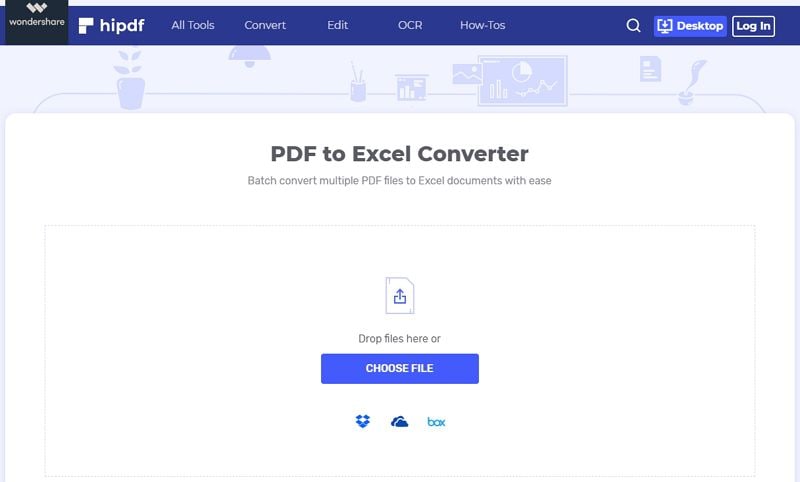
- الخطوة 1. قم بزيارة الصفحة الرئيسية لـ hiPDF واختر خيار "PDF إلى Excel".
- الخطوة 2. بعد ذلك، انقر على "اختيار ملف" لتحميل ملف PDF الذي ترغب في تحويله.
- الخطوة 3. الآن، اضغط على "تحويل" لبدء عملية التحويل.
- الخطوة 4. ستتم عملية التحويل مباشرة. سترى إشعارًا على الشاشة عند اكتمال التحويل. من هناك، يمكنك النقر على زر "تنزيل"، وسيتم حفظ الملف في المكان الذي حددته على جهازك.
الآن لديك عدة طرق يمكنك الاختيار من بينها لتحويل PDF إلى Excel في أي وقت تشاء.
تنزيل مجاني أو اشترِ PDFelement الآن!
تنزيل مجاني أو اشترِ PDFelement الآن!
جرّبه مجانًا الآن!
جرّبه مجانًا الآن!

Ahmed Absal
staff محرر