
كيفية حذف صفحة في Foxit Reader
هل تستخدم Foxit Reader وترغب في حذف صفحة بسهولة؟ لا داعي للقلق. في هذه المقالة، سنوضح لك ليس فقط كيفية حذف صفحة في Foxit Reader ولكن سنقدم لك أيضًا بديلاً لـ Foxit Reader.
 آمن بنسبة 100% |
 مدعوم بالذكاء الاصطناعي
 يبدأ
>
مقارنة برامج PDF
> كيفية حذف صفحة في Foxit Reader
يبدأ
>
مقارنة برامج PDF
> كيفية حذف صفحة في Foxit Reader
هل يمكنك حذف صفحة في Foxit Reader؟ نعم، يمكنك حذف صفحات PDF في Foxit Reader باستخدام إضافة Foxit Reader على متصفحك. في البداية، تم بناء Foxit Reader بدونحذف صفحة في Foxit Reader. ومع ذلك، تم إنشاء إضافة لتثبيتها وإزالة الصفحات في Foxit Reader بسهولة. في هذا القسم من المقال، سنوضح لك كيفية حذف صفحة في Foxit Reader.


 آمن ومضمون
 كيفية استخدام Foxit Reader لحذف الصفحات
Foxit Reader هو أداة PDF تمكنك من عرض وإنشاء وتحرير وتوقيع وحماية ملفات PDF والوثائق الرقمية. يساعدك Foxit Reader على تبسيط أنشطتك اليومية وتعديل ملفات PDF الخاصة بك. إذا كنت تستخدم Foxit Reader وتريد إزالة صفحات من ملف PDF، اتبع الخطوات أدناه.
كيفية حذف صفحة في Foxit Reader
الخطوة 1. أولاً، قم بتثبيت Foxit Reader PDF Printer وبعدها يمكنك فتح ملف PDF الخاص بك.
الخطوة 2. اضغط على أيقونة الطابعة. بدلاً من ذلك، يمكنك الضغط على المفاتيح التالية في لوحة المفاتيح Ctrl+P.
الخطوة 3. من بين الخيارات التي تظهر، اختر "Foxit Reader PDF Printer" كطابعتك.
الخطوة 4. بعد ذلك، يمكنك الآن تحديد أرقام الصفحات التي ترغب في الاحتفاظ بها وطباعتها. سيتم حذف الصفحات غير المحددة تلقائيًا.
مع التحديثات التي تطرأ على Foxit Reader، قد تلاحظ اختفاء إضافة الطابعة عند ترقية البرنامج. لهذا تحتاج لاستخدام أداة حذف صفحات PDF لن تخذلك، مثل PDFelement.
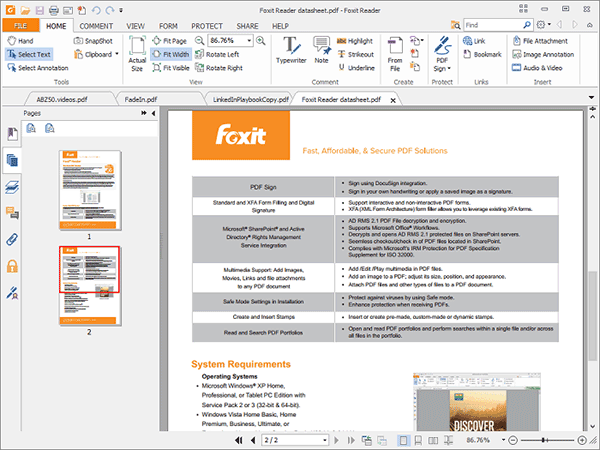
كيفية حذف صفحة باستخدام بديل Foxit Reader
إذا كنت لا تفضل العمل مع الإضافات بسبب ثغراتها أو تغييراتها، إذاً عليك استخدام بديل لـ Foxit Reader. أفضل بديل هوPDFelement، وهو برنامج حذف صفحات PDF من سطح المكتب. يتيح لك هذا البرنامج تعديل PDF الخاص بك وتخصيصه من خلال إزالة الصفحات غير المرغوب فيها. يمكنك أيضاً إضافة، استبدال، تقسيم، وتنظيم الصفحات بسهولة عبر هذه الأداة. مع PDFelement، ستتمكن أيضاً من إنشاء وتحويل وتوقيع وحماية ومشاركة وتوضيح وطباعة ملفات PDF.
يمنحك PDFelement طرقًا مختلفة يمكنك من خلالها حذف صفحة من PDF. سنوضح لك طريقتين مختلفتين ونترك لك اختيار الطريقة التي تفضلها.
الطريقة 1: كيفية حذف صفحة باستخدام بديل Foxit Reader
الخطوة 1. فتح ملف PDF
قم بتشغيل برنامج PDFelement المثبت على جهاز الكمبيوتر الخاص بك واضغط على زر "+"، ثم تصفح الملفات على جهازك، وحدد ملف PDF الذي ترغب بحذف صفحاته وقم بتحميله في PDFelement. كما يمكنك سحب وإفلات ملف PDF داخل البرنامج مباشرة.

الخطوة 2. إزالة الصفحات من PDF
الآن يجب أن يظهر ملف PDF الخاص بك في البرنامج. توجه إلى القائمة الرئيسية واضغط على خيار "الصفحة". من هناك، ستظهر لك قائمة خيارات لتعديل الصفحات. اضغط على الخيار الأخير وهو حذف الصفحات. الآن انتقل إلى الصفحة التي ترغب في حذفها واضغط على رمز الحذف. سيقوم PDFelement بحذف الصفحات بشكل دائم بعد حفظ التغييرات.
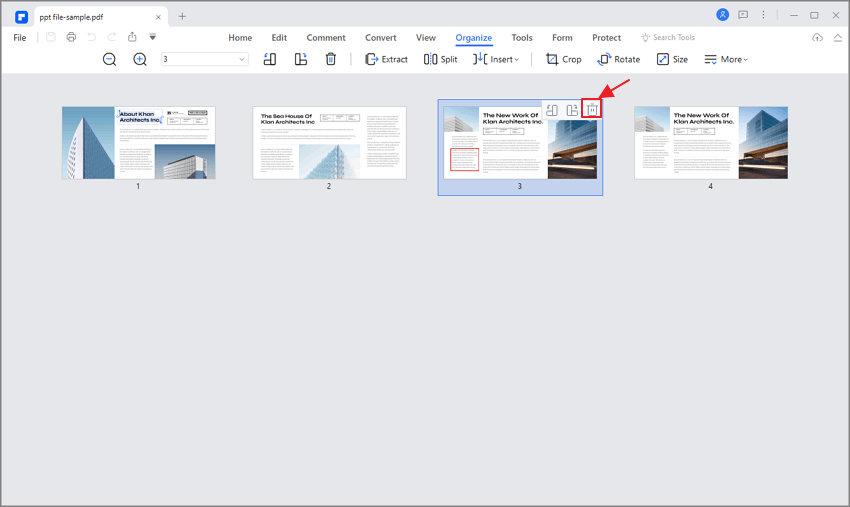
الطريقة 1: كيفية حذف صفحة باستخدام بديل Foxit Reader
هذه الطريقة الثانية لحذف الصفحات في بديل Foxit Reader مثالية لمعاينة مستندك. يمكنك تصفح المستند بسهولة أثناء النقر على الصور المصغرة وحذف الصفحات غير المرغوب فيها في PDF.
إليك دليل بسيط حول كيفية حذف الصفحات في PDFelement
الخطوة 1. فتح ملف PDF
مرة أخرى، قم بتشغيل PDFelement على جهازك واضغط على زر "+". من النافذة المنبثقة يمكنك الآن البحث عن ملف PDF المناسب وفتحه عبر البرنامج. بدلاً من ذلك، يمكنك سحب وإفلات الملف لداخل نافذة البرنامج وسيتم تحميله مباشرة.
الخطوة 2. إزالة الصفحات من PDF
عند ظهور ملفات PDF على الشاشة، اضغط على الصور المصغرة الخاصة بها. الصور المصغرة متاحة في شريط القائمة الأيسر. عندما تظهر هذه الصور المصغرة، يمكنك تصفح المستند والضغط بالزر الأيمن على الصفحة التي ترغب بحذفها. اختر خيار "حذف" من القائمة المنسدلة وسيقوم PDFelement بحذف الصفحات.
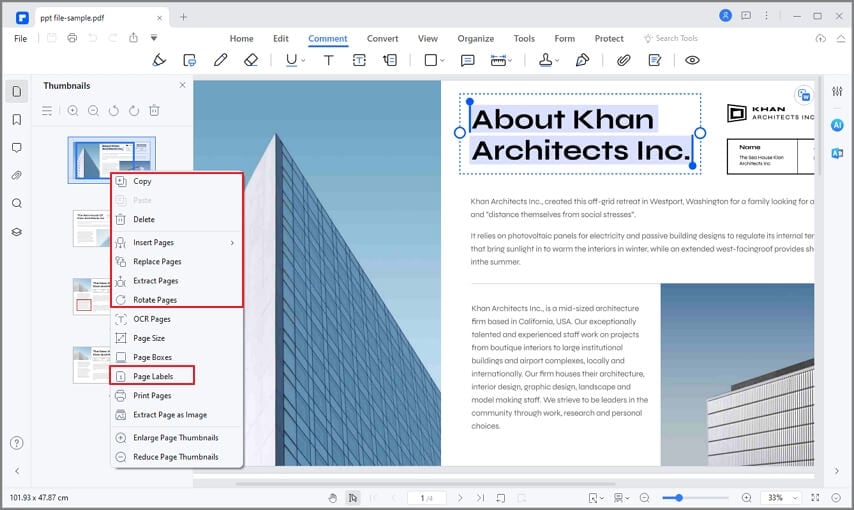
الخطوة 3. حفظ ملف PDF
بعد حذف جميع الصفحات غير المرغوب فيها، يمكنك الآن حفظ المستند الخاص بك. توجه إلى القائمة الرئيسية واضغط على أيقونة الحفظ وسيقوم البرنامج بحفظ التغييرات.

تقديم Wondershare PDF Reader الجديد كلياً
أعلنت PDFelement عن قارئ PDF جديد ومجاني باسم

تنزيل مجاني أو اشترِ PDFelement الآن!
تنزيل مجاني أو اشترِ PDFelement الآن!
جرّبه مجانًا الآن!
جرّبه مجانًا الآن!
مقالات ذات صلة
- كيفية تحرير نص PDF في بديل Acrobat
- كيفية استخدام PDFaid لضغط ملفات PDF مجانًا
- برنامج إدارة الفواتير: كيفية إدارة الفواتير بكفاءة من الاستلام إلى التسجيل
- أفضل التطبيقات لمسح الإيصالات: اختر تطبيق الإيصالات المناسب لاحتياجاتك
- زامزار لتحويل PDF إلى Word — كيفية تحويل PDF إلى DOC/DOCX (مجاني عبر الإنترنت)

Ahmed Absal
staff محرر