
كيفية حذف صفحات PDF في Adobe Acrobat
هل سئمت من البحث عن كيفية حذف الصفحات من PDF باستخدام Adobe Reader بشكل فعال؟ لا داعي للقلق بعد الآن، وتصفح هذا الدليل للحصول على حل شامل لمشكلتك.
 آمن بنسبة 100% |
 مدعوم بالذكاء الاصطناعي
 يبدأ
>
مقارنة برامج PDF
> كيفية حذف صفحات PDF في Adobe Acrobat
يبدأ
>
مقارنة برامج PDF
> كيفية حذف صفحات PDF في Adobe Acrobat
هناك العديد من المستخدمين الذين وجدوا أنه من الصعب حذف الصفحات من ملف PDF باستخدام Adobe Acrobat. على الرغم من أن Adobe Acrobat هو برنامج ممتاز للتعامل مع ملفات PDF، إلا أن البرنامج معروف بتعقيده إلى حد ما. إذا كنت مبتدئًا، فهناك احتمال كبير أن تواجه صعوبة في التنقل وحذف الصفحات من ملف PDF في Adobe Acrobat. قد ينتهي بك الأمر إلى حذف الصفحات الخاطئة أو ارتكاب عدة أخطاء قد تكون مكلفة. لقد أعدت لك هذه المقالة دليلًا كاملاً حول كيفية حذف الصفحات في Adobe Acrobat وبديلهPDFelement.


 آمن ومضمون
 حذف الصفحات من PDF باستخدام Adobe Acrobat
يعد Adobe Acrobat أداة شهيرة للتعامل مع ملفات PDF ويستخدمها العديد من المؤسسات. البرنامج مجهز بالعديد من الميزات الرائعة التي تسهل العمل مع ملفات PDF. يمكنك استخدامه لإنشاء وتحرير وتوقيع وضغط وتعليق و طباعة ملفات PDF إلى جانب مهام أخرى. مع Adobe Acrobat، يمكنك إزالة الصفحات من ملف PDF ووضعها في ملف PDF جديد أو موجود بالفعل، وإضافة وترتيب الصفحات كما تشاء. بجانب كونه باهظ الثمن، فإن المستخدمين كثيرًا ما يشتكون من أن البرنامج معقد بعض الشيء. ومع ذلك، إذا كان لديك ميزانية كبيرة، يمكنك اتخاذ القرار واستخدامه لحذف الصفحات كما يلي.
الخطوة 1.انقر بزر الماوس الأيمن على ملف PDF الذي تريد حذف الصفحات منه واختر فتح باستخدام Adobe Acrobat Reader.
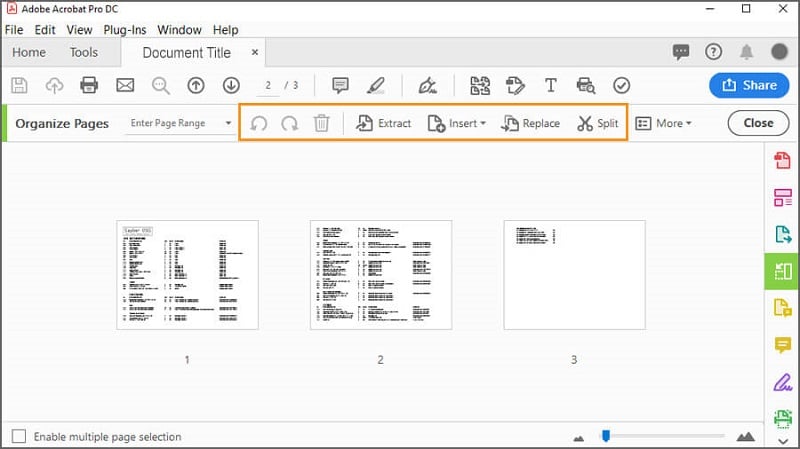
الخطوة 2.عند تحميل ملف PDF في Adobe Acrobat، انتقل إلى قسم "الأدوات"، ثم اختر خيار "تنظيم". بدلاً من ذلك، يمكنك الضغط على خيار "تنظيم الصفحات" في اللوحة اليمنى.
الخطوة 3.اضغط على صورة مصغرة للصفحة أو الصفحات التي تريد حذفها، ثم انقر على أيقونة "حذف".
الخطوة 4.بعد النقر على زر "حذف"، اضغط على "موافق" للسماح للبرنامج بإزالة الصفحات من ملف PDF الخاص بك.
الخطوة 5.بعد أن يزيل البرنامج الصفحات المطلوبة من ملف PDF الخاص بك، انتقل إلى قائمة "ملف" ثم اختر خيار "حفظ باسم". اختر مجلد الإخراج المناسب، ثم انقر على "حفظ" لحفظ ملف PDF الخاص بك.
كيفية إزالة الصفحات من PDF باستخدام بديل Adobe Acrobat
PDFelementهو أفضل برنامج PDF شامل لجميع أنواع وأحجام المؤسسات. هذا البرنامج مزود بالعديد من الميزات القوية التي تجعل من التعامل مع ملفات PDF أسهل بكثير. سرعة المعالجة الممتازة، والتوافق مع العديد من الأجهزة، والسعر المناسب، وسهولة الاستخدام تجعله حلاً مثاليًا للتعامل مع ملفات PDF. مع برنامج PDFelement، يمكنك ليس فقط حذف الصفحات بخطوات بسيطة، ولكن أيضًا تحويل وإنشاء وتحرير وتعليق وتنفيذ OCR وطباعة ومشاركة ملفات PDF بسهولة. الآن اضغط على الزر لتحميله مجانًا واتبع الدليل لإزالة الصفحات!
الخطوة 1. فتح ملف PDF
ابدأ بتشغيل برنامج PDFelement للوصول إلى النافذة الرئيسية. في الزاوية السفلية اليسرى، اضغط على زر "فتح ملف". سيوجهك البرنامج إلى نافذة مستكشف الملفات. هنا، ابحث عن ملف PDF الذي تريد إزالة صفحاته منه ثم اضغط على "فتح" لتحميله.

الخطوة 2. إزالة الصفحات من PDF
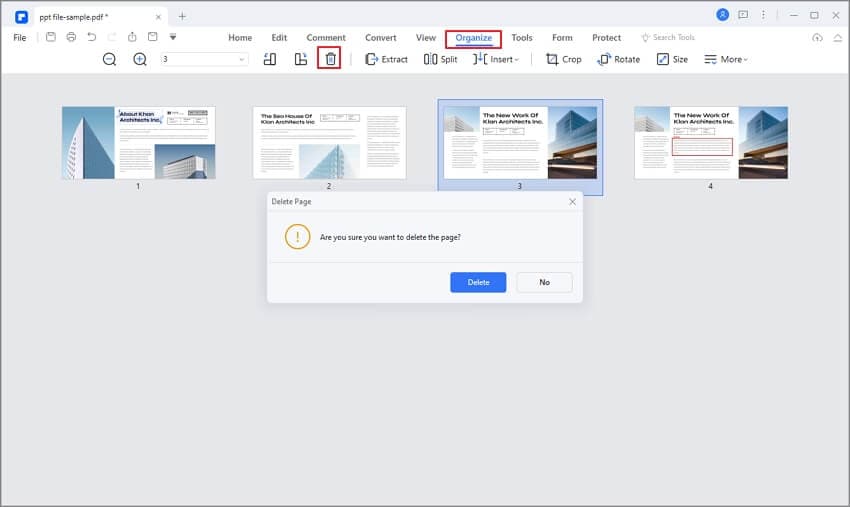
عند تحميل ملف PDF، انتقل إلى علامة التبويب "صفحة"، ثم انقر على أيقونة "حذف" من القائمة الفرعية التالية. سيعرض البرنامج مربع حوار "حذف الصفحات". اختر مدى الصفحات التي تريد إزالتها. استخدم الفاصلة للفصل بين الصفحات أو الشَرطة لتحديد النطاق. عند الانتهاء من تحديداتك، انقر على "موافق" لبدء عملية الحذف.
الخطوة 3. حفظ مستند PDF
عند انتهاء البرنامج من حذف الصفحات التي أردت إزالتها، عليك حفظ التغييرات. للقيام بذلك، انتقل إلى الزاوية العلوية اليمنى من النافذة واضغط على أيقونة "حفظ". بدلاً من ذلك، يمكنك الانتقال إلى ملف> حفظ/حفظ باسم وحفظ ملف PDF الخاص بك.

تعرف على المزيد من الحلول حولكيفية حذف الصفحات من PDF.
تنزيل مجاني أو اشترِ PDFelement الآن!
تنزيل مجاني أو اشترِ PDFelement الآن!
جرّبه مجانًا الآن!
جرّبه مجانًا الآن!
مقالات ذات صلة
- كيفية تحرير نص PDF في بديل Acrobat
- كيفية استخدام PDFaid لضغط ملفات PDF مجانًا
- برنامج إدارة الفواتير: كيفية إدارة الفواتير بكفاءة من الاستلام إلى التسجيل
- أفضل التطبيقات لمسح الإيصالات: اختر تطبيق الإيصالات المناسب لاحتياجاتك
- زامزار لتحويل PDF إلى Word — كيفية تحويل PDF إلى DOC/DOCX (مجاني عبر الإنترنت)

Ahmed Absal
staff محرر