
إضافة أرقام الصفحات في بلوبيم
هل تجد صعوبة في إضافة أرقام الصفحات إلى ملف PDF الخاص بك باستخدام Bluebeam؟ قد يكون الأمر معقدًا ولكن هذا الدليل سيجعله أسهل مما كنت تتوقع. فقط اقرأه بالكامل وستحصل على الحل الكامل.
 آمن بنسبة 100% |
 مدعوم بالذكاء الاصطناعي
 يبدأ
>
مقارنة برامج PDF
> إضافة أرقام الصفحات في بلوبيم
يبدأ
>
مقارنة برامج PDF
> إضافة أرقام الصفحات في بلوبيم
Bluebeam، برنامج البناء الاحترافي، يمكن أن يعمل أيضًا كأداة جيدة لتحرير ملفات PDF. ومع ذلك، غالبية المستخدمين يجدون صعوبة في إضافة أرقام الصفحات في Bluebeam. على عكس أدوات PDF الأخرى، فإن إضافة أرقام صفحات Bluebeam إلى ملف PDF الخاص بك أمر معقد بعض الشيء لأنك تضيفها كتصنيفات. بالإضافة إلى ذلك، فإن واجهة البرنامج مليئة بالعديد من الأيقونات، مما يجعل التنقل أكثر صعوبة. مع ذلك، ليس كل شيء ضائع إذا كنت تريد إضافة أرقام الصفحات في Bluebeam. مع الدليل الصحيح، ستتحول تحدياتك إلى حلول. في هذه المقالة، سنقدم لك دليلًا مفصلًا حول كيفية إضافة أرقام صفحات Bluebeam إلى ملف PDF الخاص بك.
نصيحة: إذا كنت تبحث عن طريقة أبسط وأسرع لإضافة أرقام الصفحات إلى ملفات PDF، فكّر باستخدام Wondershare PDFelement، محرر PDF احترافي مصمم لإنشاء وتحرير وتحويل ملفات PDF بكل سهولة. عند استخدام PDFelement لإضافة أرقام الصفحات إلى ملفات PDF، يمكنك تخصيص حجم الخط ولونه ونمطه، واختيار إضافة الرقم في رأس أو تذييل الصفحة والمزيد.


 آمن ومضمون
 كيفية إضافة أرقام الصفحات في Bluebeam
Bluebeam هو أداة تحرير PDF شهيرة تضم العديد من الميزات الجيدة. إذا كنت تدير مشروعًا، يمكن أن يكون Bluebeam أداة ممتازة لك. بفضل أدوات التحديد القابلة للتخصيص، وتوليد التقارير، وأدوات التواصل والتعاون في المشاريع. بالإضافة إلى ذلك، يتيح Bluebeam للمستخدمين إضافة أرقام الصفحات إلى صفحات PDF باستخدام التصنيفات. يمكنك إضافة التصنيفات من الإشارات المرجعية أو مناطق الصفحة. بجانب الاشتراك المكلف، إن واجهة Bluebeam مليئة بالعديد من الأيقونات، مما يجعل التنقل معقدًا بعض الشيء خاصة للمبتدئين. مع ذلك، يستحق التجربة.
دليل حول كيفية إضافة أرقام الصفحات بسهولة في Bluebeam
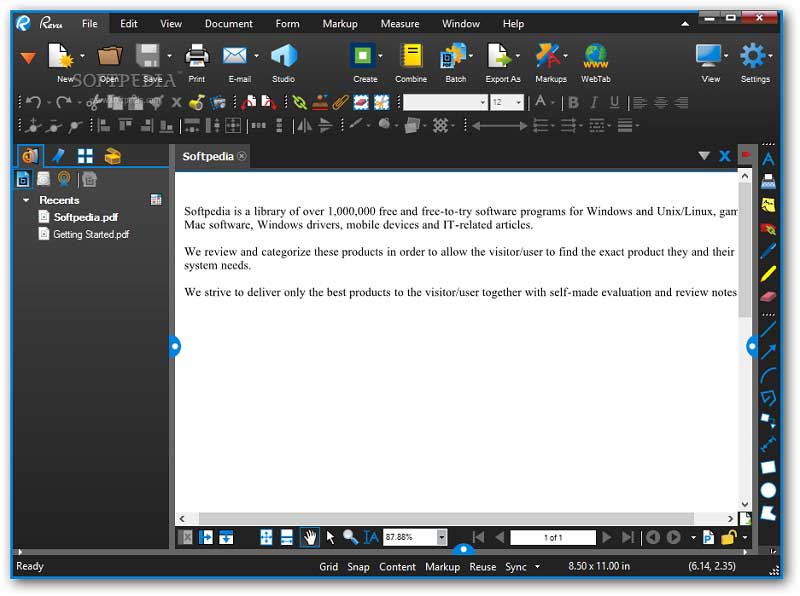
الخطوة 1. افتح Bluebeam وانقر على "إنشاء تصنيف الصفحة" من المصغرات.
الخطوة 2. من مربع الحوار "إنشاء تصنيفات الصفحة" الذي يظهر، اختر خيار "منطقة الصفحة" تحت قسم "الخيارات" ثم اضغط "تحديد".
الخطوة 3. الآن، سيتم استبدال مربع الحوار بمؤشر تصويب. انقر واسحب هذا المؤشر لتحديد المنطقة التي تريد إضافة التصنيفات/أرقام الصفحات فيها على ملف PDF الخاص بك.
الخطوة 4. عند تحديد المنطقة، سيظهر مربع الحوار "AutoMark". يمكنك النقر على "إضافة" لإضافة المزيد من مناطق التصنيفات. انقر "موافق" لإغلاق مربع AutoMark. يجب أن يظهر مربع الحوار "إنشاء تصنيفات الصفحة".
الخطوة 4. انتقل إلى قسم "نطاق الصفحات" واختر صفحات PDF التي تريد ظهور التصنيفات عليها. أخيرًا، انقر على "موافق" لتطبيق اختياراتك.
كيفية إضافة أرقام الصفحات في بديل Bluebeam
لا يوجد بديل أفضل من Bluebeam مثل PDFelement. إنه برنامج PDF شامل وممتاز يناسب جميع أنواع مهام PDF بدءًا من الأكاديمية والموارد البشرية إلى المستندات المالية. سهولة الاستخدام، مجموعة الميزات القوية، السرعة، السعر المعقول، والتوافق تجعله أداة يختارها الكثير من الأشخاص والمنظمات. باستخدام PDFelement، يمكنك تحرير وتحويل وإنشاء وطباعة وتوضيح وإجراء OCR وحماية ملفات PDF.
الخطوة 1. افتح ملف PDF
ابدأ بتشغيل PDFelement على جهاز الكمبيوتر الخاص بك. بعد عرض الواجهة الرئيسية، انتقل إلى أسفل اليسار من هذه النافذة وانقر على زر "فتح ملف". بعد ظهور نافذة مستكشف الملفات، اختر ملف PDF الذي تريد إضافة أرقام الصفحات إليه وانقر "فتح" لاستيراده إلى الواجهة الرئيسية. إذا وجدت الطريقة طويلة، يمكنك ببساطة سحب ملف PDF وإفلاته على واجهة PDFelement.

الخطوة 2. تنظيم الصفحة
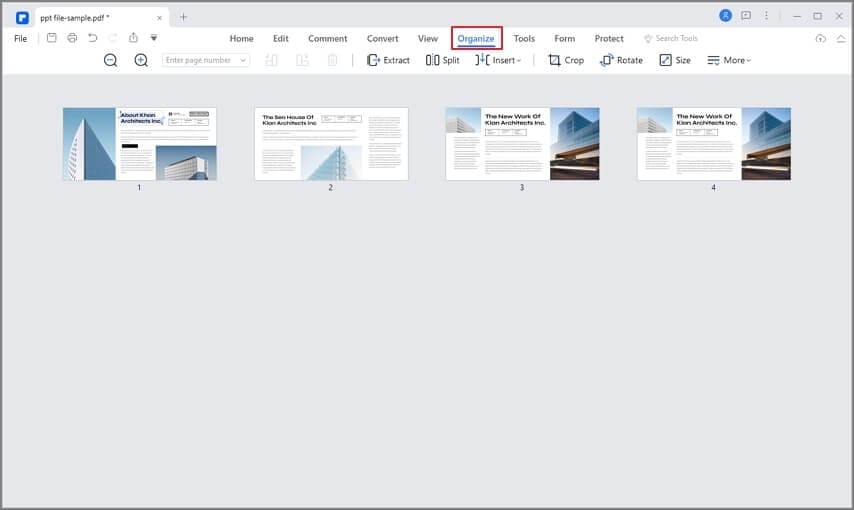
الآن بعد أن تم رفع ملف PDF الذي تريد إضافة أرقام الصفحات إليه، انتقل إلى شريط الأدوات وانقر على تبويب "الصفحة". هنا، ستجد عدة أيقونات لتنظيم الصفحات.
الخطوة 3. إضافة أرقام الصفحات في PDF
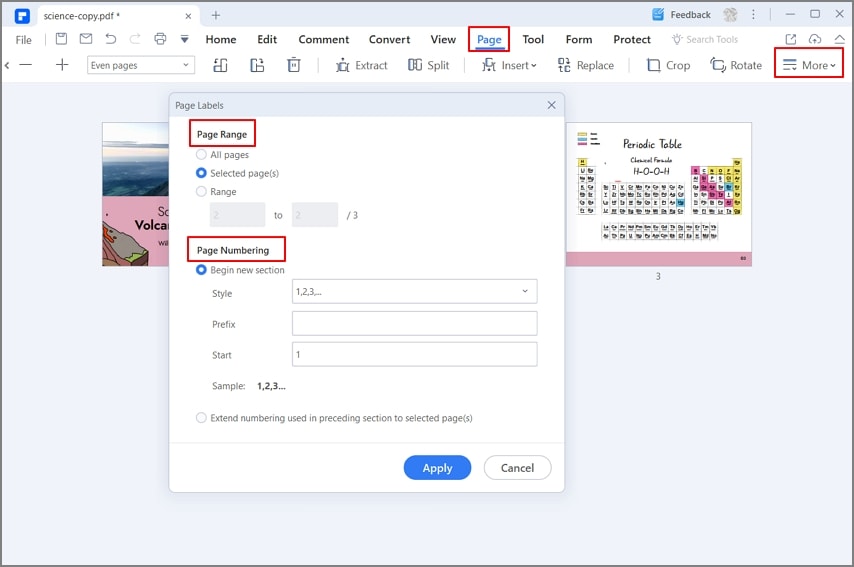
تجاهل خيارات تنظيم الصفحات الأخرى وانقر على زر "تصنيفات الصفحة". عند الضغط على هذا الزر، سيعرض البرنامج مربع الحوار "تصنيفات الصفحة". في قسم "نطاق الصفحات" من مربع الحوار هذا، اختر نطاق صفحات ملف PDF الذي تريد إضافة أرقام الصفحات إليه. انتقل إلى القسم التالي، وهو "ترقيم الصفحات"، واختر كيفية ظهور أرقام صفحاتك. هنا، يمكنك تحديد نمط الترقيم المطلوب ونقطة البداية والبادئة وغير ذلك. عند الانتهاء من الاختيارات، اضغط على زر "موافق" لإغلاق مربع الحوار واسمح للبرنامج بإدراج أرقام الصفحات.
الخطوة 4. حفظ ملف PDF
عندما يقوم البرنامج بإدراج أرقام الصفحات في ملف PDF، يجب عليك حفظ التغييرات. ببساطة اذهب إلى قائمة "ملف" واختر خيار "حفظ" أو "حفظ باسم". بدلاً من ذلك، يمكنك الضغط على أيقونة "حفظ" في الأعلى لحفظ التغييرات فورًا.

الأسئلة الشائعة حول ترقيم الصفحات في Bluebeam
لماذا لا تظهر أرقام الصفحات في Bluebeam؟
أحيانًا، عندما تكون تصنيفات الصفحات مفقودة في Bluebeam، لن ترى أرقام الصفحات المنطقية في لوحة التنقل أو في الشريط السفلي.
وإذا كنت قد أضفت أرقام الصفحات لكنها لا تظهر، ربما تكون في وضع العرض الذي يخفي الهوامش أو المحتوى المقصوص، يمكن أن تكون أرقام الصفحات غير مرئية. فيما يلي الحلول التي يمكنك تجربتها:
تعيين تصنيفات الصفحات: اتبع الخطوات في الجزء 1 لإنشاء تصنيفات الصفحات في PDF.
تعطيل عرض الاقتصاص: اذهب إلى عرض > عرض الاقتصاص وقم بإيقافه. استخدم "ملائمة الصفحة" أو "الحجم الفعلي" لضمان عرض الصفحة بالكامل.
تفعيل شريط التنقل: اذهب إلى عرض > إظهار/إخفاء > شريط التنقل وتأكد من تفعيله.
كيف يمكن إزالة أرقام الصفحات في Bluebeam؟
يمكنك بسهولة إزالة تصنيفات الصفحات من ملف PDF في Bluebeam عبر الخطوات التالية:
- افتح لوحة المصغرات على الجانب الأيسر.
- حدد الصفحات المطلوبة.
- انقر بزر الماوس الأيمن واختر تصنيفات الصفحة > إعادة ضبط تصنيفات الصفحة لإزالتها.
تنزيل مجاني أو اشترِ PDFelement الآن!
تنزيل مجاني أو اشترِ PDFelement الآن!
جرّبه مجانًا الآن!
جرّبه مجانًا الآن!

Ahmed Absal
staff محرر