
كيفية تنزيل وتثبيت أدوبي أكروبات
كيف تقوم بترقية أدوبي أكروبات؟ إليك طريقتان لتنزيل وتثبيت تحديثات أدوبي أكروبات.
 آمن بنسبة 100% |
 مدعوم بالذكاء الاصطناعي
 يبدأ
>
مقارنة برامج PDF
> كيفية تنزيل وتثبيت أدوبي أكروبات
يبدأ
>
مقارنة برامج PDF
> كيفية تنزيل وتثبيت أدوبي أكروبات
قد تجد أحيانًا أن إشعارات التحديث تزعجك ولذلك تقوم بإيقافها. إذا كان لديك برنامج أدوبي أكروبات، فمن الأفضل الاستمرار في التحقق من وجود تحديثات. السبب في ضرورة متابعة آخر إصدار لديك هو بسبب كثرة القراصنة الموجودين. ولهذا فإن شركة أدوبي تستمر في تقديم أو ترقية تطبيقاتها لحماية بياناتك من التعرض للخطر. ستقدم لك هذه المقالة تفاصيل حول تحديثات أدوبي أكروبات للإصدار الأخير وتعرفك على بديل أرخص.
أفضل بديل لأدوبي أكروبات
| ميزات المنتج |
أدوبي أكروبات
|
|---|

PDFelementهو محرر PDF يمكّنك من القيام بالكثير من الأمور في ملفات PDF الخاصة بك دون قلق وبطريقة فعّالة وسلسة.


 آمن ومضمون
 بعض إمكانياته تشمل:
- أتمتة بيانات النماذج: استخراج البيانات من كميات كبيرة من النماذج في عملية دفعة واحدة
- تقنية التعرف التلقائي على النماذج: التعرف على الحقول القابلة للتعديل وملء النموذج بسهولة
- التحرير: هو حل شامل لجميع احتياجاتك في تحرير PDF. يمكنك تعديل، إدراج أو حذف المحتوى من مستندك بحرية تامة.
- التعليق: يمنحك خيارات لوضع خط تحت النص أو إضافة تعليقات أو حتى تمييز أجزاء معينة لإبرازها في مستند PDF.
- الحماية: يوفر خيار حماية مستندك من الأشخاص غير المصرح لهم بالوصول إلى PDF عن طريق إنشاء كلمة مرور.
- التوقيع: يمكنك تملك مستندك بالكامل أو تحديد الجهة المخولة باستخدام توقيعك الإلكتروني أو الرقمي.
- التحويل: يمكنك تحويل ملفات PDF الخاصة بك إلى صيغ Word أو Excel أو حتى HTML وغيرها والعكس بسهولة.
نصيحة: كيفية تحديث أدوبي أكروبات
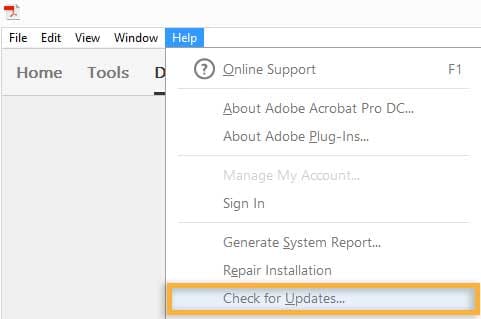
1. التحديث التلقائي:
- افتح برنامج أدوبي أكروبات.
- انقر على "مساعدة".
- انقر على "التحقق من وجود تحديثات".
- اتبع التعليمات لتحديث التطبيق.
2. التحديث اليدوي:
- قم بتشغيل أدوبي أكروبات واذهب إلى خيار "مساعدة".
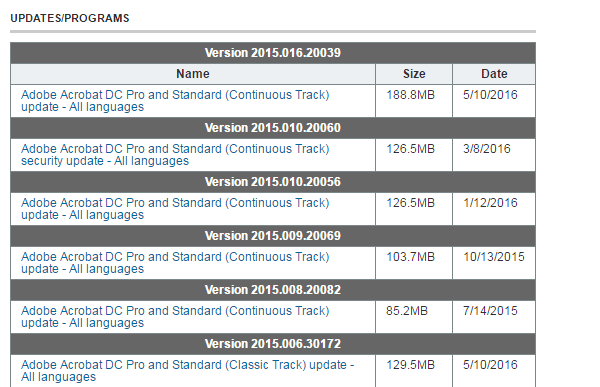
- في قائمة المساعدة، انقر على "حول أدوبي" ولاحظ رقم الإصدار.
- إذا لم يكن هذا هو الإصدار لديك، انتقل إلىصفحة التحميلاتعلى برنامج أدوبي أكروبات.
- تأكد من عدم تحديد بقية التطبيقات الاختيارية المعروضة التي لا ترغب بها. على سبيل المثال إذا كنت لا تريد برنامج “مكافي” تأكد من عدم تحديده.
- انقر على "تحميل".
- ستظهر نافذة صغيرة تطلب إذن التشغيل. انقر على "تشغيل".
- عند تشغيل الملف ستظهر نافذة أخرى تسمح لك بتحديد مكان حفظ الملف. مثلاً على سطح المكتب. اختر المكان المناسب لحفظ الملف.
- انقر على "حفظ".
- بعد اكتمال التثبيت، انقر على "إنهاء". لقد تم تحديث برنامج أدوبي أكروبات بنجاح.
المشكلات الشائعة عند تحديث أدوبي أكروبات
يعاني البرنامج من الكثير من الأخطاء التي قد تُحبط مستخدم أدوبي. وفيما يلي بعض المشاكل التي قد تواجهها أثناء تحديث أدوبي أكروبات:
- بسبب هذه المشاكل، يصبح من الضروري الاستمرار في التحقق من التحديثات. وهذا الأمر قد يكون مزعجًا ويهدر وقت المستخدم وأحيانًا مكلف حتى لمن يرغب بذلك.
- فشل التحميل؛ أحيانًا قد تحاول عدة مرات للتحميل لكن بسبب بعض أخطاء النظام قد لا تتمكن من تحديث برنامج القراءة الخاص بك.
- قد تواجه أيضًا خطأ أثناء محاولة جهاز الكمبيوتر الخاص بك فتح الملف المصدر. وهذا يعني أنك لن تثبت الإصدار الجديد بالكامل وقد تضطر لإعادة العملية مجددًا.
- أحيانًا يصلك إشعار بأن هناك عمليات تثبيت أخرى قيد التنفيذ.
لتجنب كل هذه المشاكل عند ترقية أدوبي أكروبات، يمكنك تجربة PDFelement كبديل.
تنزيل مجاني أو اشترِ PDFelement الآن!
تنزيل مجاني أو اشترِ PDFelement الآن!
جرّبه مجانًا الآن!
جرّبه مجانًا الآن!

Ahmed Absal
staff محرر