
كيفية استخدام بديل Adobe Acrobat Standard DC
لا تعرف كيفية استخدام Adobe Acrobat Standard؟ هذا الدليل سيخبرك بكل ما تحتاج إلى معرفته.
 آمن بنسبة 100% |
 مدعوم بالذكاء الاصطناعي
 يبدأ
>
مقارنة برامج PDF
> كيفية استخدام بديل Adobe Acrobat Standard DC
يبدأ
>
مقارنة برامج PDF
> كيفية استخدام بديل Adobe Acrobat Standard DC
اخترعت شركة أدوبي صيغة ملفات PDF في أوائل التسعينيات لمساعدة الأفراد والشركات على التعامل مع الملفات الرقمية بسهولة وراحة. منذ ذلك الحين، تم استخدام ملفات PDF لمشاركة المعلومات والبيانات عبر منصات البرمجيات والأجهزة المختلفة. ولوقت طويل، كان Adobe Acrobat هو التطبيق الوحيد الذي يمكن للناس استخدامه لعرض وتحرير ملفات PDF الخاصة بهم حتى فتحت أدوبي معيار PDF للمنافسين.
مع كل الميزات التي يوفرها Acrobat Standard DC، قد يتساءل البعض لماذا يوجد أي برنامج PDF آخر في السوق. فرغم ميزاته وإعداداته المتنوعة، قد يكون هذا التطبيق صعب الاستخدام. حتى العثور على أبسط الوظائف مثل التعليقات التوضيحية، أو تحويل PDF، أو خاصية التعرف الضوئي على الحروف قد يكون مجهدًا. بالإضافة إلى ذلك، وبوصفه منتجًا متميزًا من أدوبي، فإن Acrobat Standard DC مكلف جدًا. فيما يلي، ستجد البديل الأفضل لـ Adobe Acrobat Standard DC -PDFelement.


 آمن ومضمون
 يُعد هذا أحد تلك الأدوات الخاصة بـ PDF التي تجمع بين التكلفة المعقولة والبساطة والكفاءة من خلال منصة سهلة الاستخدام. يسمح PDFelement للمستخدمين بعرض وتحرير وطباعة ملفات PDF عبر مختلف الأنظمة بما في ذلك ماك وويندوز وiOS. يمكنك استخدام PDFelement لتحرير حجم ونوع الخطوط، وتدقيق الإملاء، واستخدام تقنية OCR لجعل الملفات الممسوحة ضوئيًا قابلة للتحرير والبحث.

يمكن أيضًا استخدامه لتحويل ملفات PDF إلى ملفات أوفيس أو صور أو كتب إلكترونية أو صفحات HTML بسهولة وسرعة بفضل نظام المعالجة الجماعية المدمج. كما يمكنك إنشاء ملفات PDF من هذه الصيغ دون الحاجة إلى تطبيق طرف ثالث.
يمكنك إضافة أرقام بيتس، رؤوس وتذييلات الصفحات، تقسيم واستخراج الصفحات من ملفات PDF، دمج صفحات متعددة في ملف PDF واحد، بل وحتى إضافة كلمات مرور لملفاتك الأكثر سرية. كذلك، يتيح PDFelement للمستخدمين إضافة الطوابع والتعليقات والملاحظات والتوقيعات الرقمية وغيرها من التعليقات التوضيحية ومشاركة الملفات المعدلة مع مستخدمين آخرين عبر السحابة. بالإضافة إلى ذلك، وعلى عكس Acrobat Standard DC، ستدفع رسومًا لمرة واحدة فقط لـ PDFelement. يمكنك الاطلاع على المقارنة أدناه.
مقارنة بين PDFelement و Adobe Acrobat
|
مزايا المنتج
|
Acrobat Standard DC
|
|---|

كيفية تحرير مستندات PDF باستخدام بديل Acrobat Standard DC
من السهل جدًا تحرير ملفات PDF الخاصة بك باستخدام PDFelement. إذا لم تقم بتثبيته بعد، فهذه العملية أيضًا سهلة للغاية. ببساطة توجه إلى موقع Wondershare، وانتقل إلى صفحة PDFelement، واختر التنزيل لنظام ماك أو ويندوز الخاص بك. لا تحتاج حتى إلى الدفع مقدمًا لتنزيل التطبيق – يمكنك تنزيل نسخة تجريبية مجانية قبل الشراء.
لن تستغرق عملية التثبيت سوى بضع دقائق. بمجرد تثبيت التطبيق، قم بتشغيله واتبع الخطوات التالية لتحرير مستندات PDF الخاصة بك.
الخطوة 1: استيراد مستند PDF الخاص بك
عند تشغيل التطبيق، حدد خيار "فتح ملف" الموجود في الجانب الأيسر من الشاشة. تنقل في جهاز الكمبيوتر الخاص بك للعثور على الملف واضغط على "فتح" بعد العثور عليه.

الخطوة 2: استخدام التعرف الضوئي على الحروف OCR
إذا كان ملفك ممسوحًا ضوئيًا أو مخزنًا كصورة، فإن PDFelement سيقوم تلقائيًا بمطالبتك بتفعيل خاصية OCR لتمكينك من تحرير محتوى المستند.

الخطوة 3: تحرير النص
من القائمة العلوية في نافذة التطبيق، اختر "تعديل" لتفعيل وضع التحرير. ستتمكن هنا من إدراج النص وحذفه وتعديله، وتغيير نوع ولون وحجم الخط، وإضافة رموز منخفضة وفوقية، مع وظائف تحريرية أخرى.

الخطوة 4: حفظ الملف
عند الانتهاء من التعديلات على المستند، تذكر حفظ التغييرات قبل الخروج. اضغط على أيقونة الحفظ في الزاوية العلوية اليسرى من النافذة. أو انقر على علامة التبويب "ملف" في شريط القائمة العلوي، واختر "حفظ باسم" وحدد مجلدًا للحفظ. يمكنك أيضًا اختيار تنسيق ملفات آخر إذا رغبت في تحويل PDF إلى نوع آخر.

نصائح: كيفية استخدام Acrobat Standard DC
جنبا إلى جنب مع Adobe Acrobat Reader وAdobe Acrobat Pro، يُعد Adobe Acrobat Standard التطبيق الآخر الوحيد من أدوبي المستخدم لعرض وتحرير ملفات PDF على أجهزة الكمبيوتر المكتبية.
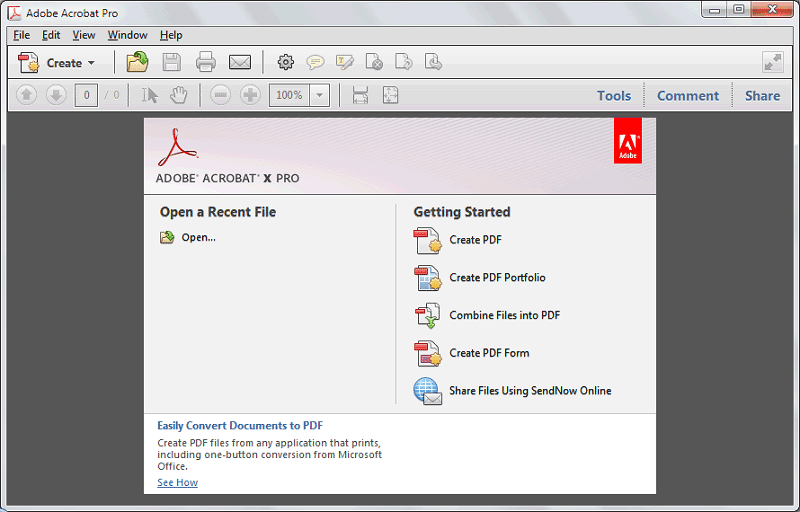
يعتبر Adobe Acrobat Standard أداة PDF احترافية من أدوبي تتيح للمستخدمين أداء مجموعة واسعة من المهام على ملفات PDF، التي لا يمكن القيام بها بالإصدارات المجانية من أدوبي. من المزايا الرئيسية لـ Acrobat Standard إنشاء PDF وتحريره ومشاركته عبر السحابة ومن خلال خدمة أدوبي على الإنترنت. يمكن للمستخدمين أيضًا إضافة تواقيع رقمية، وكلمات مرور، وجعل المستندات الممسوحة قابلة للبحث والتحرير.
ومع ذلك، وفقًا لمدونة أدوبي، سيتم إنهاء دعم Acrobat XI في 15 أكتوبر 2017، مما يعني أنه لن تكون هناك أي تحديثات أمنية أو تحديثات للمنتج أو إصلاح للأخطاء أو دعم تقني للعملاء. رغم إمكانية الاستمرار في استخدام البرنامج، إلا أنك ستواجه ارتفاعًا في التكلفة وضياع الوقت نتيجة لتعطل البرنامج. والأهم من ذلك، قد تصبح ملفاتك وبياناتك غير آمنة بسبب فقدان الحماية. لهذا السبب، يجب أن تختار الآن بديلًا لـ Adobe Acrobat.
تنزيل مجاني أو اشترِ PDFelement الآن!
تنزيل مجاني أو اشترِ PDFelement الآن!
جرّبه مجانًا الآن!
جرّبه مجانًا الآن!

Ahmed Absal
staff محرر