
كيفية استخدام Adobe Acrobat 3D 2026
كيف تستخدم أدوبي أكروبات ثلاثي الأبعاد؟ ستقدم لك هذه المقالة طريقة سهلة وسريعة حول كيفية استخدام أدوبي أكروبات بشكل جيد.
 آمن بنسبة 100% |
 مدعوم بالذكاء الاصطناعي
 يبدأ
>
مقارنة برامج PDF
> كيفية استخدام Adobe Acrobat 3D 2026
يبدأ
>
مقارنة برامج PDF
> كيفية استخدام Adobe Acrobat 3D 2026
يُستخدم Adobe Acrobat 3D على نطاق واسع من قبل رجال الأعمال والمستخدمين العاديين لتحسين ملفات مستنداتهم. يُستخدم بشكل أساسي أثناء العروض التقديمية أو الترويج لمنتجات/أفكار الشركة مع تأثيرات وانتقالات خاصة متنوعة. يُستخدم هذا الأداة على نطاق واسع لمشاركة التصاميم ثلاثية الأبعاد مع الزملاء أو العملاء. كما أنه يحمي المعلومات الحساسة ويوفر حلاً أسرع وموثوقًا للوصول السهل وتحرير التصاميم ثلاثية الأبعاد. من الناحية التقنية، يُعد Adobe Acrobat 3D برنامجًا حديثًا نسبيًا يسمح باستخدام محتوى ثلاثي الأبعاد تفاعلي بتنسيق PDF الشائع والمتعارف عليه.
قبل تقديم Adobe Acrobat 3D، أود أن أُقدم البديل الأفضل والأكثر فعالية من حيث التكلفة - PDFelementتُستخدم الرسوم المتحركة الثلاثية الأبعاد على نطاق واسع أثناء العروض التقديمية وفي حالات ما بعد الإنتاج الأخرى. باستخدام PDFelement، يمكن إنشاء إخراج ثلاثي الأبعاد بسيط ومميز.


 آمن ومضمون
 - من السهل جدًا التنقل فيه ويدعم وظائف متعددة مقارنةً بـ Adobe Acrobat.
- يتيح للمستخدمين عرض أو تحرير مستندات PDF بالإضافة إلى تنفيذ التمييزات والتعليقات والإشارات وأشكال أخرى من التعليقات التوضيحية.
- يمكن للمستخدم استخدام هذه الأداة لتقسيم ودمج المستندات. كما يتيح لمستخدميه إضافة انتقالات وتأثيرات خاصة.
- الرسوم المتحركة الثلاثية الأبعاد في Wondershare PDF element سهلة الاستخدام ومرنة.
- من أهم ميزات PDFelement الاستخلاص التعرف على النماذج. يتيح لك استخراج البيانات من عدد هائل من ملفات PDF والتعرف على حقول النماذج لتعبئتها.
- ميزة أخرى رئيسية في PDFelement هي دعمه للمعالجة الدفعية، أي يمكنك ضغط ملفات متعددة أو إنشائها فورًا.
- هو مستقل عن المنصة ويمكن دمجه في أي نظام تشغيل مثل ويندوز، ماك، آي أو إس وأندرويد.
- بشكل عام، هو أداة PDF متعددة الوظائف مزودة بميزات مجمعة تُعتبر استثمارًا لمرة واحدة حيث يوفر تطويرًا مستمرًا للمنتج لمستخدميه المسجلين.
كيفية استخدام Adobe Acrobat 3D
المزايا الرئيسية لإصدار Adobe Acrobat 3D هي:
- يساعد المتخصصين في تصميم الهندسة على إيصال أفكار التصميم بسهولة.
- يزيد من معدل كفاءة سير العمل ويقلل من التغييرات أو الأخطاء المكلفة في اللحظة الأخيرة في التصميم.
- لمتخصصي التوثيق الفني، يُستخدم أداة adobe acrobat 3D لإنشاء مستندات تفاعلية بسهولة.
- للمهندسين المعماريين أو المتخصصين في الهندسة أو البناء، يساعدهم على إيصال الأفكار التصميمية المعقدة بسرعة ووضوح.
- يعرض تسلسلات البناء من خلال الرسوم المتحركة، والجولات الافتراضية، والتحليقات.
- كما يضمن تواصلًا أكثر أمانًا وموثوقية لغير المتخصصين في التصميم.
فيما يلي كيفية استخدام Adobe Acrobat 3D:
الخطوة 1: تثبيت أحدث إصدار من Adobe Acrobat
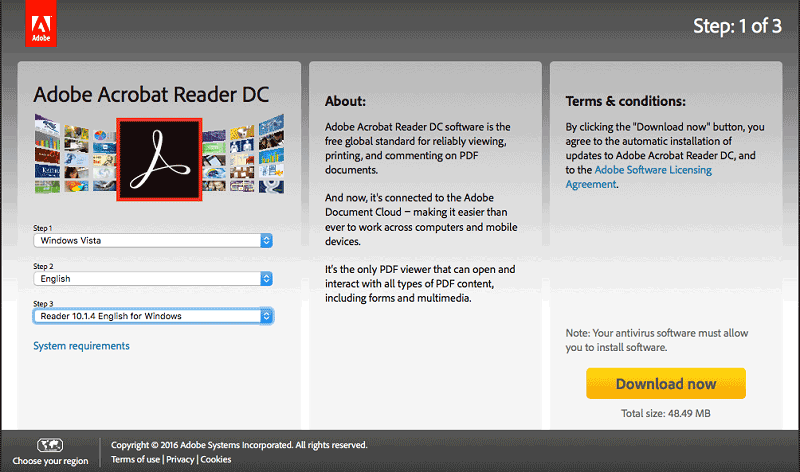
يمكن لأي مستخدم يمتلك أحدث إصدار من Adobe Acrobat استخدام ملفات PDF ثلاثية الأبعاد. لذلك، لاستخدام أداة Adobe 3D يُطلب تثبيت النسخة المحدثة من Adobe Reader.
يمكن تحميل Adobe Acrobat Reader مجانًا من الرابط:https://www.adobe.com/products/acrobat/readstep2.html
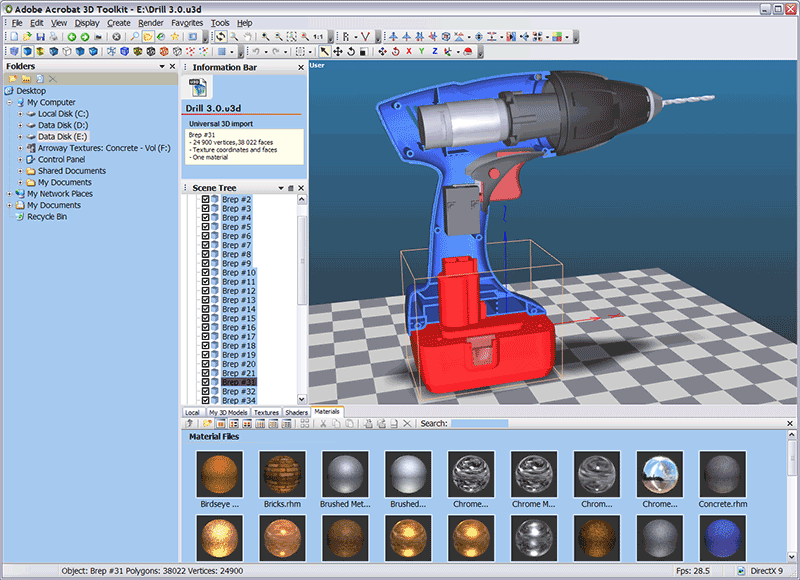
الخطوة 2: تحديد حجم الملف
في هذه الأداة، يتم إنشاء ملفات PDF ثلاثية الأبعاد بثلاثة أحجام ملفات حتى يتمكن أي مستخدم بأي مواصفات حاسوب من الاستفادة من هذا البرنامج. الحجم الأكبر أكثر تفصيلاً من ملفات PDF ذات الحجم الأصغر. لذلك، بعد تثبيت مجموعة الأدوات، يتم تحديد الحجم المطلوب بناءً على المواصفات.
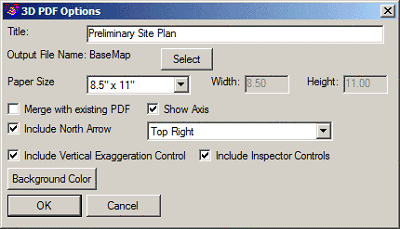
الخطوة 3: فتح ملف PDF
بمجرد تحديد حجم الملف، افتح ملف PDF عن طريق تحميل الملف ثلاثي الأبعاد المطلوب في Adobe Acrobat 3D.
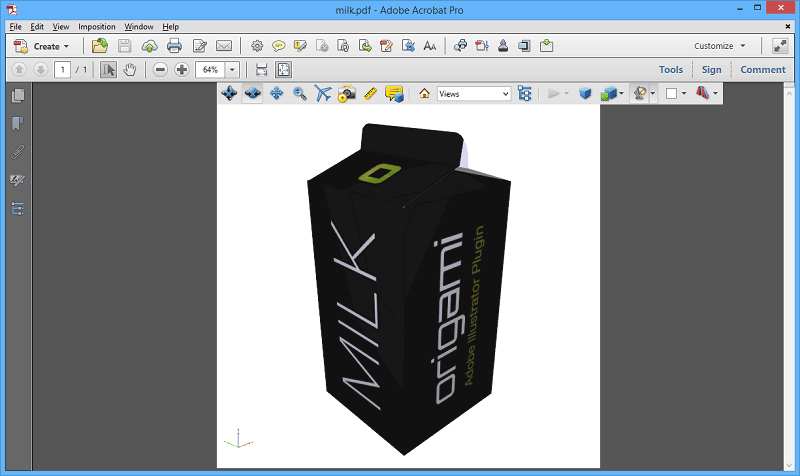
الخطوة 4: تفعيل التأثيرات ثلاثية الأبعاد
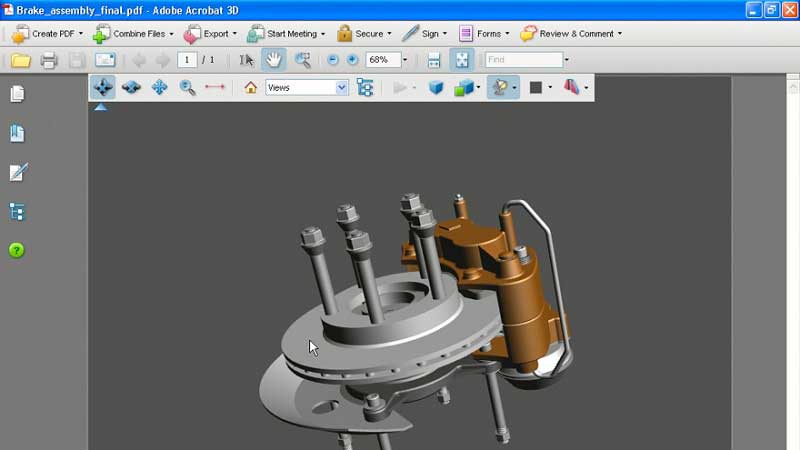
عند فتح ملف PDF، انقر في أي مكان على الشاشة لتفعيل التأثيرات ثلاثية الأبعاد. الآن يمكنك العمل على أفكارك ويمكنك إضافة التأثيرات الثلاثية الأبعاد إلى العناصر وفقًا لتأثير الرسوم المتحركة الذي تختاره.
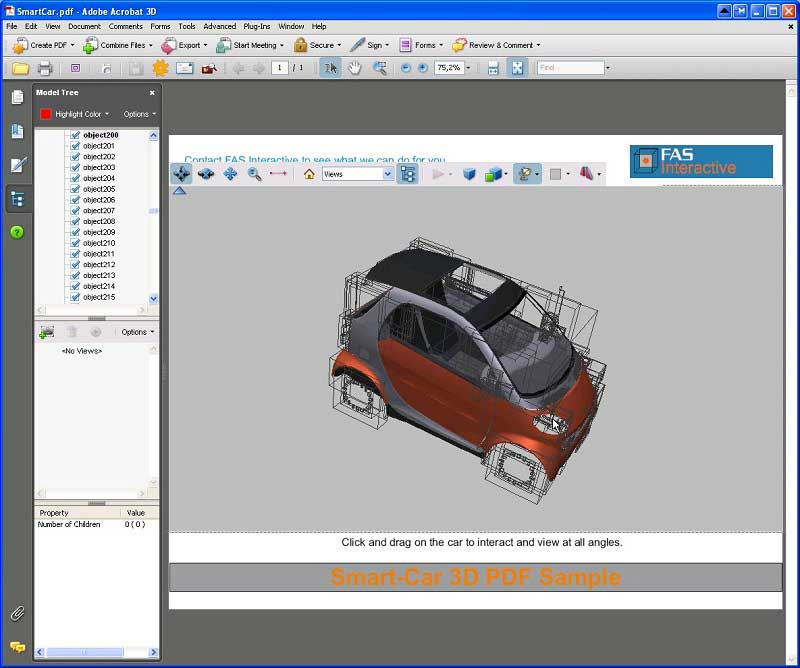
الخطوة 5: إضافة التأثيرات ثلاثية الأبعاد
إذا كنت ترغب في إضافة التأثيرات الثلاثية الأبعاد، يمكنك اتباع الخطوات التالية:
- يمكنك الآن إضافة تأثيرات مثل تدوير الكائن، تغيير حجم الكائن، وما إلى ذلك.
- يمكنك إضافة تأثيرات تدوير الطيران لتعزيز العروض القياسية بالنقر بزر الماوس الأيمن على النافذة.
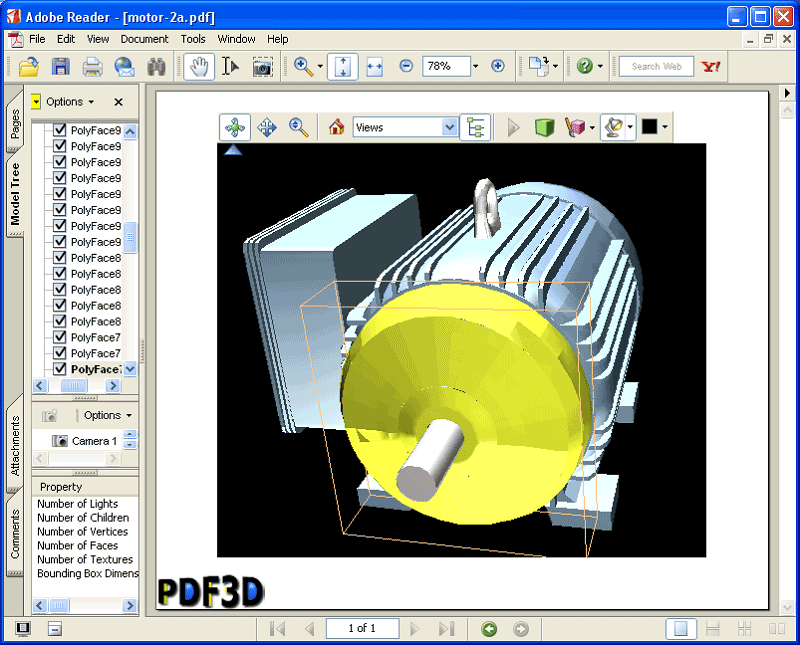
- للتحكم في الإجراءات، استخدم شجرة النماذج في الزاوية اليسرى من النافذة. استخدم النقر بزر الماوس الأيمن لخيارات إضافية.
- لإضافة تأثيرات مثل التدوير أو المسح أو التكبير أو المشي، انقر بزر الماوس الأيمن على لوحة العرض الرئيسية لرؤية الخيارات.
- يمكنك أيضًا إضافة نصوص وصور وكائنات أخرى باستخدام أداة Adobe Acrobat 3D.
مشاكل Adobe Acrobat 3D وحلولها
المشكلة 1:
لإنشاء وإضافة تأثيرات ثلاثية الأبعاد لملف PDF الخاص بك، يجب تثبيت أحدث إصدار من Adobe Acrobat على حاسوبك.
الحلول
- تأكد من أنك قمت بتثبيت أحدث إصدار من Adobe Reader.
- إذا كان لديك إصدار أقدم من Adobe Acrobat مثبتًا، وليس الإصدار الأحدث، فيمكنك تغيير البرنامج الافتراضي إلى Acrobat Reader في متصفحك.
- على سبيل المثال، في Mozilla Firefox، انقر على الأدوات > الخيارات > المحتوى > أنواع الملفات > إدارة، ثم غيّر الإجراء للـ PDF إلى الإصدار المحدث من Acrobat.
المشكلة 2:
أحيانًا قد يستغرق فتح ملف محفوظ على حاسوبك وقتًا طويلاً.
الحلول
- بدلاً من محاولة فتح الملف في نافذة متصفح، يمكنك حفظه على حاسوبك بالنقر بزر الماوس الأيمن على الملف واختيار خيار "حفظ الرابط باسم". ثم يمكنك النقر بزر الماوس الأيمن على الملف وفتحه باستخدام "Adobe Acrobat"
- أو، افتح Adobe Acrobat ثم اسحب ملف PDF ثلاثي الأبعاد إلى النافذة.
إذا لم تنجح جميع الحلول السابقة في حل مشكلتك، أنصحك بتجربة بديل آخر:
تنزيل مجاني أو اشترِ PDFelement الآن!
تنزيل مجاني أو اشترِ PDFelement الآن!
جرّبه مجانًا الآن!
جرّبه مجانًا الآن!

Ahmed Absal
staff محرر