
كيفية استخدام بديل Adobe Acrobat Pro DC
كيفية استخدام Adobe Acrobat Pro على جهاز الكمبيوتر الخاص بك؟ هنا سنقدم لك التفاصيل ونوصي بأفضل بديل لبرنامج Adobe.
 آمن بنسبة 100% |
 مدعوم بالذكاء الاصطناعي
 يبدأ
>
مقارنة برامج PDF
> كيفية استخدام بديل Adobe Acrobat Pro DC
يبدأ
>
مقارنة برامج PDF
> كيفية استخدام بديل Adobe Acrobat Pro DC
بشكل عام، تقوم أنظمة أدوبي أكروبات بتطوير طرق جديدة لعرض أي مستند بصيغة PDF عبر متصفح الإنترنت أو أي منصة ترغب بها. برنامج Adobe Acrobat Pro DC هو برنامج مجاني متوفر لكل من أجهزة سطح المكتب والهواتف المحمولة. يفضل الكثير من رجال الأعمال برنامج Adobe Acrobat Pro، حيث يحتوي على جميع الميزات للتعامل مع ملفات PDF. أهم عيوبه أنه معقد في الاستخدام وغالي التكلفة. بعيدًا عن هذا البرنامج،PDFelement هو الاتجاه الحالي بين مستخدمي PDF المعتادين. اكتشف المزيد من المعلومات من خلال قراءة هذا المقال.


 آمن ومضمون
 أفضل بديل مناسب لبرنامج Adobe Acrobat Pro هو PDFelement. إنه بديل متكامل يحتوي على مزايا أكثر مقارنة بـ Adobe Acrobat Pro DC. وهو واحد من أقوى تطبيقات تحرير PDF. كما أنه سريع وخفيف الوزن مع ميزة إضافية هي الفعالية من حيث التكلفة. يوفر إنتاجية أعلى وحلول PDF بأسعار مناسبة.

الميزات الإضافية تشمل:
- إضافة، حذف، تعديل صفحات PDF أو مستندات أخرى
- تحرير وتعليق محتوى PDF
- OCR (التعرف البصري على الحروف) للوثائق الممسوحة ضوئيًا
- إنشاء وتحويل أي مستند PDF
- حماية وإخفاء ملفات PDF الخاصة بك بسهولة
مقارنة بين PDFelement و Adobe Acrobat
|
ميزات المنتج
|
Acrobat Standard DC
|
|---|

كيفية الاستخدامبديل Adobe Acrobat Pro DC
أكثر ما يميز ملف PDF هو أن مستخدم المستند لا يستطيع التعديل على الوثائق باستخدام برامج قراءة PDF التقليدية. كما أن تنسيق المستند يبقى كما هو. في بعض الأحيان، قد تحتاج إلى تعديل مستند PDF. هل من الممكن فعلا إجراء تغييرات على ملف PDF؟ بالتأكيد ممكن مع PDFelement. هذا الدليل السريع سيعلمك كيفية تحرير ملف PDF.
هذا البديل لـ Adobe Acrobat Pro DC يوفر مجموعة واسعة من الحلول الرائعة لتحرير ملف PDF. إليك خطوات تعديل ملف PDF:
الخطوة 1: فتح ملف PDF
في البداية، قم بتحميل التطبيق وافتح مستند PDF الذي تريد تحريره. يمكن فتح المستند باستخدام طرق مختلفة كما يلي:
- يمكنك النقر والسحب ملف المستند ثم إسقاطه في البرنامج.
- يمكنك النقر على زر "فتح الملف" واستعراض الكمبيوتر للعثور على الملف المطلوب فتحه.
- يمكنك أيضًا اختيار المستند من "المستندات الأخيرة".

الخطوة 2: تحرير ملف PDF
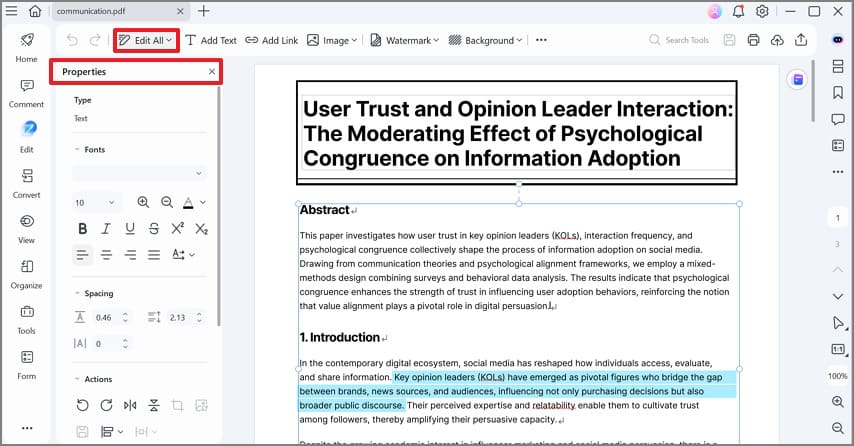
يتيح لك تحرير النصوص والصور وحجم الخط وكذلك لون العناصر/النصوص.
- لتحرير المستند، انتقل إلى علامة التبويب "تحرير". حيث توفر خيارات متعددة لتعديل PDF.
- تشمل الخيارات المتعددة تحرير النصوص، تحرير العناصر وهكذا.
- يمكن أن تتعرف "تحرير" على جميع المناطق القابلة للتحرير في ملف PDF، بما في ذلك النص والصورة. يمكنك بسهولة اختيار مربع نص لتغيير الخط أو اللون أو الحجم، واختيار صورة لقصها.
- يمكن أيضًا تحرير الخط ولون النصوص في هذا العنصر من PDF.
لذا، يوفر PDFelement حلاً مثاليًا لتحرير مستندات PDF الخاصة بك.
الخطوة 3: تنفيذ OCR
يمكنك استخدام هذه الأداة لتحرير وتحويل مستند PDF ممسوح ضوئيًا. بمجرد رفع المستند الممسوح ضوئيًا، سيظهر شريط معلومات يشير إلى أنه يجب عليك تنفيذ OCR. ثم في شريط الإشعارات انقر على زر "تنفيذ OCR". سيحول ذلك ملف المستند إلى صيغة قابلة للتحرير. إذا أردت تعديل النص، يمكنك النقر على علامة تبويب "تحرير" ثم زر "تحرير" في شريط الأدوات.

الخطوة 4: تحويل PDF
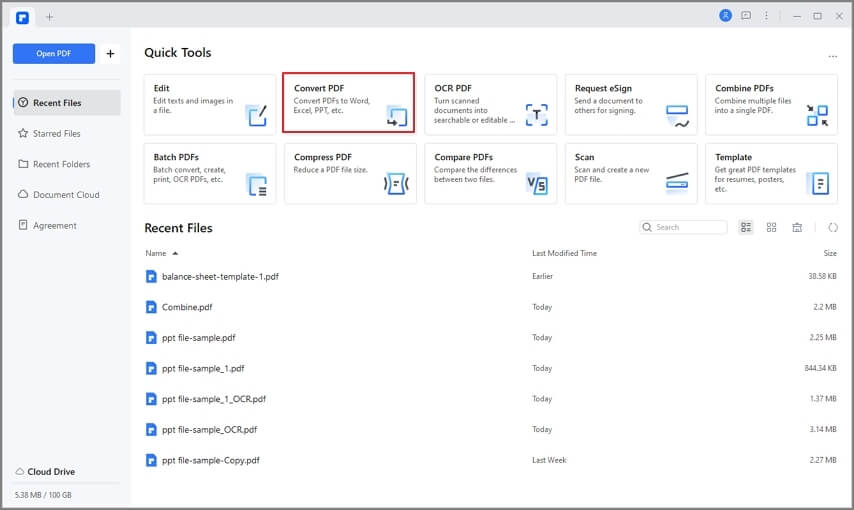
لتصدير مستندك الممسوح والمعدل إلى ملف PDF أو صيغ أخرى، يمكنك الانتقال إلى علامة التبويب "الرئيسية" ثم اختيار الخيارات من قائمة الرئيسية مثل "إلى Word" أو "إلى صيغ أخرى" للمزيد من خيارات الصيغ. يمكنك أيضًا حفظ ملف PDF الممسوح بعدة صيغ من قائمة "ملف" ثم اختيار خيار "حفظ باسم".
بعد الخطوة أعلاه، انقر على خيار "تنفيذ OCR" في شريط الإشعارات. وأخيراً، لبدء عملية OCR انقر على "موافق". في Wondershare PDFelement، يمكنك أيضًا ضبط لغة OCR مسبقًا بالنقر على ملف > التفضيلات واختيار اللغة تحت علامة تبويب "OCR".
نصائح: كيفية استخدام Adobe Acrobat Pro DC
Adobe Acrobat Pro هو منصة يمكن وصفها بأنها مستقلة عن التطبيقات، مستقلة عن سطح المكتب أو أي نوع من البرامج المستقلة التي تتمتع بالمرونة للعمل على أي منصة. يحافظ على استثمار المستخدم في الأجهزة كونه متوافقًا مع 90% من أجهزة الحاسوب المكتبية ومحطات العمل. كما يدعم ملفات لغة post script الحالية. من أبرز ميزاته أنه قابل للتوسع.
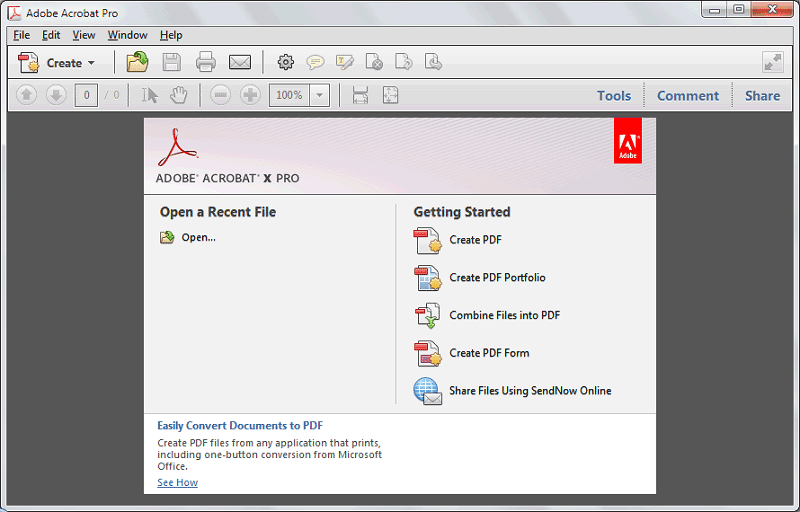
وفيما يلي بعض الميزات الهامة في Adobe Acrobat Pro:
- التنقل: للحركة السريعة داخل المستندات.
- العرض: لضمان عرض المستندات بأفضل طريقة على أي شاشة.
- الطباعة: القدرة على طباعة المستندات مع التوافق الكامل
- دقة عرض مستقلة: يمكنه عرض أو طباعة النصوص بأي دقة مع وفاء كامل.
- معدل ضغط جيد: يضغط المستندات حتى نسبة 10:1 أو أكثر.
- البحث: تساعد هذه الأداة المستخدمين على تحديد النص أو المحتوى بسرعة.
- نسخ/لصق - يعزز سهولة الوصول بسرعة من خلال استخدام نص ملف PDF في المستندات الأخرى.
للمزيد من الميزات الملائمة للمستخدمين، تشمل مجالات التطوير المستقبلية في Adobe Acrobat Pro البحث والاسترجاع بالنص الكامل لإنشاء مستندات كبيرة أو مستودعات معلومات. التعرف الضوئي على الحروف (OCR) لتحويل المستندات الورقية إلى صيغة إلكترونية ودعم SGML وغيرها من البيانات الهيكلية للتواصل بالكامل بالمستندات المهيكلة. هذه التقنيات وغيرها التي لم يتم الإعلان عنها أو توقعها ستشكل حلاً كاملاً للمستندات الإلكترونية.
تنزيل مجاني أو اشترِ PDFelement الآن!
تنزيل مجاني أو اشترِ PDFelement الآن!
جرّبه مجانًا الآن!
جرّبه مجانًا الآن!

Ahmed Absal
staff محرر