

عند التعامل مع الأبحاث أو الأوراق الأكاديمية ، تكون الملفات بالأبيض والأسود أكثر قابلية للقراءة من الملفات الملونة. تساعد هذه النغمات المستخدم على القراءة دون تشتيت انتباهه ، مما يرسم التركيز بالكامل على النص. في الإعدادات الاحترافية ، يجب عليك مشاركة ملف بالأبيض والأسود يقدم ألوانًا وأنماطًا غير مزعجة. لمساعدتك على تحقيق التلميع الاحترافي ، تتناول هذه المقالة طرقتحويل PDF إلى أبيض وأسود.
في هذه المقالة
الجزء الأول. تحويل ملف PDF إلى أبيض وأسود باستخدام إعداد الطباعة
على الرغم من أن الملفات الملونة تبدو جذابة وتفاعلية ، إلا أنها تثبت أنها عديمة الفائدة على ملف بالأبيض والأسود في مواقف مختلفة. يتميز القسم التالي بدليل خطوة بخطوة لتحويلPDF اللون إلى الأبيض والأسودباستخدام إعداد الطباعة الأساسي:
الخطوة 1
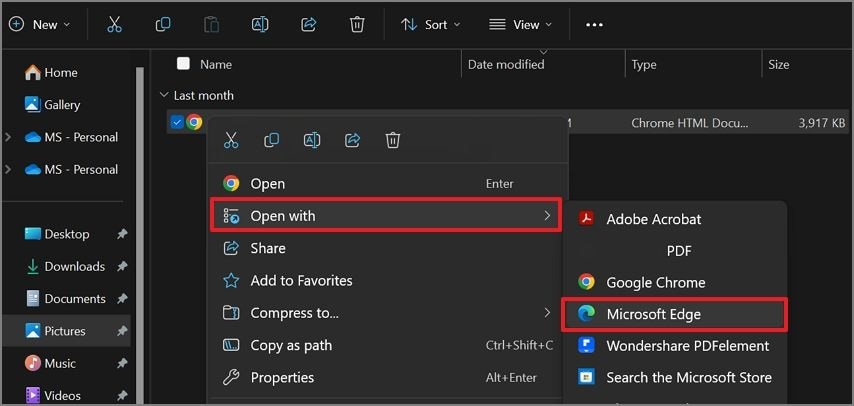
ابدأ العملية من خلال العثور على الملف الذي تريده على الجهاز والنقر بزر الماوس الأيمن عليه. اختر خيار "فتح باستخدام" متبوعًا بخيار "Microsoft Edge" من القائمة الموسعة لفتح الملف في MS Edge.
الخطوة 2
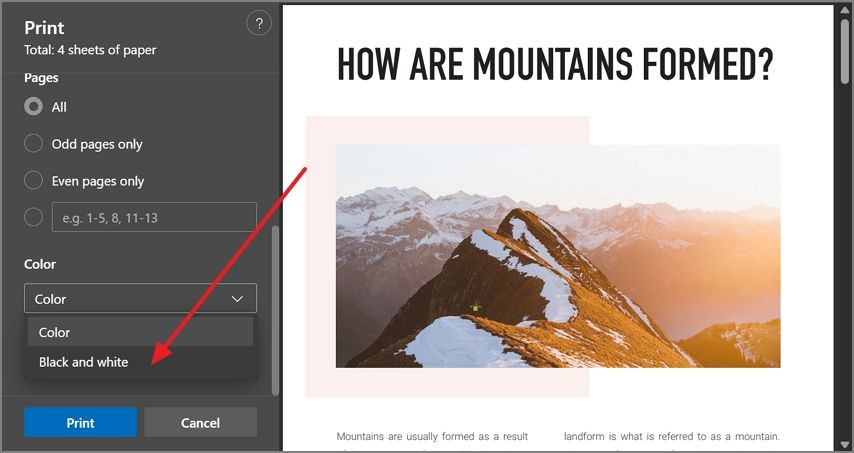
عند فتح ملف PDF الخاص بك في متصفح Edge ، استخدم مفاتيح "Ctrl+P" على لوحة المفاتيح لفتح نافذة جديدة. هنا ، انتقل إلى قسم "اللون" وحدد خيار "الأبيض والأسود" من القائمة المنسدلة.
الخطوة 3
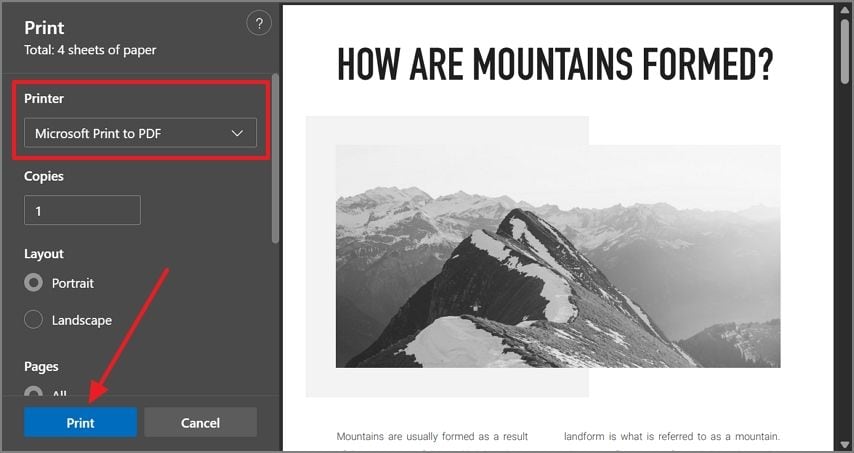
أخيرًا ، انتقل إلى نهاية النافذة واضغط على زر "طباعة" لأنك اخترت بالفعل خيار الطباعة "Microsoft Print to PDF".
الجزء 2. كيفية تحويل ملف PDF إلى أبيض وأسود باستخدام PDFelement
بعد تعلم كيفية التحويلPDF إلى أبيض وأسودباستخدام طريقة الطباعة ، دعونا نلقي نظرة على البرنامج الذي يمكن استخدامه لأداء نفس العملية.عنصر PDFهي أداة متعددة الاستخدامات لإدارة ملفات PDF توفر العديد من خيارات تنظيم الملفات والتحرير. توفر هذه الأداة مساحة تخزين سحابية من 1 جيجابايت إلى 100 جيجابايت ، وتسمح بسهولة الوصول إلى الملفات ذات الحجم الكبير.


 آمن ومضمون
 إلى جانب التخزين السحابي ، يمكن مشاركة الملفات باستخدام رمز الاستجابة السريعة مباشرة عبر البريد الإلكتروني أو العديد من خدمات التخزين السحابي الأخرى. فيما يتعلق بميزات التحرير الخاصة به ، يسمح PDFelement بتحرير مكثف ، حيث يمكن للمستخدمين إضافة أو حذف النص أو الصور أو حتى الصفحات إلى ملف PDF.
دليل استخدام PDFelement لتحويل ملف PDF إلى أبيض وأسود
من الأفضل أن يكون لديك حل PDF شامل بدلاً من استشارة منصة مختلفة لكل وظيفة. اتبع الدليل أدناه لمعرفة كيفية تحويل ملف PDF إلى أبيض وأسود باستخدام PDFelement:
الخطوة 1استخدام PDFelement لطباعة ملف PDF بالأبيض والأسود
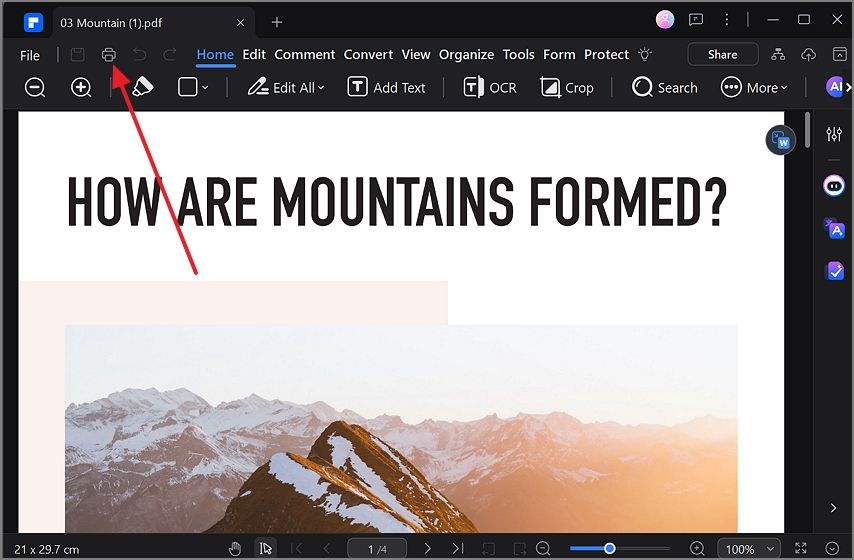
إذا كنت تريد تحويل ملفك إلى نسخة أبسط ، فانتقل إلى الصفحة الرئيسية لـ PDFelement. استخدم زر "فتح PDF" لفتح الملف في النافذة التالية. عند فتح الملف الملون على الشاشة التالية ، انقر فوق الزر "طباعة" في الزاوية اليسرى العليا من الشاشة للمتابعة إلى النافذة التالية.
الخطوة 2بدء عملية الطباعة بالأبيض والأسود
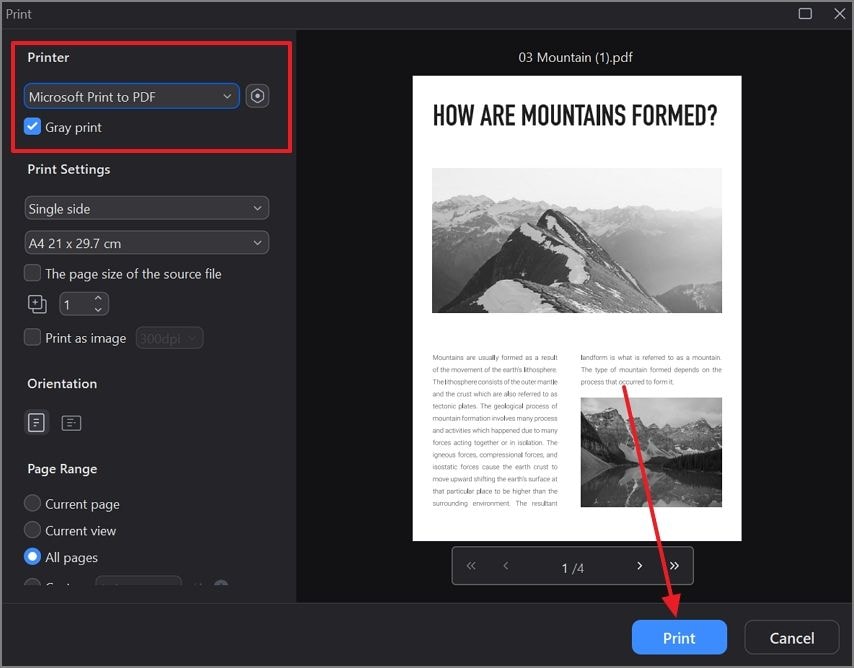
ضمن خيارات "الطابعة"، حدد خيار "Microsoft Print to PDF" من القائمة ، وحدد خيار "Gray Print"، وأدخل إعدادات الطباعة الأخرى. بعد الدخول إلى الإعدادات ، اضغط على زر "طباعة" لطباعة الملف كملف PDF بالأبيض والأسود.
الجزء 3. المزايا المحتملة لتحويل ملفات PDF إلى الأبيض والأسود باستخدام PDFelement
استخدام PDFelement لوظائف الإدارة والتحولPDF اللون إلى الأبيض والأسوديقدم فوائد مختلفة. ستجعلك المناقشة التالية تقرر استخدام PDFelement على أي منصة أخرى لتنظيم PDF:
- إذا كنت ترغب في طباعة عرض تقديمي بالأبيض والأسود باستخدام هذه الأداة ، فيمكنك تحويله بسهولة إلى PowerPoint. باستخدام واجهة PowerPoint ، يمكن للمرء إجراء جميع تغييرات التصميم كما يريد.
- باستخدام عملية الطباعة الدُفعية ، قم بالتعامل مع ملفات متعددة في وقت واحد وتحويلها إلى مطبوعات بالأبيض والأسود. يمكن تنفيذ بعض عمليات الدُفعات الإضافية لمعالجتها أو تحويلها أو ضغطها.
- قبل طباعة المستند ، يمكنك التحقق من قواعد اللغة باستخدام روبوت الدردشة AI. استخدم هذه الميزة لإصلاح جميع الأخطاء النحوية والإملائية وعلامات الترقيم التي قد تكون موجودة في ملفات PDF الخاصة بك.
- عند طباعة مهمة ، يجب عليك استخدام ميزة اكتشاف الذكاء الاصطناعي لاكتشاف أي محتوى تم إنشاؤه بواسطة الذكاء الاصطناعي داخل المستند. هذه الأداة هي الأفضل للحفاظ على سمعة المحتوى الأصلي الخاص بك.
الجزء 4. أهمية تحويل ملف PDF إلى أبيض وأسود
اعتمادًا على الغرض الذي يؤدي إلى تحويل الملفات إلى الأبيض والأسود ، فإن هذه العملية تخدم فوائد متعددة. نناقش أدناه بعض الفوائد التي يتم الحصول عليها عندما ننتقللون PDF إلى الأسود والأبيض:
- التوافق:إذا كنت تعمل مع طابعة قديمة ، فستحتاج إلى تحويل ملف PDF الخاص بك إلى أبيض وأسود لجعل الملف متاحًا. وبهذه الطريقة ، يتمتع الفيلم بالأبيض والأسود بميزة لا يمكن إنكارها على الفيلم الملون.
- الأمن:عندما نقوم بإزالة الألوان من ملف PDF ، فإننا نحذف الألوان المضمنة المخفية التي يمكن أن تحتوي عن غير قصد على معلومات حساسة. بالإضافة إلى ذلك ، فإن ملف PDF باللونين الأبيض والأسود أسهل في التحرير من الملف الملون.
- التبسيط:عندما تقوم بإزالة الألوان من ملف ما ، يصبح التعامل معه أسهل تلقائيًا. إذا كنت تعمل على مشروع يتطلب تصميمات وألوانًا بسيطة ، فيجب عليك التفكير في أداء هذه المهمة.
- معالجة سريعة:نظرًا لأن الملف يصبح أبسط بعد تحويله إلى أبيض وأسود ، فإن جميع عمليات المستندات تكتسب سرعة. مع عدم وجود ألوان للمعالجة ، يستغرق الأبيض والأسود وقتًا أقل ومساحة تخزين أقل.
الجزء 5. نصائح مفيدة لتحويل ملف PDF إلى أبيض وأسود
قبل تغيير ملف PDF إلى أبيض وأسود ، يجب اتباع عملية لتحقيق جودة جيدة وسهولة القراءة. ستساعدك النصائح التالية على تنفيذ هذه العملية:
- تفضيل التدرج الرمادي على الأبيض والأسود:يقدم Grayscale صورًا أو رسومات ذات جودة أفضل لأنه يحافظ على ظلال اللون الرمادي ، مما يوفر صورة أكثر تفصيلاً. علاوة على ذلك ، يمكنك الحصول على قابلية قراءة أفضل على التدرج الرمادي.
- التدقيق اللغوي والمعاينة:قبل المتابعة وطباعة الملف ، تأكد من أن النص المكتوب دقيق وخالي من أي أخطاء مطبعية. للوصول إلى الكمال ، قم بإصلاح التنسيق ومحاذاة الفقرات وتباعد الأسطر حسب الحاجة.
- حفظ الملف الأصلي:الاحتفاظ بالنسخة الأصلية مفيد أيضًا عندما تحتاج إلى العودة إلى النسخة الملونة من الملف. سيعمل أيضًا كنسخة احتياطية عندما يتم إتلاف الملف لسبب ما.
- تحقق من الألوان المضمنة:تحتوي بعض الملفات على ملفات تعريف أو طبقات ألوان مضمنة ، مما قد يعيق عملية التحويل. لتشغيل العملية بسلاسة ، تأكد من التعامل مع الألوان المضمنة بعناية.
خاتمة
وباختصار ،تحويل ملفات PDF الملونة إلى أبيض وأسودضروري إذا كنت تريد مشاركتها لأغراض مهنية. بعد مناقشة طريقتين لهذا الغرض ، يمكن استنتاج أن استخدام PDFelement هو طريقة أفضل نظرًا لمعالجته السريعة وميزاته الفريدة.
