

في تدفقات العمل المالية سريعة الوتيرة، تضيع إعادة كتابة معاملات PDF يدويًا في جداول البيانات الوقت وتزيد من مخاطر الأخطاء. يقوم محول كشف الحساب البنكي من PDF إلى Excel الموثوق بتحويل البيانات الثابتة إلى بيانات Excel منظمة للفرز والتحليل. تساعدك هذه الأتمتة على الانتقال من البيانات الخام إلى رؤى قابلة للتنفيذ دون صيغ النسخ واللصق المملة. كما أنها تقلل من فرص الأخطاء البشرية التي يمكن أن تشوه الميزانيات وتقارير الامتثال بشكل غير ملحوظ.
بدلاً من الكفاح مع التنسيقات المزدحمة أو التمرير، تقوم بتحميل البيانات وتتلقى جداول معاملات قابلة للاستخدام. يشرح هذا المقال كيفية عمل هذه المحولات، والمشاكل الشائعة في الدقة، وكيفية تحويل كشوف الحساب إلى Excel.
في هذا المقال
- لماذا يقوم الناس بتحويل كشوف الحسابات البنكية إلى Excel
- لماذا يصعب تحويل ملفات PDF لكشوف الحسابات البنكية
- ما هي البيانات التي يجب الحفاظ عليها أثناء التحويل
- الطرق الشائعة التي تفشل فيها عملية تحويل كشف الحساب البنكي
- محولات PDF إلى Excel مقابل محولات كشف الحساب البنكي
- كيفية تحويل ملفات PDF لكشوف الحساب البنكية إلى Excel باستخدام PDFelement
- التعامل مع كشوف الحسابات البنكية الممسوحة ضوئياً
- التحقق من صحة بيانات Excel بعد التحويل
- محولات كشف الحساب البنكي إلى Excel المجانية وعبر الإنترنت: ما يجب معرفته
الجزء 1. لماذا يقوم الناس بتحويل كشوف الحسابات البنكية إلى Excel
يقوم العديد من الأفراد والشركات بتحويل كشف الحساب البنكي إلى Excel، لتصبح بياناتهم المالية قابلة للبحث والاستخدام. دعونا نستكشف الأسباب الواقعية الأكثر شيوعًا التي تدفع الناس إلى نقل كشوف حساباتهم البنكية إلى Excel.
- تحليل النفقات: يقوم الناس بتصدير البيانات إلى Excel لتجميع النفقات، وتتبع أنماط الإنفاق، واكتشاف الرسوم المشبوهة.
- مطابقة المعاملات: تستخدم فرق المالية Excel لمقارنة النشاط البنكي مع السجلات الداخلية والعثور على المدفوعات المكررة واختلافات التوقيت مبكرًا.
- مراجعات الضرائب: ينقل المستخدمون البيانات إلى Excel لإدراج النفقات القابلة للخصم ومجموعات الدخل للتقارير الضريبية السنوية.
- التقارير المالية: تعتمد الشركات على جداول البيانات لتحويل البيانات المصرفية إلى لوحات معلومات وملخصات لاتخاذ قرارات مستنيرة.
- الميزانية والتنبؤ: تراجع الشركات المعاملات السابقة في Excel لمقارنة النتائج مع الخطط وإنشاء التوقعات.
يظل Excel خيارًا قويًا للبيانات المصرفية لأنه يحول الجداول الثابتة إلى معلومات مرنة. فهو يتيح للأشخاص فرز وتصفية وحساب الأرقام بطرق متعددة دون الحاجة إلى أدوات معقدة.


 آمن ومضمون
 الجزء 2. لماذا يصعب تحويل ملفات PDF لكشوف الحسابات البنكية
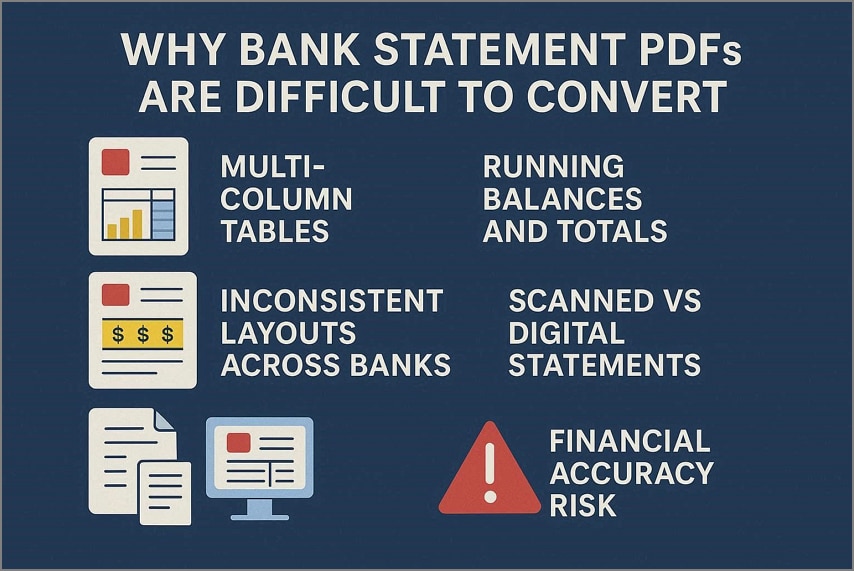
قد تبدو ملفات PDF لكشوف الحسابات البنكية بسيطة، ولكن جداولها وتخطيطاتها المعقدة غالبًا ما تربك محول كشف الحساب البنكي. الآن، دعونا نرى لماذا من الصعب تحويل هذه الملفات إلى بيانات Excel نظيفة.
جداول متعددة الأعمدة
غالبًا ما تستخدم كشوف الحسابات البنكية جداول تحتوي على تواريخ، وأوصاف، وخصومات، وائتمانات، وأرصدة متحركة في صف واحد، لذلك قد تضع أدوات التحويل البسيطة القيم في الأعمدة الخاطئة أو تدمجها معًا.
الأرصدة المتحركة والمجاميع
توجد الأرصدة المتحركة والمجاميع الفرعية والمجاميع الكلية داخل جدول المعاملات، مما قد يربك المحولات ويكسر البنية عند نقل البيانات إلى Excel.
تخطيطات غير متسقة عبر البنوك
يصمم كل بنك كشوف الحساب بشكل مختلف، بخطوطه الخاصة، وترتيب الأعمدة، والمسافات، لذلك لا يوجد تخطيط واحد يمكن للمحول اتباعه بأمان في كل مرة.
كشوف الحساب الممسوحة ضوئياً مقابل الرقمية
تحتوي ملفات PDF الرقمية على نص حقيقي، لكن البيانات الممسوحة ضوئياً هي صور تعتمد على OCR، والتي يمكن أن تسيء قراءة الأحرف، أو تفقد علامات الطرح، أو تخلط الصفوف.
مخاطر أعلى على الدقة المالية
تعني مشاكل التخطيط وOCR هذه أن الأوراق المحولة يمكن أن تحتوي على عدد كبير من الأخطاء التي تؤثر على التسويات والتقارير والقرارات إذا لم تكتشفها.
الجزء 3. ما هي البيانات التي يجب الحفاظ عليها أثناء التحويل
عند نقل البيانات المصرفية إلى جداول البيانات، يجب أن تظل بعض التفاصيل دقيقة من البيان الأصلي. يجب أن يظهر كل حقل رئيسي في العمود الصحيح، على الصف الصحيح، دون قيم مفقودة. يجب على محول كشف الحساب البنكي إلى Excel حماية هذه التفاصيل، وليس تغييرها أو إسقاطها عن طريق الخطأ. بعد ذلك، سنرى أي الأجزاء الأكثر أهمية ولماذا تستحق اهتمامًا إضافيًا.
- تاريخ المعاملة: يجب أن يظل التاريخ صحيحًا حتى تتمكن من تتبع النشاط حسب اليوم والأسبوع والشهر وفترة البيان.
- الوصف: يساعدك الوصف على معرفة من أرسل أو استلم الأموال، حتى تفهم كل سطر بسرعة.
- مبالغ الخصم والائتمان: يجب أن تظل هذه المبالغ كما هي حتى تبقى إجماليات وتقاريرك صحيحة.
- الرصيد المتحرك: يجب أن يتم تحديث الرصيد المتحرك بعد كل صف للحفاظ على وضوح كل خطوة من البداية إلى النهاية.
- ترتيب البيان: يجب أن يظل الترتيب الأصلي للمعاملات كما هو، حتى تظل الجداول الزمنية وعمليات التدقيق سهلة المتابعة.
لماذا تهم حتى الأخطاء الصغيرة في البيانات المالية
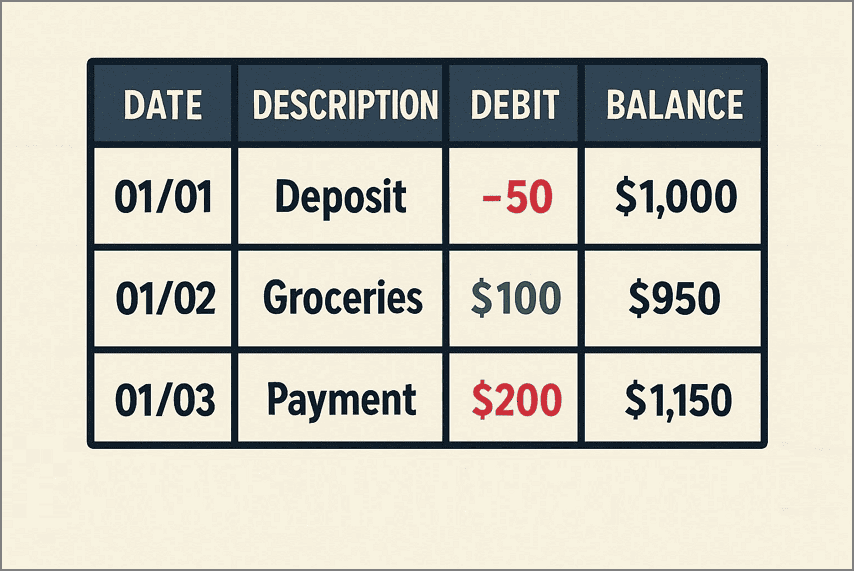
يمكن للأخطاء الصغيرة في البيانات المالية أن تغير بهدوء المجاميع والأرصدة دون علامات تحذير سهلة. يمكن أن يؤثر رقم واحد خاطئ وعلامة طرح مفقودة على تقارير الضرائب والميزانيات وفحوصات الامتثال. عندما تواجه العديد من الأسطر مشاكل صغيرة، تصبح الصورة النهائية غير موثوقة. علاوة على ذلك، تصبح القرارات المبنية على تلك البيانات ضعيفة وأقل موثوقية.
الجزء 4. الطرق الشائعة التي تفشل فيها عملية تحويل كشف الحساب البنكي
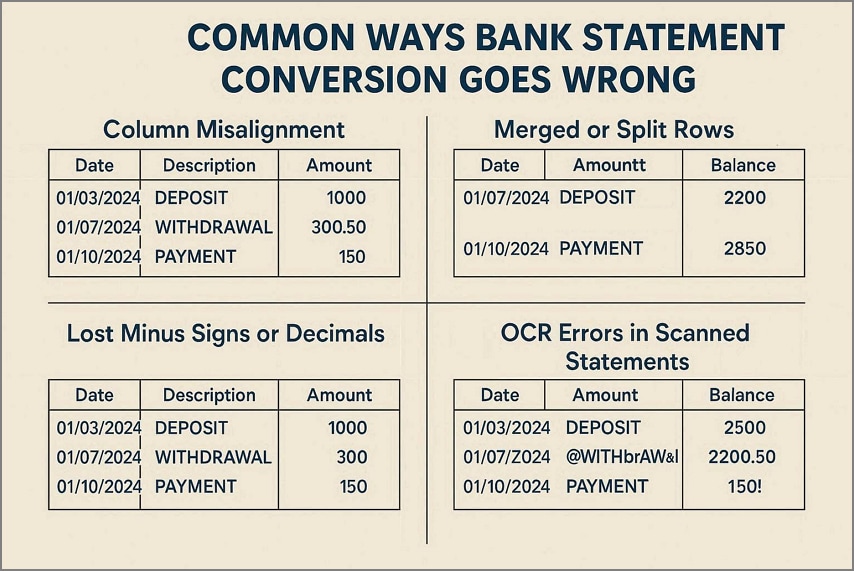
عند تحويل كشف الحساب البنكي، يمكن أن تؤدي المشاكل الصغيرة أثناء استخراج كشف الحساب البنكي إلى أخطاء خطيرة في البيانات. قد تتغير الأعمدة والصفوف والرموز، بحيث لا تتطابق الورقة مع الأصل. بعض الأخطاء سهلة الرؤية، بينما تختبئ أخرى في عمق قوائم المعاملات الطويلة. الآن، دعونا نستكشف المشاكل الأكثر شيوعًا التي تظهر بعد التحويل.
اختلال محاذاة الأعمدة
تنتقل القيم إلى الأعمدة الخاطئة، ولم تعد التواريخ والأوصاف والمبالغ متوافقة بشكل صحيح. يجعل هذا الاختلال في المحاذاة عمليات الفحص ومعالجة كشف الحساب البنكي أكثر صعوبة لأن كل صف يتطلب مراجعة يدوية إضافية.
دمج أو تقسيم الصفوف
يتم دمج معاملتين منفصلتين في صف واحد، مما يخفي التفاصيل ويغير السجل الفعلي. يمكن أيضًا تقسيم معاملة واحدة على صفين، بحيث لا تتطابق المبالغ والوصف بعد ذلك.
فقدان علامات الطرح أو العلامات العشرية
تفقد علامات الطرح، وبالتالي تظهر المصاريف كدخل، وتظهر الأرصدة مبالغ أعلى من المبالغ الفعلية. تتحول النقاط العشرية أو تختفي، مما يحول الرسوم الصغيرة إلى أرقام ضخمة تبدو خاطئة بوضوح.
أخطاء OCR في البيانات الممسوحة ضوئياً
تتغير شكل الحروف، ولم تعد الأسماء تتطابق مع البيان الحقيقي. تتحول بعض الأحرف إلى رموز عشوائية، مما يعطل عمليات الفرز وفحوصات الصيغ الأساسية في Excel.
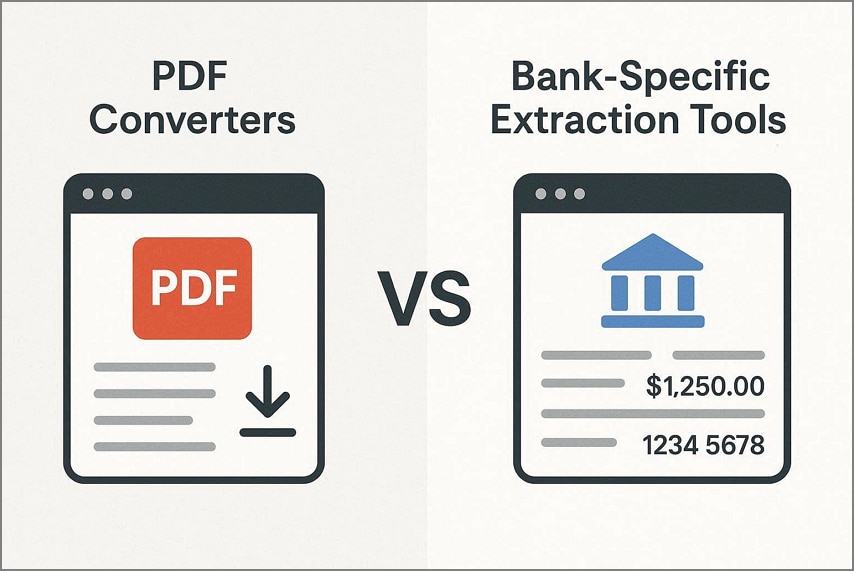
الجزء 5. محولات PDF إلى Excel مقابل محولات كشف الحساب البنكي
يمكن لمعظم الأدوات تحويل بيانات PDF إلى Excel، لكن ليست كلها تتعامل جيدًا مع كشوف الحسابات البنكية. في هذا القسم، سنرى كيف يختلف محول كشف الحساب البنكي عن الأدوات العامة ولماذا يهم ذلك.
محولات PDF العامة
تدعم محولات PDF العامة العديد من أنواع المستندات وتحاول تحويل أي جدول إلى جدول بيانات. عادة ما تركز على التخطيط، وليس المعنى، لذلك تحتفظ بالخطوط والمربعات ولكنها قد تسيء قراءة التواريخ والمبالغ. غالبًا ما تواجه هذه الأدوات صعوبة عندما يحتوي البيان على أرصدة متحركة، أو خلايا مدمجة، أو ترتيب أعمدة غير معتاد. مفيدة للجداول البسيطة، يمكن للمحولات العامة أن تفتقد تفاصيل مهمة تهم في العمل المالي.
أدوات الاستخراج الخاصة بالبنوك
تركز هذه الأدوات على البيانات وتعرف الأنماط الشائعة للتواريخ والمبالغ والأرصدة المتحركة. على عكس محول كشف الحساب البنكي من PDF إلى Excel، تقرأ هذه الأدوات بنية الجدول وتخطط كل حقل في عمود جدول البيانات الصحيح. غالبًا ما تكتشف أدوات الاستخراج الخاصة بالبنوك حسابات أو عملات أو أقسامًا متعددة داخل ملف PDF نفسه. تهدف إلى توفير بيانات أنظف تدعم الفحوصات وعمليات التدقيق مع القليل من المعالجة اليدوية اللاحقة.
مقارنة الأدوات العامة والأدوات المركزة على البنوك
تنقل كلا النوعين من الأدوات المعلومات إلى Excel، لكنها لا توفر نفس مستوى التحكم. دعونا نقارن كيف تتعامل مع الهيكل والأخطاء وخطوات المراجعة حتى تتمكن من اختيار الخيار المناسب:
| الميزة | محولات PDF العامة | محولات خاصة بالبنوك |
| التركيز الرئيسي | أي مستند به جداول أو نص | كشوف الحسابات البنكية وجداول المعاملات المالية |
| التعامل مع الرصيد المتحرك | التعامل مع الرصيد كنص عادي، مما قد يكسر الأعمدة | عادة ما تتعرف على الرصيد وتبقيه في عمود واحد |
| تغييرات التخطيط بين البنوك | تفشل عند تغيير التخطيط بين البنوك أو أنواع البيانات | مصممة للتعامل مع تخطيطات البنوك المختلفة بأمان |
| رؤية الخطأ | تظهر الأخطاء كعدم محاذاة خفيف أو قيم مفقودة | غالبًا ما تبرز الأدوات البيانات أو تنظمها بشكل أوضح |
| الحاجة للمراجعة اليدوية | تحتاج إلى فحص وإصلاح يدوي مكثف | لا تزال بحاجة إلى مراجعة، ولكن غالبًا ما يتطلب تصحيحًا يدويًا أقل |
قيود التحويل "بنقرة واحدة"
قبل أن تعتمد فقط على الأتمتة، دعونا ننظر إلى حدود الأدوات البسيطة ذات الخطوة الواحدة.
- يمكن لأدوات النقرة الواحدة إخفاء الأخطاء لأنها تنتهي بسرعة، وقد لا يراجع المستخدمون كل سطر محول بعناية.
- يمكن أن تنكسر التخطيطات المعقدة ذات الأعمدة العديدة، بحيث تنتقل التواريخ والمبالغ إلى الأماكن الخاطئة دون تحذيرات واضحة.
- قد تقطع البيانات الطويلة ذات الصفحات المتعددة الصفوف أو تتخطى الأقسام عندما تصل الأدوات إلى حدود الحجم الداخلية.
- لا تزال البيانات الممسوحة ضوئياً تعتمد على OCR، لذلك يمكن أن يؤدي النص غير الواضح إلى أرقام غير صحيحة تغير الأرصدة والمجاميع.
- غالبًا ما توفر هذه الأدوات سجلات تفصيلية، مما يجعل من الصعب تتبع مكان ظهور المشكلة لأول مرة.
الجزء 6. كيفية تحويل ملفات PDF لكشوف الحساب البنكية إلى Excel باستخدام PDFelement
يواجه العديد من الأشخاص صعوبة عند تحويل ملفات PDF لكشوف الحساب البنكية لأن القيم تتحول، وتنكسر الأعمدة، وتتوقف المجاميع عن التطابق. هنا يأتي دور PDFelement كأداة لإدارة المستندات المالية تحافظ على بنية البيان متسقة. يساعدك على تحويل كشف الحساب البنكي إلى Excel مع الحفاظ على الأعمدة المهمة. تتيح لك المراجعة الدقيقة داخل PDFelement التأكد من مطابقة الأرقام المستخرجة للأصل لتقليل الأخطاء المالية الخطيرة.
علاوة على ذلك، يؤكد PDFelement على الحفاظ على تخطيط الجدول الأصلي بحيث تظل المعلومات منظمة خلال كل خطوة من خطوات التحويل. كما أنه يشجع على عملية مراجعة منظمة، ويوجهك للتحقق من الأرقام الرئيسية والأرصدة النهائية بدقة. يساعد هذا التركيز على الحفاظ على البنية والمراجعة المهنيين على الحفاظ على الدقة، وتلبية متطلبات إعداد التقارير، والتعامل مع السجلات المالية الحساسة.
خطوة بخطوة: تحويل ملفات PDF لكشوف الحساب البنكية باستخدام PDFelement
في هذه المرحلة، يريد العديد من المستخدمين خطوات عملية بدلاً من المزيد من النظرية أو التفسيرات. الآن، اتبع الخطوات أدناه لتحويل ملفات PDF لكشوف الحساب البنكية باستخدام PDFelement:
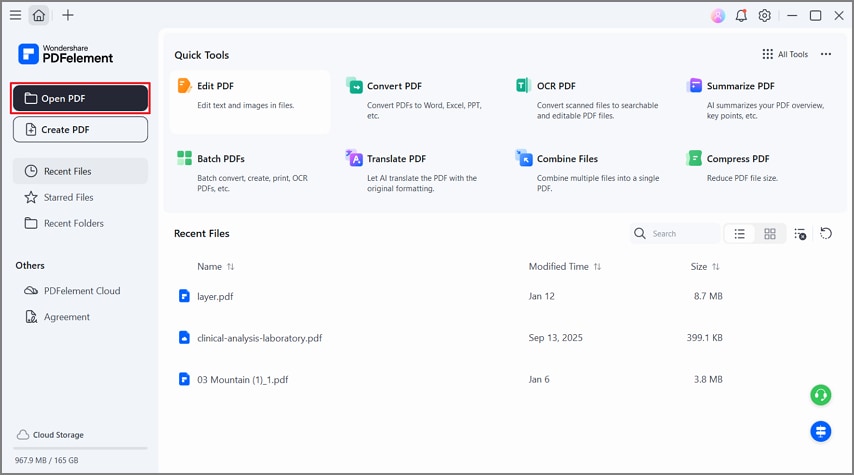
الخطوة 1استيراد ملف PDF لكشف الحساب البنكي إلى PDFelement
بمجرد الدخول إلى الواجهة الرئيسية، اضغط على خيار "فتح ملف" في الزاوية العلوية اليسرى واختر ملف PDF لكشف الحساب البنكي لفتحه في PDFelement.
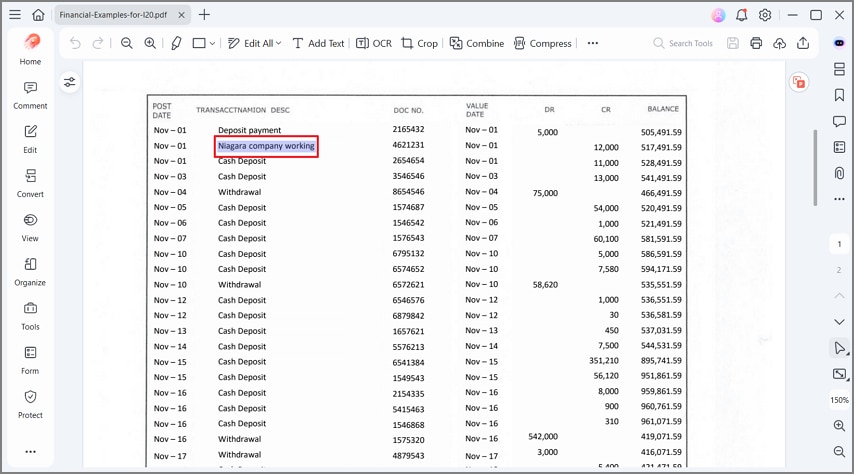
الخطوة 2تحقق مما إذا كان المستند رقميًا أم ممسوحًا ضوئيًا
بعد استيراد ملف PDF لكشف الحساب البنكي، حدد ما إذا كان المستند رقميًا أو ممسوحًا ضوئيًا عن طريق تحديد النص. يخطرك PDFelement أيضًا من خلال نافذة منبثقة في الأعلى إذا كان المستند ممسوحًا ضوئيًا.
الخطوة 3تحويل PDF إلى Excel
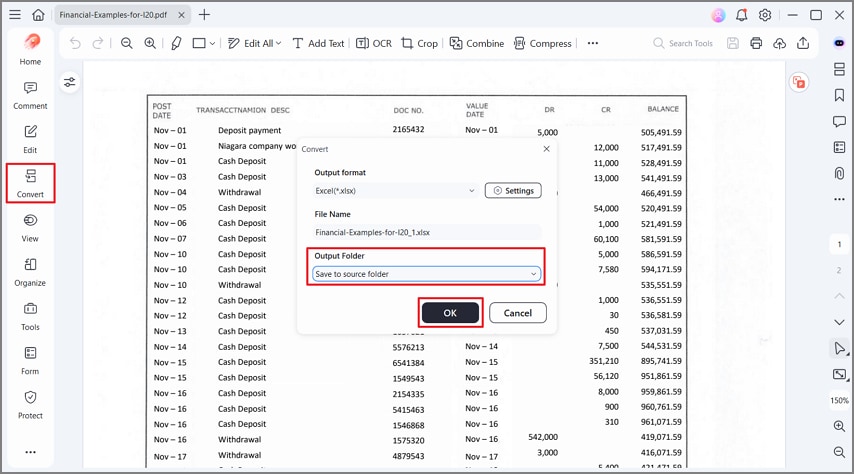
بعد ذلك، اضغط على زر "تحويل" في قائمة الأدوات على الجانب الأيسر وانقر على خيار "إلى Excel". الآن، سترى نافذة منبثقة حيث تحتاج إلى اختيار موقع الإخراج والضغط على خيار "موافق".
الخطوة 4مراجعة وتحليل البيانات المستخرجة
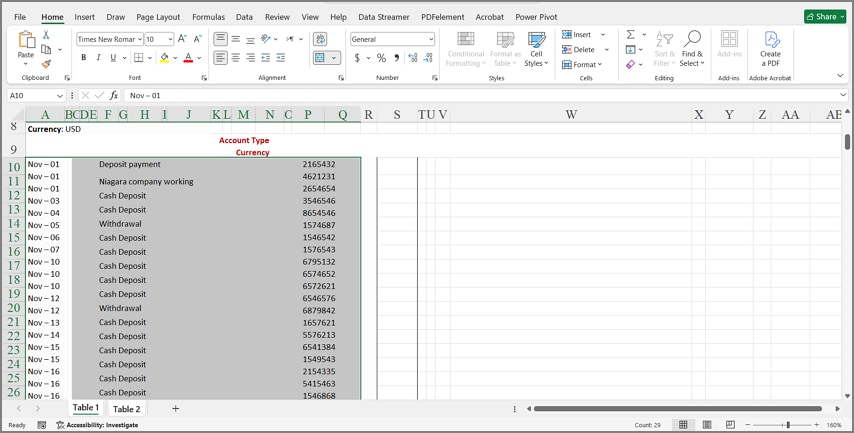
بمجرد التحويل، سيتم فتح ملف Excel تلقائيًا. الآن، قم بفحص كل عمود وصف والإجمالي للتأكد من أن كل شيء يتطابق مع كشف حسابك المصرفي الأصلي قبل بدء أي تحليل.
الجزء 7. التعامل مع كشوف الحسابات المصرفية الممسوحة ضوئيًا
عند العمل مع كشوف الحسابات المصرفية في Excel، من المهم التحقق مما إذا كان المستند ممسوحًا ضوئيًا أم لا. إذا كان المستند ممسوحًا ضوئيًا، فستحتاج إلى ماسح ضوئي لكشف الحساب المصرفي يعتمد على تقنية التعرف الضوئي على الحروف (OCR) لتحويل النص القائم على الصور إلى محتوى قابل للتحديد والتعديل. يسمح OCR للبرنامج بالتعرف على الأحرف والأرقام والرموز التي قد تظل مقفلة داخل الصور. بدون OCR، لا يمكن نسخ المعاملات والتواريخ والمبالغ أو البحث عنها أو تحليلها بشكل موثوق داخل جدول البيانات الخاص بك.
لماذا تزيد الكشوفات الممسوحة ضوئيًا من مخاطر الأخطاء
قبل مراجعة الحلول، ألق نظرة على الأسباب أدناه التي تجعل الكشوفات الممسوحة ضوئيًا أكثر عرضة لاحتواء أخطاء تحويل خفية.
- المسح الضوئي الضبابي أو منخفض الدقة يجعل الأحرف غير واضحة، لذلك يمكن الخلط بين أرقام مثل ستة وثمانية بسهولة كبيرة.
- الصفحات المنحرفة أو المسح الضوئي المائل يتسبب في عدم محاذاة خطوط الجدول، مما يجعل من الصعب فصل الصفوف الصحيحة بدقة.
- الأختام أو التوقيعات أو الشعارات تتداخل مع النص، لذلك قد يتم تغطية تفاصيل المعاملات المهمة جزئيًا وإساءة قراءتها أثناء التعرف.
- يمكن أن تربك الملاحظات المكتوبة بخط اليد أو التعليقات بالقرب من المبالغ تقنية OCR، مما يزيد من فرص إضافة أحرف إضافية عن طريق الخطأ.
- الخطوط المختلفة أو أحجام النص الصغيرة جدًا تقلل من دقة التعرف عند دمجها مع أنماط الخلفية والعلامات المائية.
كيفية تحسين الدقة قبل التحويل
يشعر الكثير من الناس بالقلق بشأن الكشوفات الممسوحة ضوئيًا، لأن الأرقام أو الكلمات المقروءة بشكل خاطئ يمكن أن تتلف بسرعة التقارير المالية والقرارات. يساعد Wondershare PDFelement هنا باستخدام OCR المدمج الذي يحول كشوف الحسابات المصرفية الممسوحة ضوئيًا إلى ملفات PDF قابلة للبحث والتحرير مع الحفاظ على التخطيط. يساعد محرك OCR الخاص به عندما تمزج البيانات الإنجليزية مع المصطلحات الإقليمية أو ملاحظات العملات الأجنبية.
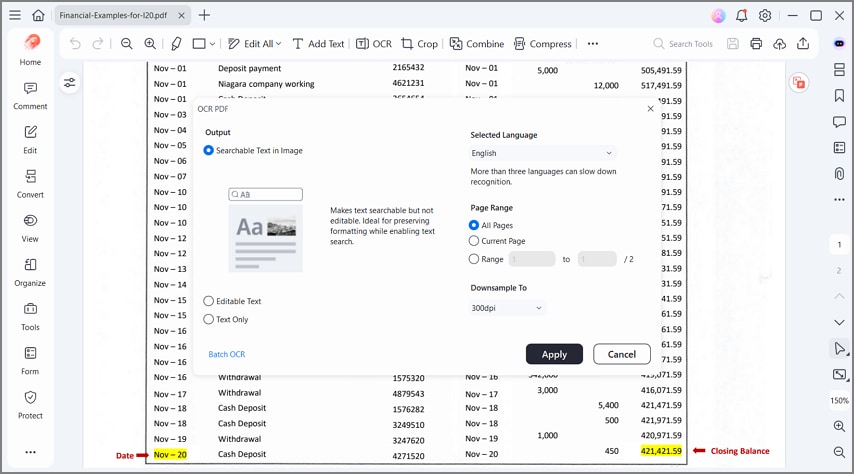
حتى مع الأدوات الجيدة، لا تزال الدقة تعتمد على التحقق من ملفاتك قبل إجراء أي تحويل إلى Excel. في PDFelement، يمكنك ضبط إعدادات OCR، واختيار اللغة الصحيحة، والحفاظ على عناصر التنسيق مثل الرؤوس والتذييلات مستقرة. هذا المزيج من OCR الذي يدرك اللغة والحفاظ على الهيكل يجعل برنامج مسح كشف الحساب المصرفي الحديث أكثر فعالية للتحليل الموثوق.
الجزء 8. التحقق من صحة بيانات Excel بعد التحويل
الآن بعد أن أصبح كشفك في Excel، الخطوة التالية هي التأكد من دقة الأرقام وموثوقيتها.
التحقق المتقاطع من المجاميع
ابدأ بمقارنة الرصيد الافتتاحي في Excel مع الرصيد الافتتاحي الموضح في كشف حسابك المصرفي الأصلي. ثم تحقق من إجمالي المدينين وإجمالي الائتمانات في Excel مقابل ملخص البيان أو قسم إجمالي المعاملات. وأخيرًا، تأكد من أن الرصيد الختامي في Excel يطابق تمامًا الرصيد الختامي المطبوع في البيان الأصلي.
فحص المعاملات العشوائي
اختر بعض المعاملات العشوائية من تواريخ مختلفة في البيان الأصلي وحددها في ورقة Excel الخاصة بك. تحقق من أن كل معاملة تم التحقق منها تحتوي على التاريخ والمبلغ الصحيحين في الصف والعمود المناسبين. إذا كانت أي معاملة تمت معاينتها خاطئة أو مفقودة، فقم بإجراء مزيد من التحقيق لأن المزيد من الأخطاء المخفية قد تكون موجودة في الملف.
مقارنة الأرصدة مع البيان الأصلي
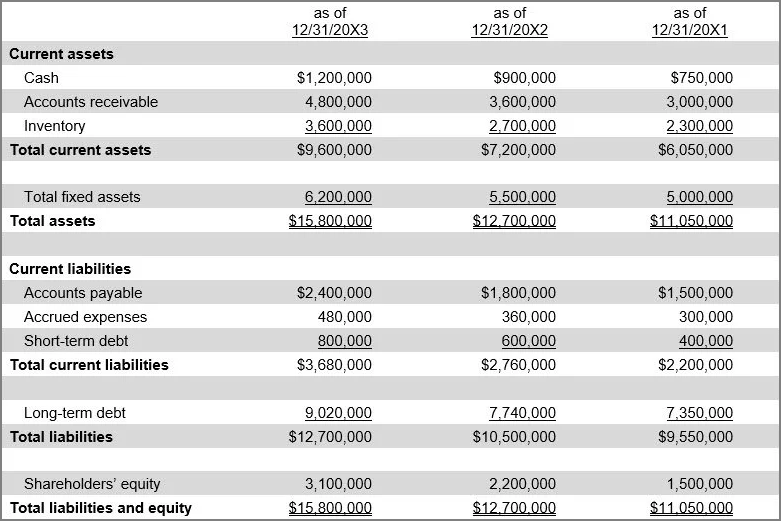
انظر إلى الأرصدة المتداولة في Excel وتأكد من أنها تتبع نفس التقدم مثل عمود الرصيد في كشف الحساب المصرفي. انتبه بشكل خاص إلى النقاط التي تحدث فيها تحويلات كبيرة أو رسوم، لأن الأخطاء هناك يمكن أن تكسر سلسلة التوازن. إذا كنت تستخدم أداة لـ تحويل كشوف الحسابات المصرفية إلى Excel، فإن هذه الفحوصات تساعد على تأكيد عدم حدوث أي تغيير أثناء التحويل.
لماذا التحقق ضروري
قبل الاعتماد على جدول البيانات الخاص بك، استكشف الأسباب التي تجعل هذه الفحوصات مهمة للعمل المالي.
- سلامة البيانات: التحقق من أن سجلاتك المالية تبقى متسقة مع كشوف الحسابات المصرفية الرسمية وتجنب التناقضات الصامتة.
- إعداد التقارير الموثوقة: دعم تقارير التدفق النقدي الدقيقة وملخصات الإدارة المبنية من البيانات المحولة.
- الاستعداد للتدقيق: تقليل مخاطر حدوث مشكلات أثناء عمليات التدقيق وطلبات القروض التي تتطلب سجلات معاملات نظيفة.
- اكتشاف الأخطاء: يساعد في الكشف عن الصفوف المفقودة والأعمدة المتحولة التي تم إدخالها أثناء عملية التحويل بواسطة أي محول من كشف الحساب المصرفي إلى Excel.
- دعم الامتثال: يعزز قدرتك على تلبية المتطلبات التنظيمية أو الضريبية التي تتطلب سجلات دقيقة للمعاملات والأرصدة.
الجزء 9. محولات كشف الحساب المصرفي المجانية وعبر الإنترنت إلى Excel: ما يجب معرفته
يفضل العديد من المستخدمين استخدام محول كشف حساب مصرفي مجاني لأنه يبدو سريعًا واقتصاديًا. ومع ذلك، من المهم فهم كل من نقاط القوة والمخاطر قبل الثقة بهذه الأدوات مع البيانات المالية.
مزايا الأدوات المجانية
قبل اختيار حل مدفوع، ألق نظرة على مزايا استخدام الأدوات المجانية عبر الإنترنت.
- لا توجد تكلفة مسبقة، لذا يمكنك اختبار التحويل الأساسي دون الالتزام بأي اشتراك مدفوع أو برامج.
- سهل الوصول إليها في متصفح، مما يجعلها مناسبة للمستخدمين على أجهزة مشتركة أو منخفضة المواصفات.
- غالبًا ما توفر الواجهات البسيطة خطوات واضحة للتحميل والتحويل والتنزيل التي يفهمها معظم المبتدئين بسرعة ويتبعونها.
- مفيدة للتحويلات العرضية عند التعامل فقط مع البيانات القصيرة والمستندات غير الحساسة أو بيانات العرض التوضيحي.
- مفيدة للتحقق بسرعة مما إذا كان هيكل PDF قابلاً للتحويل قبل الاستثمار في برامج سطح المكتب الأكثر تقدمًا.
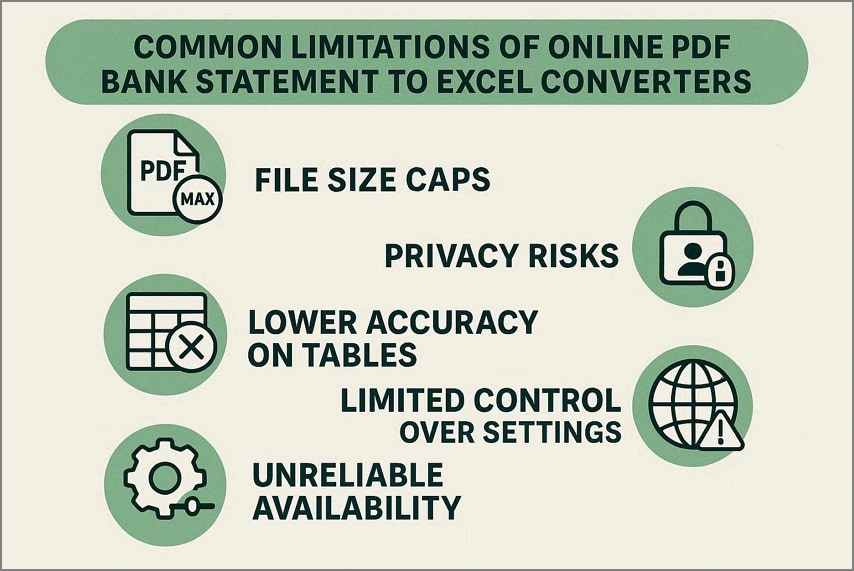
القيود الشائعة
بالنسبة للعمل المالي الجاد، فإن العديد من المحولات المجانية من كشف الحساب المصرفي بصيغة PDF إلى Excel ليست موثوقة بما يكفي للبيانات الحساسة. دعنا ننظر إلى كيف يمكن لحدودها أن تؤثر على الدقة والمخاطر.
- قيود حجم الملف: غالبًا ما تحد الأدوات المجانية من الصفحات أو حجم الملف، لذلك قد يتم قطع البيانات الطويلة.
- مخاطر الخصوصية: تحميل البيانات عبر الإنترنت يعرض تفاصيل الحساب الحساسة لأطراف ثالثة لا تتحكم بها بشكل كامل.
- دقة أقل في الجداول المعقدة: قد تتسبب تخطيطات الأعمدة المتعددة أو الحسابات المتعددة أو العملات في عدم محاذاة الأعمدة وفقدان الصفوف.
- تحكم محدود في الإعدادات: عادة لا يستطيع المستخدمون ضبط التعرف أو رسم خرائط الأعمدة أو التنسيقات بدقة، مما يؤدي إلى مزيد من الإصلاح اليدوي لاحقًا.
- توافر غير موثوق: قد تتوقف المواقع المجانية عن العمل أو تغير الحدود أو تضيف علامات مائية دون سابق إنذار، مما يعطل سير العمل العادي.
أسئلة شائعة
-
كيف أحول كشف حساب مصرفي PDF إلى Excel؟
أولاً، استخدم محول PDF إلى Excel موثوق لكشوف الحسابات المصرفية مثل Wondershare PDFelement لتحويل ملف PDF مع الحفاظ على هيكل الجدول. ثم افتح الملف الناتج في Excel، وتحقق مرة أخرى من المجاميع الرئيسية والأرصدة، وقم بإصلاح أي أعمدة غير متوافقة قبل التحليل. -
هل محولات كشف الحساب المصرفي المجانية دقيقة؟
تعمل العديد من الأدوات المجانية بشكل جيد للبيانات البسيطة، لكنها غالبًا ما تواجه صعوبة مع التخطيطات المعقدة أو الحسابات المتعددة أو السجلات الطويلة. للعمل المالي الحرج، فكر في برامج أكثر قوة وراجع دائمًا البيانات المحولة بعناية قبل استخدامها في التقارير. -
هل يمكن تحويل كشوف الحسابات المصرفية الممسوحة ضوئيًا؟
نعم، يمكن تحويل البيانات الممسوحة ضوئيًا، ولكن يجب عليك استخدام أدوات تعتمد على OCR التي تحول الصور إلى نص حقيقي قابل للتحديد أولاً. تجمع حلول مثل PDFelement بين OCR والحفاظ على الهيكل، مما يسهل رسم خرائط الأعمدة بشكل صحيح وتقليل أخطاء التعرف. -
لماذا يبدو ملف Excel الخاص بي غير متوافق؟
عادة ما يحدث عدم المحاذاة عندما يسيء المحول قراءة حدود الأعمدة أو الخلايا المدمجة أو الأوصاف متعددة الأسطر في البيان الأصلي. قد تحتاج إلى ضبط رسم خرائط الأعمدة، وتنظيف فواصل الأسطر الإضافية، وإعادة التحقق من الأرصدة المتداولة لإصلاح الهيكل يدويًا. -
هل من الآمن تحميل كشوف الحسابات المصرفية عبر الإنترنت؟
يحمل تحميل البيانات إلى محولات PDF إلى Excel لكشف الحساب المصرفي عبر الإنترنت دائمًا بعض المخاطر، لأن البيانات المالية الحساسة تمر عبر خوادم خارجية لا تتحكم بها. لمزيد من الأمان، استخدم أداة عبر الإنترنت موثوقة مثل محول PDFelement عبر الإنترنت من PDF إلى Excel الذي يشرح بوضوح إجراءات الأمان الخاصة به.
الختام: تحويل كشوف الحسابات المصرفية إلى Excel بثقة
في الختام، تتطلب كشوف الحسابات المصرفية التعامل بعناية، لذا يجب أن تعطي كل تحويل من PDF إلى Excel الأولوية للدقة على السرعة. يجب أن يتضمن كل سير عمل خطوة مراجعة للتأكد من نقل الأرصدة والتواريخ وتفاصيل المعاملات بشكل صحيح. يساعد استخدام PDFelement لتحويل كشف حسابك المصرفي من PDF إلى Excel على الحفاظ على الهيكل، وتحويل البيانات الممسوحة ضوئيًا إلى جداول قابلة للتحرير، ويجعل التحقق أسرع وأكثر موثوقية.
