

الفوضى النصية أو الصور على الصفحة تجعلها أقل قابلية للقراءة، مما يؤثر على الرسالة. من خلال اقتصاص جميع صفحات ملف PDF، يمكن تجنب العناصر غير المرغوب فيها لتحسين وضوح القراءة. يضمن هذا الإجراء هوامش متسقة في جميع أنحاء ملف PDF لتنظيم أفضل. يمكنك أيضًا اقتصاص صفحات الملف ومنع التحرير المكثف لإزالة العناصر غير المرغوب فيها في الصفحة.
ومع ذلك، تحتاج إلى أداة إدارة PDF عالية الجودة لاقتصاص أجزاء من صفحاتك. تستكشف هذه المقالة الأداة التي تساعدك على اقتصاص صفحات متعددة في ملف PDF لتحقيق الفوائد المذكورة أعلاه.
في هذه المقالة
- ما ستحققه
- منتقي سريع: اختر سيناريو الخاص بك
- الطريقة أ — ملف واحد، اقتصاص دقيق في PDFelement (الكل أو نطاق)
- الطريقة ب — دقة آمنة للطباعة مع مربعات الصفحة (التصميم/الطباعة)
- الطريقة ج — اقتصاص دفعة من ملفات PDF: العديد من الملفات دفعة واحدة، مع قالب
- الطريقة د — خيار عبر الإنترنت: سريع للمستندات غير الحساسة
- نظافة المخرجات: التسمية، المجلدات، التسجيل
الجزء 1. ما ستحققه
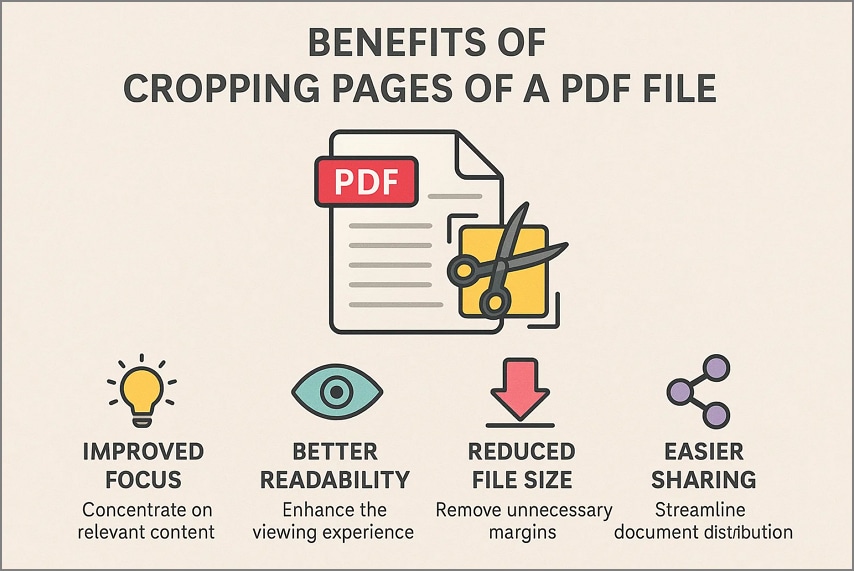
قبل أن تبدأ في اقتصاص صفحة PDF، يجب أن تفهم لماذا تقوم بذلك. يشرح القسم التالي الأسباب التي قد تحتاج فيها إلى قص الصفحة:
اقتصاص جميع الصفحات في ملف PDF بإجراء واحد:
اقتصاص جميع صفحات PDF دفعة واحدة يوفر الوقت من خلال تطبيق تعديلات متماثلة عبر الملف بأكمله أو النطاقات المختارة. هذا يضمن أن كل صفحة تحافظ على تقليم متسق دون تكرار العملية يدويًا على كل صفحة فردية.
تطبيق مربعات آمنة للطباعة للحصول على هوامش متسقة:
استخدام المربعات الآمنة للطباعة يضمن هوامش موحدة على كل صفحة من مهمة اقتصاص PDF متعددة الصفحات. يمنع هذا الاتساق تحول التخطيط ويضمن مخرجات محاذاة احترافية أثناء الطباعة أو العرض الرقمي.
اقتصاص دفعة من ملفات PDF باستخدام قالب قابل لإعادة الاستخدام:
يسمح لك قالب الاقتصاص القابل لإعادة الاستخدام بمعالجة العديد من ملفات PDF بإعدادات متطابقة على الفور. يقضي هذا النهج على العمل المتكرر ويحافظ على التنسيق الموحد عبر دفعات كبيرة من المستندات.
الجزء 2. منتقي سريع: اختر سيناريو الخاص بك
تختلف احتياجات الاقتصاص اعتمادًا على تخطيط المستند والغرض منه والإلحاح. استخدم جدول المنتقي السريع هذا لتحديد أفضل طريقة اقتصاص لسيناريو المحدد الخاص بك على الفور:
| السيناريو الخاص بك | أفضل طريقة للاقتصاص |
| نفس الاقتصاص على كل صفحة | تطبيق اقتصاص واحد على جميع الصفحات في ملف PDF. |
| فصول أو تخطيطات مختلفة | استخدم الاقتصاص حسب نطاقات الصفحات للتعديلات الخاصة بالأقسام. |
| منشورات أو مطبوعات للنشر | تحديد مربعات الاقتصاص / التقليم / النزف / الفن للإخراج الآمن للطباعة. |
| لا يلزم التثبيت أو إصلاح سريع | استخدم أداة اقتصاص كل الصفحات PDF عبر الإنترنت للمستندات غير الحساسة. |


 آمن ومضمون
 الجزء 3. الطريقة أ — ملف واحد، اقتصاص دقيق في PDFelement (الكل أو نطاق)
كما ذكرنا، تحتاج إلى أداة تنظيم PDF ذات جودة جيدة لاقتصاص جميع صفحات PDF. Wondershare PDFelement هي أداة PDF قوية توفر إعدادات متنوعة لقص الصفحات. يمكنك تحديد نطاق صفحة يتوافق مع إعدادات الاقتصاص الخاصة بك. تتيح لك هذه الأداة تطبيق الإعداد على جميع صفحات المستند بمجرد النقر على زر. ومع ذلك، يمكن للمستخدمين أيضًا قص أجزاء من جميع الصفحات الزوجية أو الفردية فقط.
بالإضافة إلى سحب هوامش الصفحة، يمكنك أيضًا إدخال قيمة مخصصة في حقول الهامش والحصول على نتيجة دقيقة. يمكّن PDFelement المستخدمين من إزالة الهوامش البيضاء من صفحاتهم للحصول على مظهر نظيف. أثناء قطع الصفحة، تتيح هذه الأداة للمستخدمين حذف أي شيء يقع خارج المنطقة المقتصة المرئية من ملف PDF بشكل دائم. لمعرفة كيفية اقتصاص الصفحات باستخدام PDFelement، اتبع هذا الدليل:
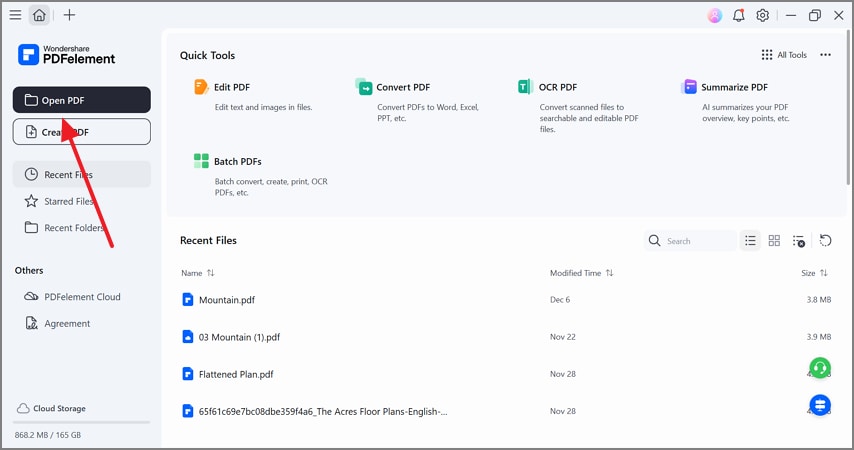
الخطوة 1فتح ملف PDF على PDFelement
للبدء، حدد زر "فتح PDF" واستورد ملف PDF الذي تحتاج إلى تقليم صفحاته.
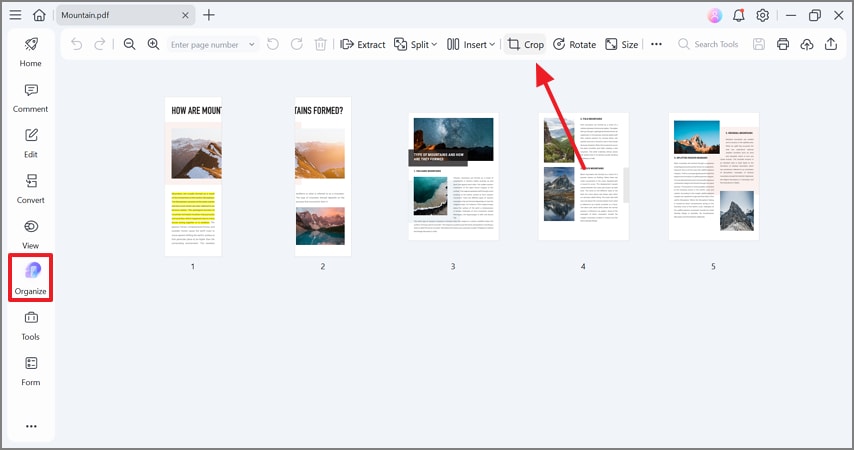
الخطوة 2اقتصاص الصفحات في وضع التنظيم
بمجرد استيراد الملف، أدخل وضع "تنظيم" من الشريط الجانبي الأيسر وانقر على زر "اقتصاص" من شريط الأدوات في الأعلى.
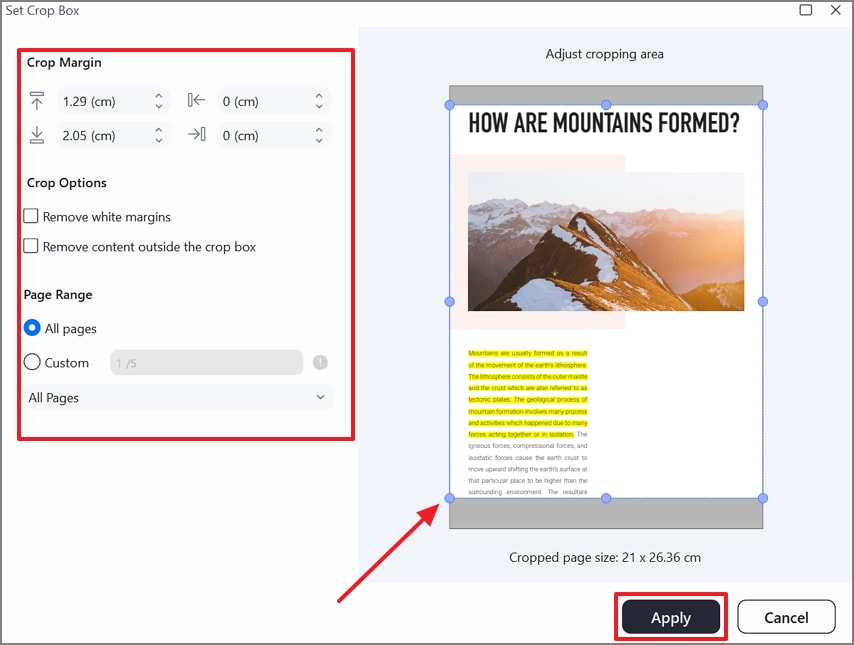
الخطوة 3ضبط مربع الاقتصاص لتغيير حجم الصفحة
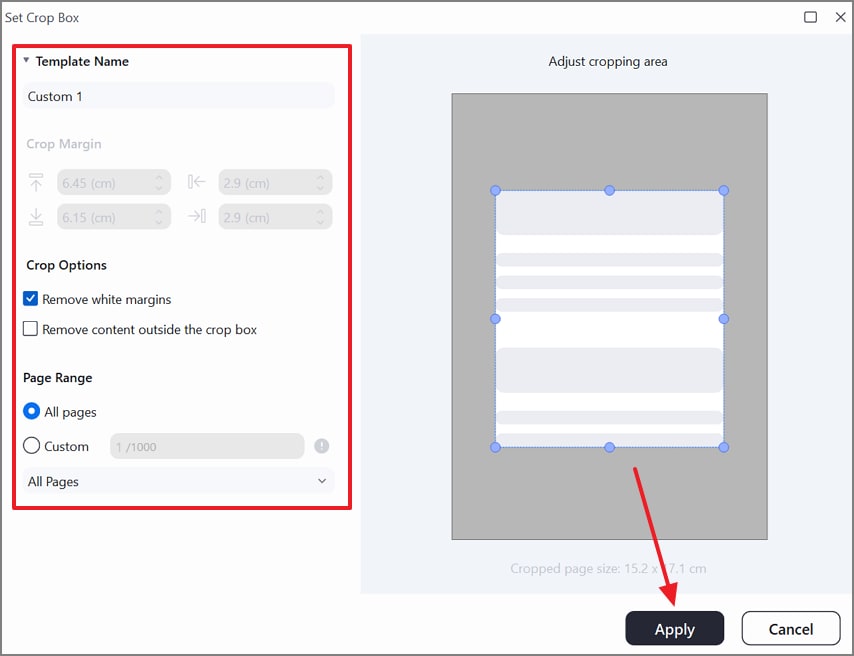
باستخدام النافذة التالية، قم بتعيين "هامش الاقتصاص" و"خيارات الاقتصاص" و"نطاق الصفحة". يمكنك أيضًا سحب زوايا مربع الاقتصاص لضبط الحجم. بمجرد الانتهاء، انقر فوق زر "تطبيق" لتطبيق هذه التغييرات.
نصيحة: للحصول على هوامش مرتبة بعد الاقتصاص، ضع في اعتبارك المرور بـ "هوامش الصفحة" بشكل خفيف.
الجزء 4. الطريقة ب — دقة آمنة للطباعة مع مربعات الصفحة (التصميم/الطباعة)
باستخدام PDFelement، يمكن للمستخدمين ضبط مربعات الصفحة للحصول على مظهر جاهز للطباعة. مربعات الصفحة في ملف PDF هي حدود غير مرئية تحدد كيفية عرض الصفحة أو طباعتها أو تقليمها أو تصديرها. فهي تساعد في التحكم في الاقتصاص وهوامش الطباعة ومناطق النزف وحجم المخرجات النهائية.
يمكن للمستخدمين تعيين قيمة مخصصة لكل نوع. اتبع الدليل أدناه وتعلم كيفية استخدام PDFelement لتحقيق الدقة باستخدام مربعات الصفحة أثناء اقتصاص PDF متعدد الصفحات:
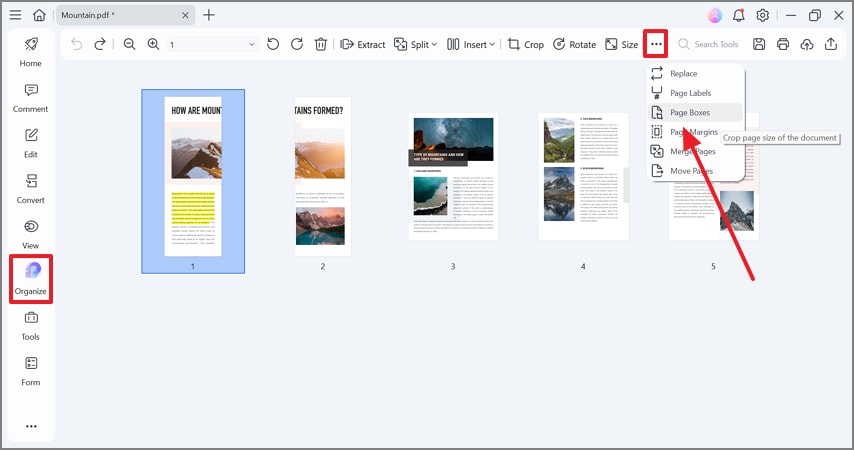
الخطوة 1حدد خيار مربعات الصفحة من علامة تبويب تنظيم
باستخدام علامة التبويب "تنظيم" من اليسار، وسع "القائمة" من الأعلى اليسار. باستخدام القائمة الموسعة، حدد خيار "مربعات الصفحة" لجعل الملف جاهزًا للطباعة.
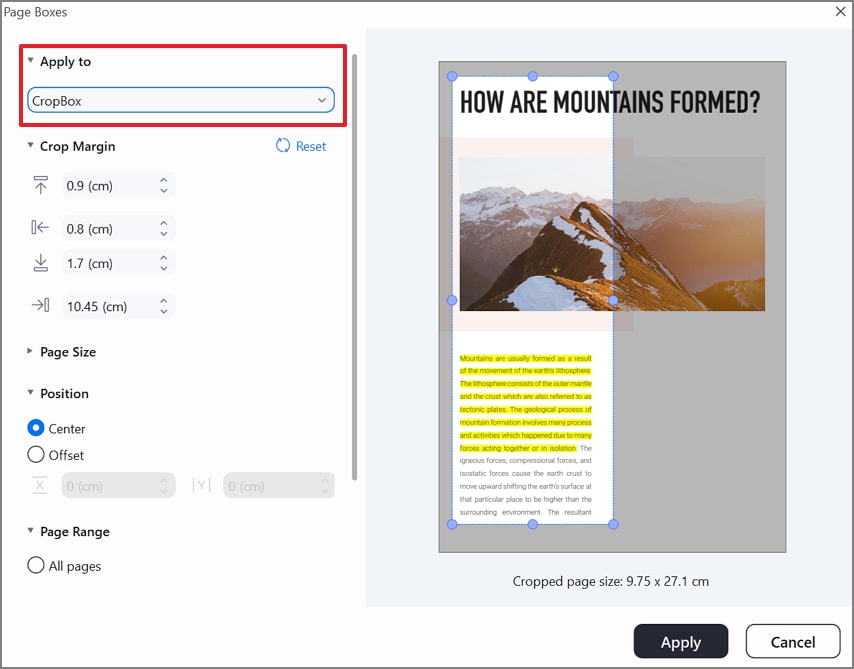
الخطوة 2ضبط إعدادات مربع الاقتصاص
في النافذة التالية، افتح قائمة "تطبيق على" وحدد خيار "مربع الاقتصاص". الآن، اضبط الهامش والإعدادات الأخرى باستخدام الخيارات أدناه. يتحكم مربع الاقتصاص فيما تراه بالفعل عند عرض أو تصدير ملف PDF. عادةً ما يغير اقتصاص ملف PDF مربع الاقتصاص، لكن المحتوى المخفي خارجه لا يزال موجودًا ما لم تتم إزالته نهائيًا.
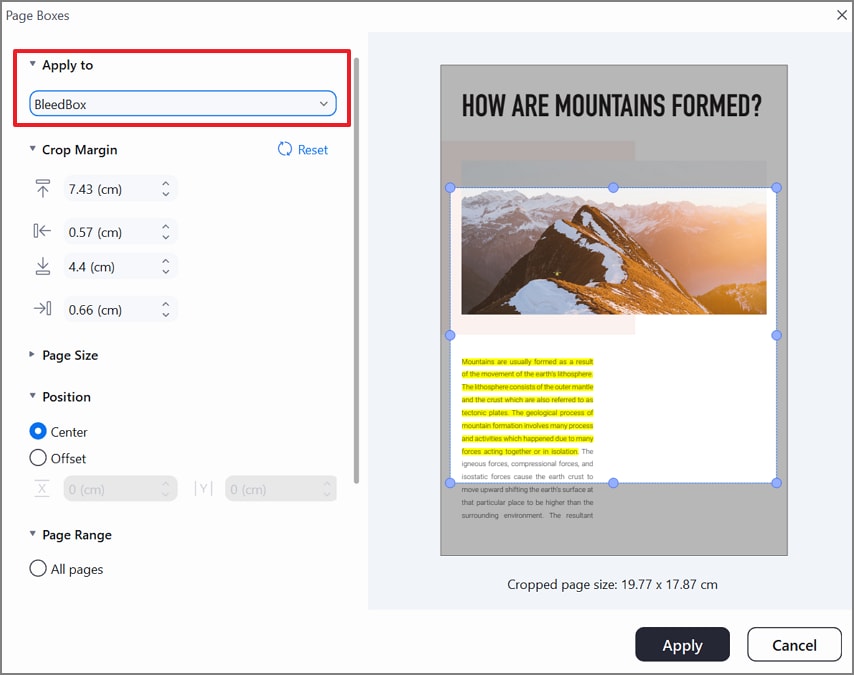
الخطوة 3تعيين خيارات مربع النزف
الآن، حدد خيار "مربع النزف" واضبط الإعدادات ذات الصلة باستخدام الهوامش وإعدادات الصفحة الأخرى. يمتد مربع النزف قليلاً خارج مربع التقليم ليشمل الأعمال الفنية التي يجب أن تصل إلى حافة الصفحة بعد التقليم. تستخدم الطابعات هذا لتجنب الحواف البيضاء في التصاميم كاملة النزف.
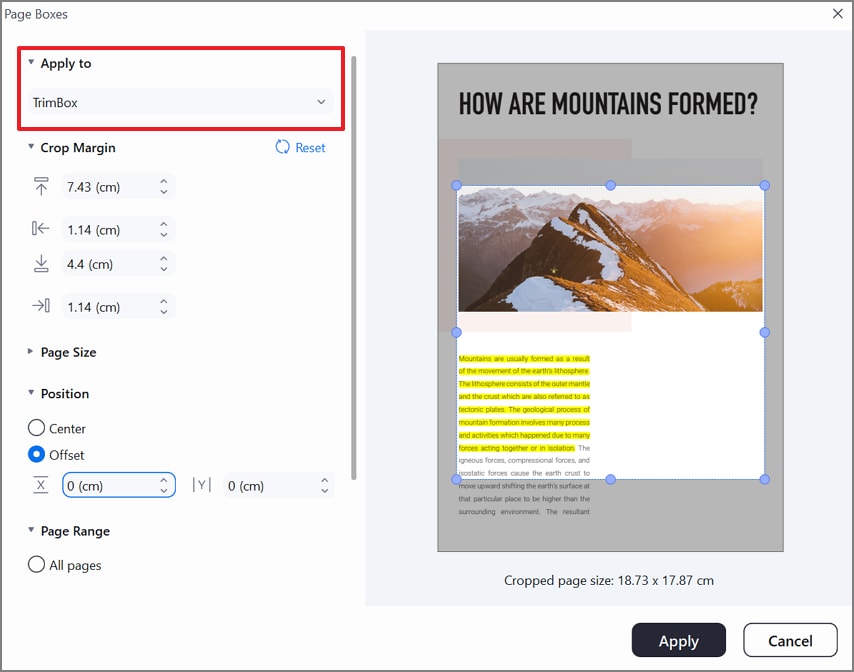
الخطوة 4ضبط إعدادات مربع التقليم لضبط الحجم النهائي المقلم
اضبط تخطيط مربع التقليم عن طريق تحديد "مربع التقليم" من قائمة "تطبيق على". يُظهر مربع التقليم الحجم النهائي المقصود للصفحة بعد القطع في الطباعة الاحترافية. إنه يمثل المكان الذي سيتم فيه تقليم الورقة المطبوعة فعليًا.
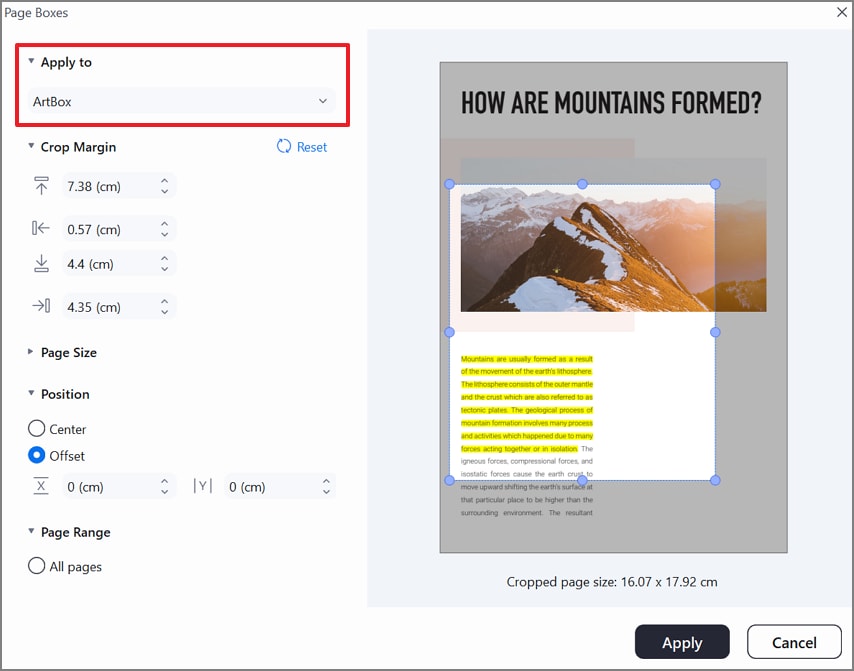
الخطوة 5تحديد إعدادات مربع الفن لتعيين منطقة المحتوى فقط
باستخدام قائمة "تطبيق على"، حدد خيار "مربع الفن" واضبط الإعدادات الأخرى أيضًا. يحدد مربع الفن منطقة العمل الفني أو المحتوى الفعلي، باستثناء الهوامش أو النزف. يستخدمه المصممون لتحديد العناصر الأساسية التي يجب أن تبقى مرئية.
الجزء 5. الطريقة ج — اقتصاص دفعة من ملفات PDF: العديد من الملفات دفعة واحدة، مع قالب
إذا كنت تريد توفير الوقت في اقتصاص صفحات متعددة من PDF، استخدم PDFelement كخيار موفر للوقت. توفر هذه الأداة أداة معالجة دفعية تنفذ وظائف مجمعة متعددة، بما في ذلك تقليم الصفحة. يمكنك استخدام هذه الميزة عندما تحتاج إلى حجم صفحة متسق عبر جميع ملفات PDF الخاصة بك.
لمساعدتك في تعديلات الحجم بنقرة واحدة، يتيح لك PDFelement إنشاء قوالب اقتصاص مخصصة. يمكن حفظ هذه القوالب للاستخدام في المستقبل. توضح الخطوات التالية كيف يمكنك اقتصاص ملفات PDF دفعة واحدة باستخدام PDFelement:
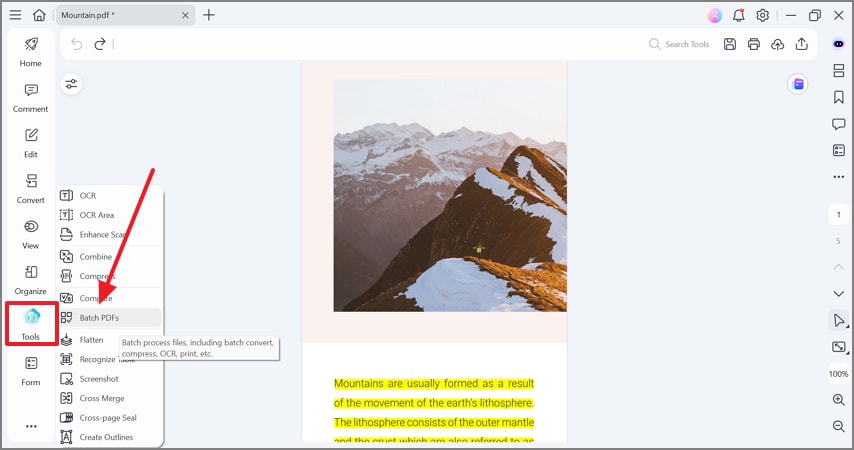
الخطوة 1اختر ميزة دفعة ملفات PDF من علامة تبويب الأدوات
باستخدام علامة التبويب "الأدوات" في الشريط الجانبي الأيسر، حدد خيار "دفعة ملفات PDF" للوصول إلى نافذة لجميع عمليات المعالجة الدفعية لـ PDFelement.
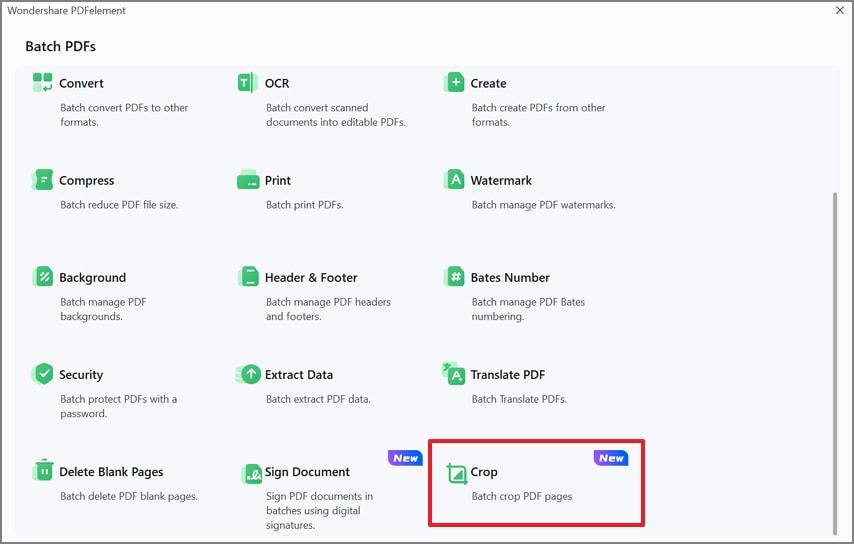
الخطوة 2حدد خيار الاقتصاص للمتابعة
باستخدام النافذة التالية، حدد خيار "اقتصاص" للكشف عن نافذة اقتصاص دفعية.
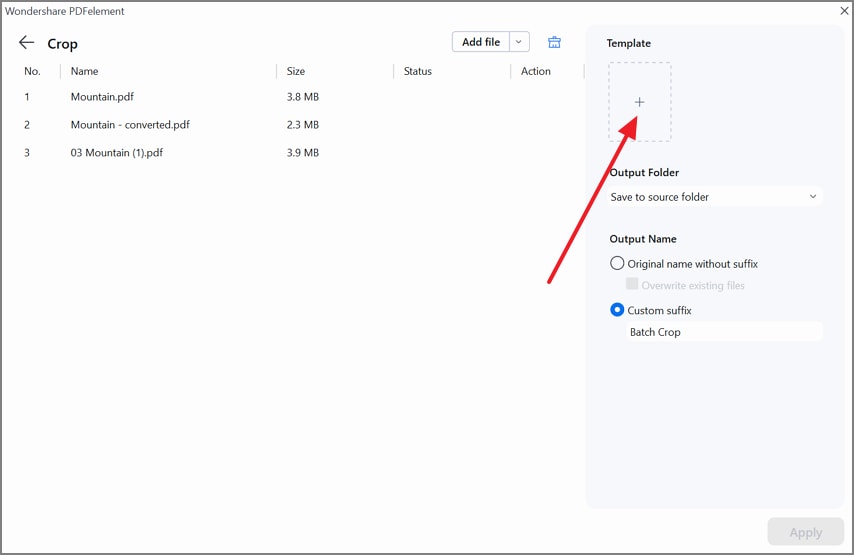
الخطوة 3استيراد الملفات وإضافة قالب
الآن، قم باستيراد المجلد بأكمله من ملفات PDF التي تحتاج إلى اقتصاص. بمجرد استيراد الملفات، انقر على زر "+" لإضافة قالب اقتصاص.
الخطوة 4إنشاء قالب اقتصاص مخصص
ضع في اعتبارك أبعاد الصفحة التي تريد تطبيقها على جميع صفحات المجلد المستورد. أدخل "اسم القالب" و"خيارات الاقتصاص" و"نطاق الصفحة" حسب الحاجة. بمجرد الانتهاء، حدد زر "تطبيق" لإنشاء القالب.
الخطوة 5تطبيق إعدادات الاقتصاص على ملفات الدفعة
بمجرد إنشاء القالب، حدد "مجلد الإخراج" و"اسم الإخراج" و"تطبيق" التغييرات.
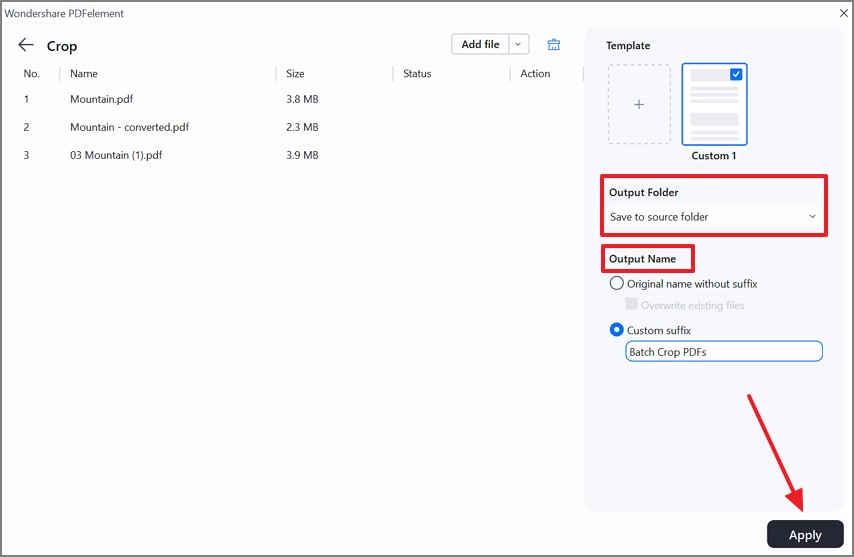
لماذا هذا يساعد: قالب واحد يوفر طريقة متكررة وخالية من الأخطاء لاقتصاص صفحات PDF متعددة عبر مشاريع كبيرة.
الجزء 6. الطريقة د — خيار عبر الإنترنت: سريع للمستندات غير الحساسة
إذا كنت تبحث عن تقليم سريع ولمرة واحدة، فإن استخدام مرفق عبر الإنترنت هو خيار قابل للتطبيق. iLovePDF هي أداة إدارة PDF عبر الإنترنت توفر العديد من الميزات، بخلاف اقتصاص صفحات PDF متعددة. يمكنك تحديد نطاق صفحة وضبط حواف الصفحات يدويًا للحصول على حجم جديد.
بمجرد الانتهاء من تقليم صفحات PDF، يمكن تنزيل النتائج مباشرة على الجهاز أو مشاركتها مع مواقع التخزين السحابي. اتبع الدليل أدناه لمعرفة كيفية اقتصاص صفحات PDF باستخدام iLovePDF:
الخطوة 1
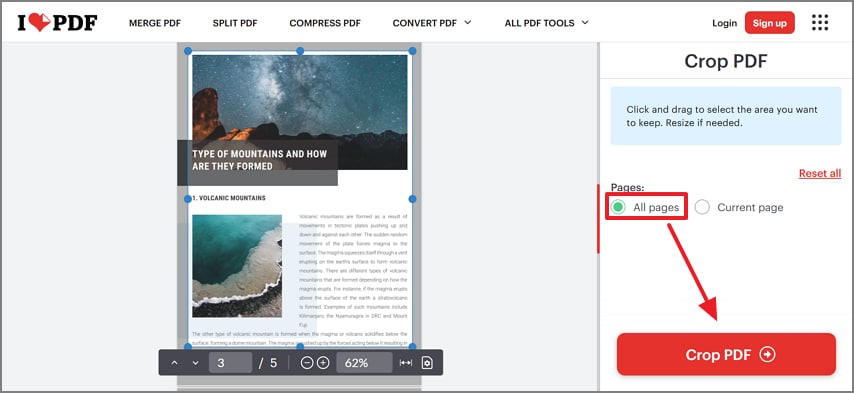
بعد تحميل مستند PDF، قم بتعيين نطاق الصفحة إلى "كل الصفحات" وتغيير حجم الصفحة يدويًا باستخدام الحواف. بمجرد الانتهاء، اضغط على زر "اقتصاص PDF" لإنشاء النسخة النهائية.
الخطوة 2
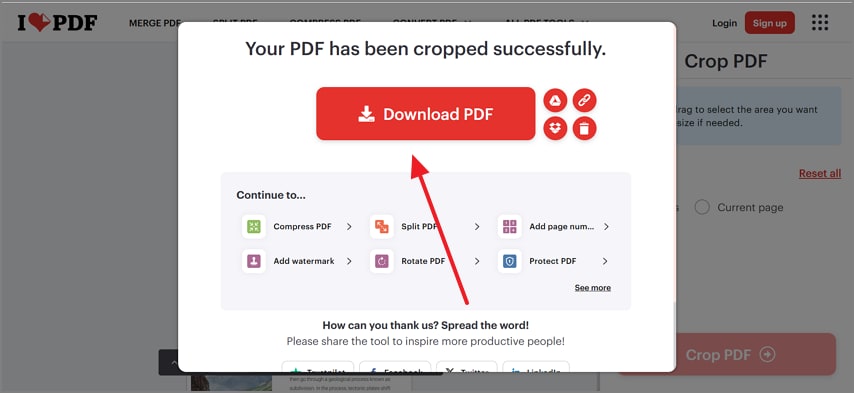
عندما يكون ملف PDF جاهزًا، انقر على زر "تنزيل PDF" لحفظ الملف على جهازك.
الجزء 7. نظافة المخرجات: التسمية، المجلدات، التسجيل
تضمن نظافة المخرجات الواضحة أن ملفات PDF المقتصة الخاصة بك تظل منظمة ويمكن تتبعها وسهلة الإدارة في المشاريع الكبيرة. يوضح الجدول أدناه أفضل الممارسات البسيطة التي تساعد على الحفاظ على الاتساق عبر المجلدات والإصدارات وسجلات سير العمل لاقتصاص صفحات PDF متعددة:
| الفئة | أفضل الممارسات |
| تنظيم المجلدات | استخدم نمط مجلد واضح مثل /المشروع/الإصدار/السنة-الشهر/مقتصة/ للحفاظ على جميع المخرجات المقتصة مجمعة بشكل منظم. |
| إصدارات الملفات | قم بتسمية الملفات باستمرار باستخدام الإصدارات، على سبيل المثال، name_v01_cropped.pdf أو name_v02_trim.pdf لتتبع التحديثات بسهولة. |
| تسجيل التغييرات | احتفظ بسجل قصير يدون إدخالات الاقتصاص، ومربعات الصفحة المطبقة، ونطاقات الصفحات المستخدمة، واسم القالب للرجوع إليه في المستقبل. |
الناس يسألون أيضا
-
كيف يمكنني اقتصاص جميع الصفحات في ملف PDF دون تكرار الخطوات؟
يمكنك اقتصاص جميع الصفحات دفعة واحدة من خلال تطبيق إعداد اقتصاص واحد على المستند بأكمله. تتيح لك أدوات مثل PDFelement تحديد مربع الاقتصاص مرة واحدة وتطبيقه على الفور على كل صفحة. يمكنك أيضًا تعيين نطاق الصفحة لجميع الصفحات للحصول على مظهر متسق. -
هل يمكنني اقتصاص صفحات PDF متعددة دفعة واحدة عبر العديد من الملفات؟
الاقتصاص المجمع ممكن باستخدام برامج تدعم المعالجة المجمعة. يتيح لك PDFelement إنشاء قالب اقتصاص وإعادة استخدامه عبر ملفات PDF متعددة للحصول على نتائج متسقة باستخدام ميزة الاقتصاص المجمع. -
ما هو الفرق بين CropBox و TrimBox؟
يحدد CropBox ما تراه على الشاشة بعد الاقتصاص، لكن المحتوى المخفي لا يزال موجودًا داخل ملف PDF. بينما يحدد TrimBox الحجم النهائي المطبوع، موضحًا أين يجب قطع الصفحة المادية في الطباعة الاحترافية. -
هل هناك طريقة سريعة لاقتصاص جميع الصفحات إلى PDF عبر الإنترنت مجانًا؟
تتيح لك العديد من الأدوات عبر الإنترنت اقتصاص جميع الصفحات بسرعة دون تثبيت برامج. يعمل الاقتصاص المجاني عبر الإنترنت بشكل أفضل للملفات غير الحساسة، بينما يوفر PDFelement اقتصاصًا أكثر أمانًا دون اتصال للمستندات الخاصة. -
كيف أحافظ على كل صفحة بحجم A4/خطاب بالضبط بعد الاقتصاص؟
تحتاج إلى الاقتصاص باستخدام مربع ثابت الحجم حتى تكون جميع الصفحات بنفس الأبعاد النهائية. يتيح لك PDFelement تعيين قياسات دقيقة أو اختيار أحجام صفحات محددة مسبقًا مثل A4 أو Letter للحصول على نتائج موحدة.
الخلاصة
للحصول على نتائج متسقة واحترافية في سير عمل اقتصاص جميع الصفحات في PDF، استخدم أداة تنظيم الصفحات في PDFelement. من هناك، اختر خيار الاقتصاص لتقليم الملفات الفردية بشكل منفصل. سيتيح لك اختيار مربعات الصفحة مواصفات طباعة واسعة للحصول على ملف PDF جاهز للطباعة. عند التعامل مع ملفات PDF متعددة، استخدم الشريط الجانبي للأدوات وحدد خيار معالجة ملفات PDF المجمعة.
يمكنك بعد ذلك الاقتصاص باستخدام قالب قابل لإعادة الاستخدام لمعالجة العديد من الملفات على نطاق واسع. يمكن للمستخدمين إكمال العملية عن طريق تسمية مجلد الإخراج واسم الإخراج. إذا كنت تريد أداة اقتصاص لمرة واحدة، فاستخدم مواقع إدارة PDF عبر الإنترنت. يعد iLovePDF من بين المواقع الرائدة التي تتيح لك تقليم الصفحة يدويًا. ومع ذلك، توفر قوالب PDFelement والتشغيلات المجمعة أسرع النتائج وأكثرها موثوقية للفرق والأعمال المتكررة.
