

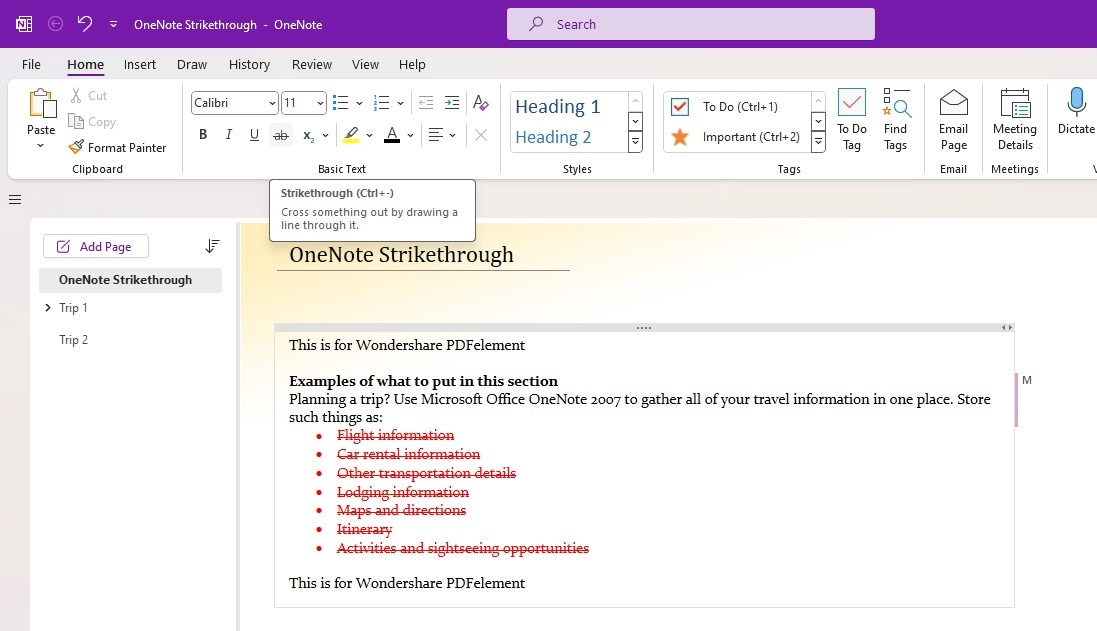
يعد تنسيق النص المشطوب أداة مفيدة لتنظيم ملاحظاتك. يتيح لك شطب المهام المكتملة بصريًا، أو المعلومات القديمة، أو أي شيء تريد وضع علامة عليه كغير ذي صلة. هذا يجعل ملاحظاتك أسهل للمسح ويساعدك على التركيز على المعلومات الحالية.
سيوضح لك هذا الدليل طريقتين لاستخدام شطب النص في OneNote. سنغطي أيضًا بعض النصائح لاستخدام الشطب بشكل فعال أثناء تدوين الملاحظات. كمكافأة، سنوضح لك أيضًا كيفية شطب النص في ملفات PDF باستخدام حل PDF. دعنا نبدأ بالخطوات حول كيفية الشطب في OneNote.
في هذا المقال
الجزء الأول: كيفية الشطب في OneNote؟
هناك طريقتان للشطب في OneNote: استخدام إصدار سطح المكتب أو تطبيق الجوال. لكل طريقة مزاياها. يوفر إصدار سطح المكتب المزيد من الميزات ومساحة عمل أكبر، بينما يعتبر تطبيق الجوال مناسبًا للتحرير أثناء التنقل.
الشطب في OneNote لإصدار سطح المكتب
يوفر تطبيق سطح المكتب تجربة أكثر قوة لتنسيق النص. إليك كيفية الشطب في OneNote لسطح المكتب:
الخطوة 1
قم بتشغيل تطبيق OneNote لسطح المكتب وافتح الدفتر.
الخطوة 2
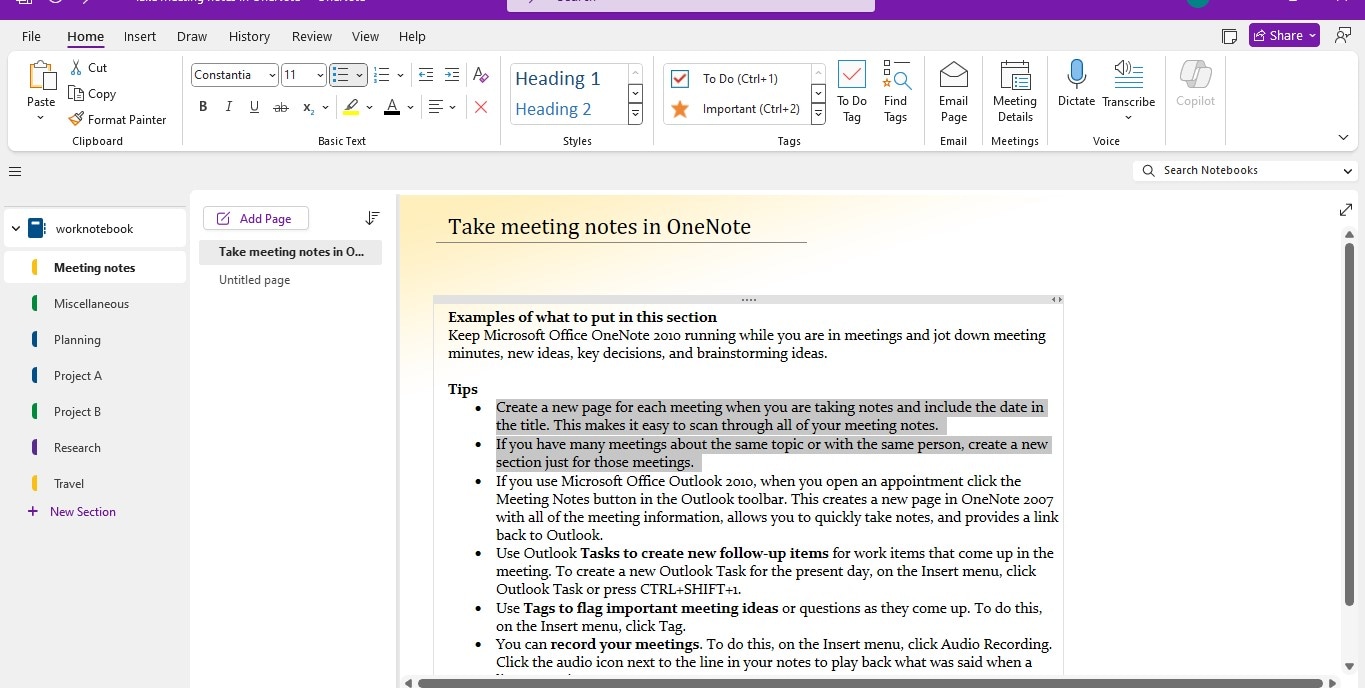
حدد المحتوى الذي تريد شطبه في OneNote. ثم، انتقل إلى تبويب الصفحة الرئيسية في لوحة التنقل العلوية.
الخطوة 3
في مجموعة النص الأساسي انقر على شطب النص.
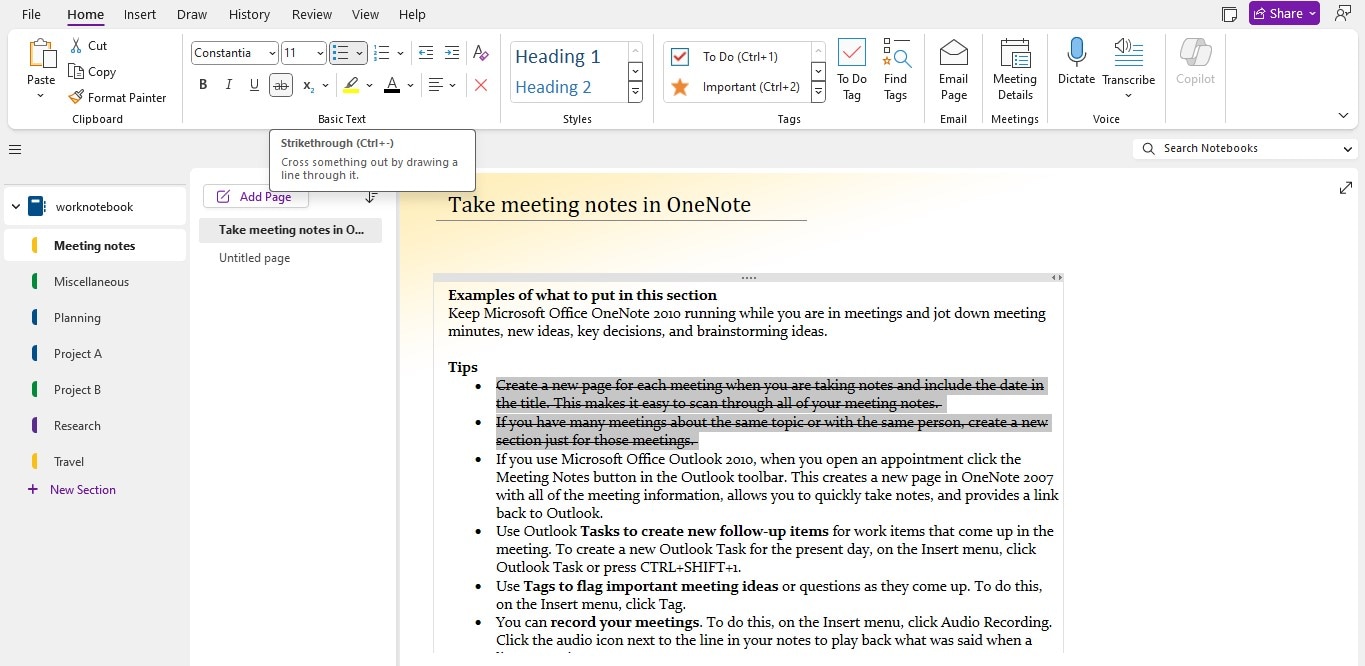
سيتم شطب محتوى النص المحدد. لإزالة الشطب، ما عليك سوى تكرار هذه الخطوات.
الشطب في تطبيق OneNote للجوال
يتيح لك تطبيق الجوال تحرير الملاحظات من أي مكان بسرعة. على الرغم من أنه يحتوي على خيارات تنسيق أقل من إصدار سطح المكتب، إلا أنه لا يزال بإمكانك استخدامه لتنسيق النص. إليك كيفية الشطب في OneNote للهواتف الذكية:
الخطوة 1
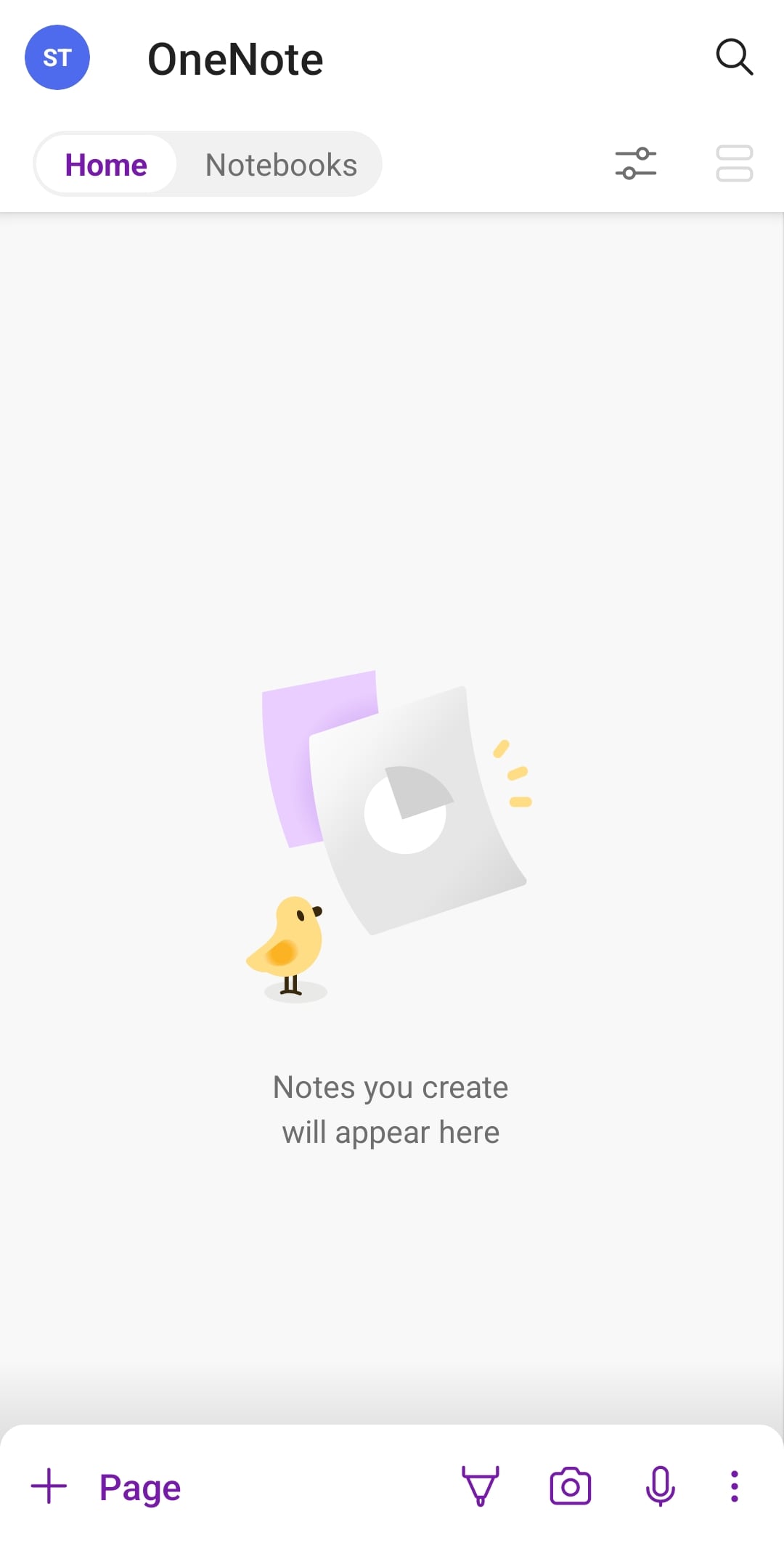
افتح تطبيق OneNote للجوال وانتقل إلى تبويب الدفاتر في القائمة العلوية اليسرى.
الخطوة 2
اختر الدفتر الذي تريد تحريره وافتح الصفحة.
الخطوة 3
بعد ذلك، اضغط مع الاستمرار على النص الذي تريد شطبه.
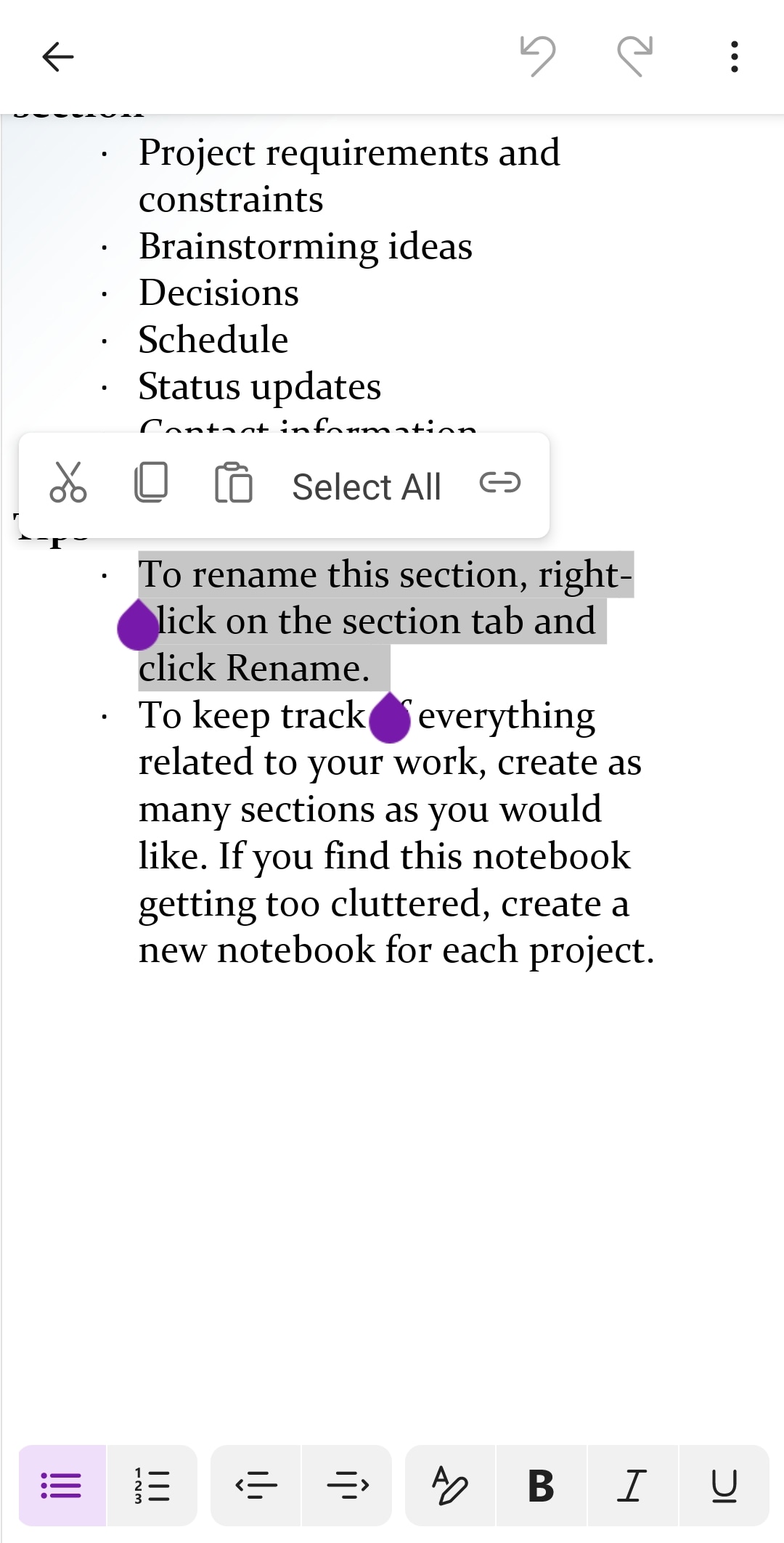
الخطوة 4
حدد أيقونة القلم (قد تكون أيقونة مختلفة حسب جهازك) في الأسفل.
الخطوة 5
ابحث عن خيار شطب النص أسفل قسم التنسيق واضغط عليه.
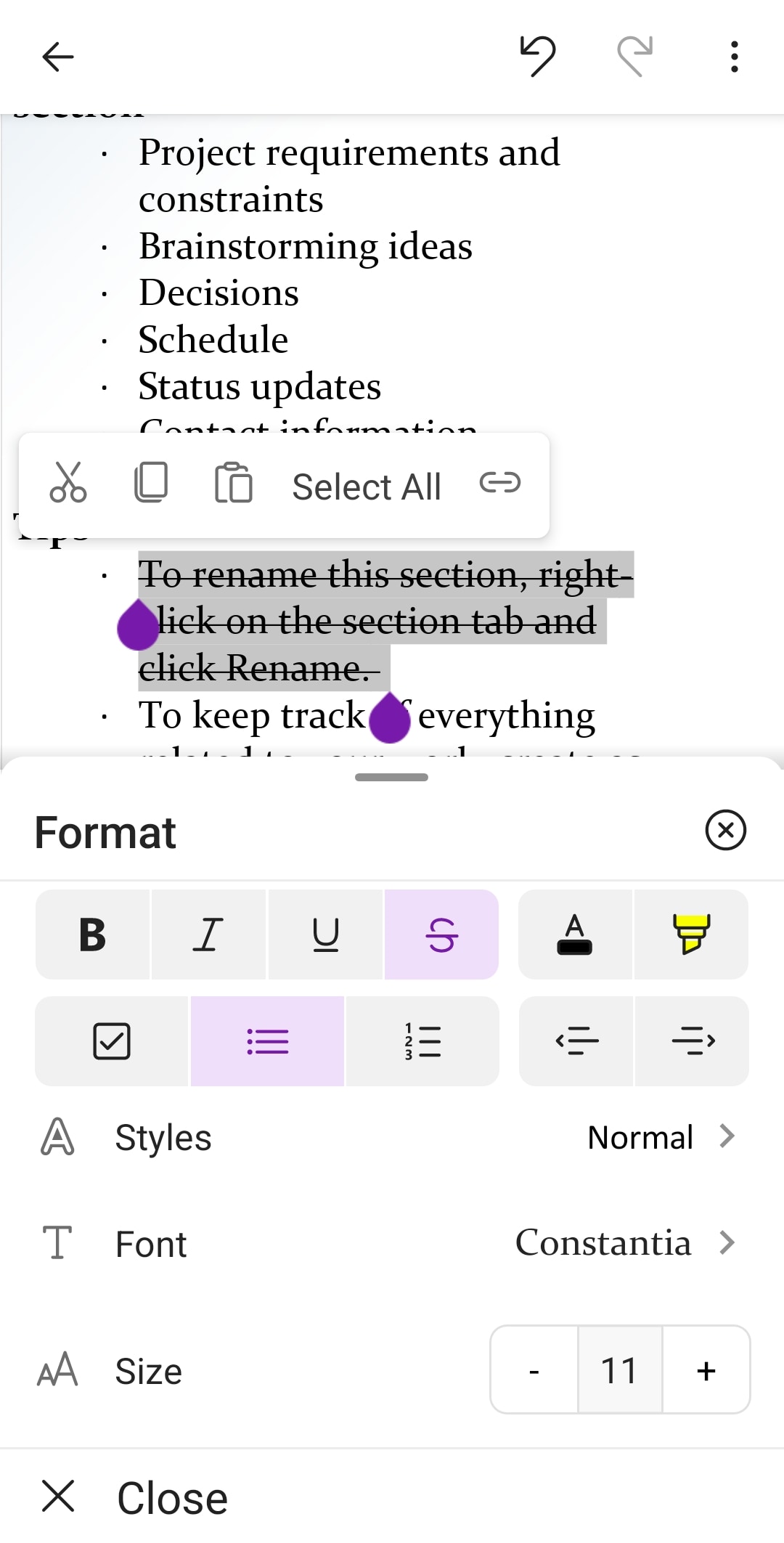
سيتم شطب النص المحدد على هاتفك الذكي في تطبيق OneNote. يمكنك اتباع نفس الخطوات لإزالة تنسيق الشطب.
الجزء الثاني: اختصار الشطب في OneNote والمزيد
يمكن أن يعزز تعلم اختصارات لوحة المفاتيح من كفاءة تدوين الملاحظات في OneNote. باستخدام الاختصارات، يمكنك تنسيق النص بسرعة دون الحاجة إلى رفع يديك عن لوحة المفاتيح. هذا يحافظ على سلاسة تدوين الملاحظات ويساعدك على التركيز على التقاط أفكارك. يمكن أن يكون أيضًا موفرًا كبيرًا للوقت، خاصة عند تحرير أو مراجعة كمية كبيرة من الملاحظات.

إليك اختصارات لوحة المفاتيح للإجراءات الشائعة، بما في ذلك شطب OneNote على Windows و Mac:
| الإجراء | اختصار OneNote لنظام Windows | اختصار OneNote لنظام Mac |
|
غامق |
Ctrl + B |
Cmd + B |
|
مائل |
Ctrl + I |
Cmd + I |
|
تسطير |
Ctrl + U |
Cmd + U |
|
شطب النص |
Ctrl+ - (شرطة) |
Ctrl + Cmd + - (شرطة) |
|
قائمة نقطية |
Ctrl+ . (نقطة) |
* (نجمة) + اضغط مفتاح المسافة |
|
قائمة مرقمة |
Ctrl+ / (شرطة مائلة للأمام) |
1 + اضغط مفتاح المسافة (أو Cmd + / ) |
الجزء الثالث: نصائح لتطبيق الشطب في OneNote عند تدوين الملاحظات
الآن بعد أن عرفت كيفية استخدام شطب OneNote، إليك بعض الأفكار لمساعدتك في الاستفادة من هذه الميزة بشكل فعال أثناء تدوين الملاحظات. ستجعل هذه النصائح ملاحظاتك أكثر وضوحًا وتنظيمًا وأسهل للمراجعة لاحقًا.
نصيحة 1: الشطب للأفكار المستبعدة
قد تتدفق الأفكار بحرية خلال جلسات العصف الذهني أو المحاضرات، ولكن ليست كلها ستكون ذات صلة. يمكن أن يكون وضع شطب في OneNote طريقة جيدة لاستكشاف خيارات مختلفة. يساعدك على تتبع جميع الاحتمالات مع الإشارة بصريًا إلى تلك التي قررت عدم استخدامها.
نصيحة 2: الشطب للتأكيد (استخدمه باعتدال)
يمكن أن يضيف الشطب تأكيدًا على نقاط محددة. ومع ذلك، استخدمه باعتدال لتجنب الفوضى. للتأكيد القوي، فكر في تسميك النص أو تمييزه بدلاً من ذلك. بهذه الطريقة، يحتفظ الشطب بقيمته للإشارة إلى الأفكار المستبعدة أو المهام المكتملة.
نصيحة 3: شطب المعلومات القديمة
قد تكون هناك تغييرات أو تحديثات أثناء جمع المعلومات خلال المحاضرات أو الاجتماعات. قم بشطب المعلومات القديمة بدلاً من حذفها تمامًا. هذا يحتفظ بسجل واضح لعملية المراجعة ويتيح لك الرجوع إلى المعلومات الأصلية إذا لزم الأمر.
نصيحة 4: الشطب لتتبع التقدم
قم بتطبيق شطب OneNote للتحقق من المهام المكتملة ضمن ملاحظاتك. يوفر إشارة مرئية للتقدم ويحافظ على وضوح قائمة المهام الخاصة بك. رؤية العناصر المشطوبة توفر شعورًا بالإنجاز وتساعد على تصور سير عملك.

نصيحة 5: الشطب لإبراز التغييرات والتعديلات
استخدم الشطب لإظهار التعديلات أو المراجعات التي أجريتها على ملاحظاتك. يساعد على تتبع مسار تفكيرك والتعاون مع الآخرين. يمكنك بسهولة رؤية النص الأصلي وفهم التغييرات التي أجريتها.
بينما يتفوق OneNote في إنشاء وتنظيم الدفاتر الرقمية، قد تواجه أحيانًا ملفات PDF تتطلب تدوين ملاحظات أيضًا. بالنسبة لهذه الحالات، يمكن أن تأخذ أداة رائعة مثل Wondershare PDFelement التعليق التوضيحي لملفات PDF إلى المستوى التالي، بما في ذلك القدرة على إضافة علامات الشطب.
الجزء الرابع: تدوين الملاحظات في PDF بسهولة مع الشطب في PDFelement

PDFelement هو حل PDF سهل الاستخدام يتجاوز مجرد القراءة. يتيح لك وضع علامات وتحرير ملفات PDF مثل مستند Word بطرق متنوعة، بما في ذلك إضافة علامات الشطب. يمكن أن تكون هذه الأداة مفيدة لمهام مثل:
- مراجعة المستندات ووضع علامات على الأقسام للحذف أو المراجعة
- تدقيق المسودات والإشارة إلى النص الذي يجب إزالته
- تدوين الملاحظات وإبراز النقاط التي يجب تجاهلها لاحقًا
كيفية شطب النص في ملفات PDF؟
استخدام أداة شطب النص في PDFelement سريع وسهل. إليك كيفية وضع شطب على ملف PDF:
الخطوة 1
قم بتنزيل برنامج PDFelement لجهاز الكمبيوتر الخاص بك (Windows أو Mac). عملية التثبيت بسيطة ولا ينبغي أن تستغرق وقتًا طويلاً.
الخطوة 2
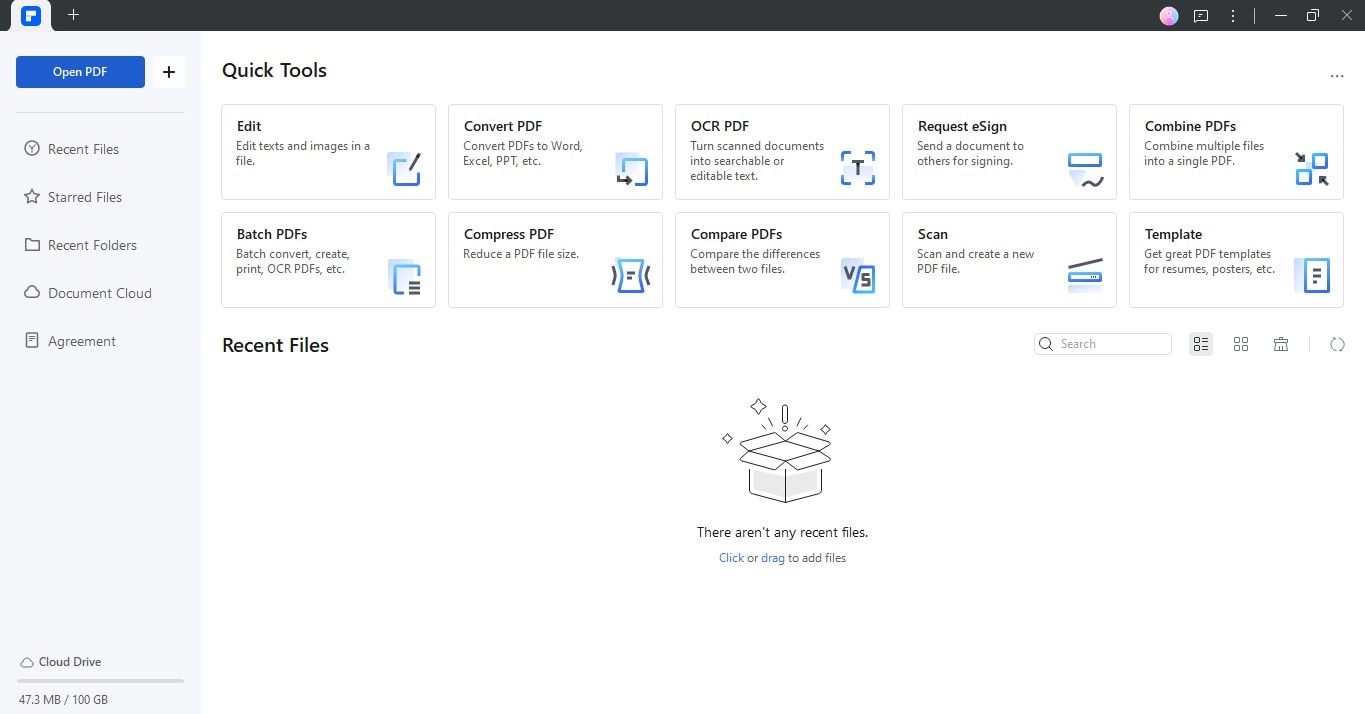
قم بتشغيل التطبيق وانقر على فتح PDF من الزاوية العلوية اليسرى من صفحة البداية لتحميل الملف.
الخطوة 3
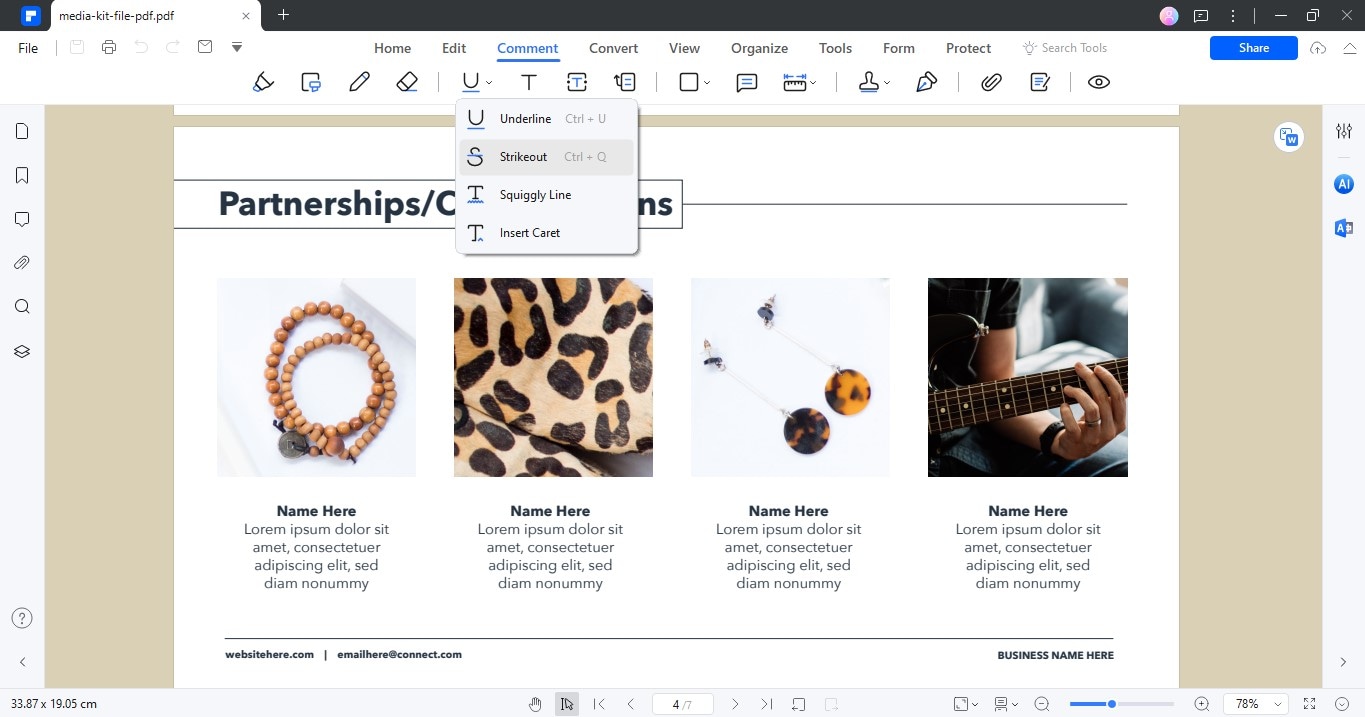
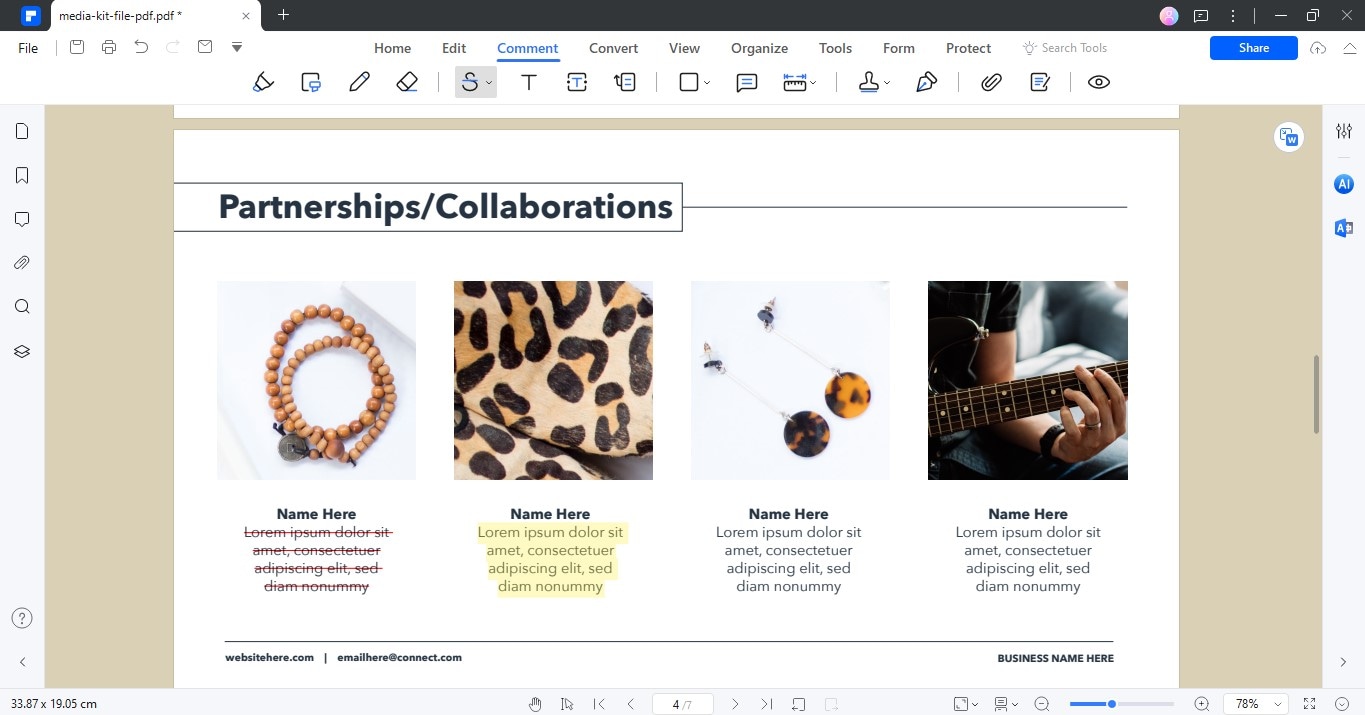
انتقل إلى تعليق في شريط التنقل العلوي. حدد شطب من القائمة المنسدلة تنسيق النص. بدلاً من ذلك، اضغط على اختصار لوحة المفاتيح Ctrl + Q للوصول بسهولة إلى أداة الشطب.
الخطوة 4
حدد النص المراد شطبه عن طريق سحب المؤشر فوقه. سيتم تمييز النص بخط أفقي.
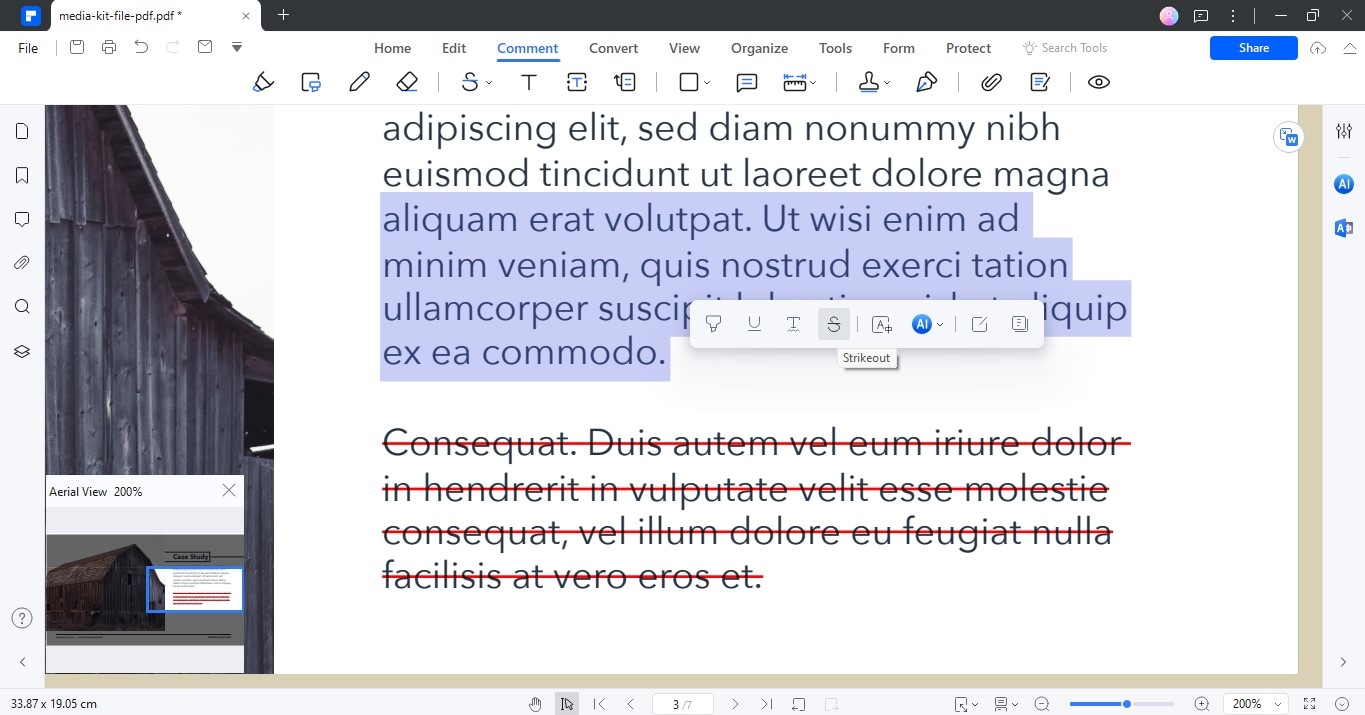
نصيحة: حدد النص المراد تمييزه، ثم استخدم شطب الأداة من شريط الأدوات العائم للوصول بشكل أسرع.
الخطوة 5
بمجرد الانتهاء من إضافة الشطب وتنسيقات النص الأخرى، احفظ ملف PDF المعدل. انقر على قائمة ملف وحدد حفظ or حفظ باسم لإنشاء نسخة معدلة جديدة من مستندك. بعد التعليق على ملفات PDF، يمكنك أيضًا تحويل PDF مرة أخرى إلى تنسيق OneNote.
مع واجهة PDFelement البديهية وأدوات التحرير الأخرى، تصبح عملية تدوين الملاحظات على ملفات PDF أسهل. لا مزيد من المعاناة مع علامات التنسيق المادية - يمكنك تحرير ومراجعة ملفات PDF رقميًا بنقرات قليلة.
الخلاصة
كما رأيت، استخدام شطب النص في OneNote هي طريقة رائعة لتمييز المهام المكتملة أو المعلومات القديمة في ملاحظاتك. يمكن أن يحسن بشكل كبير وضوح وتنظيم عملية تدوين الملاحظات الخاصة بك. لكن تذكر، OneNote ليس التطبيق الوحيد الذي يمكنك استخدام خاصية الشطب فيه لتدوين الملاحظات.
إذا كنت تعمل أيضًا مع ملفات PDF، فكر في استخدام PDFelement لشطب ملفات PDF وأدوات تنسيق النص الأخرى. يتيح لك الجمع بين OneNote و PDFelement إنشاء نظام قوي لتدوين الملاحظات يعمل بسلاسة عبر المستندات والأجهزة المختلفة.


