
كيفية زيادة حجم ملف PDF بسرعة

حجم ملف PDF هو الحجم الكلي لملف PDF ، والذي يتم تصغيره وضغطه لجعله قابلاً للمشاركة عبر الأنظمة الأساسية المختلفة وحتى الحدود. يشير حجم ورق PDF إلى التغيير في الأبعاد الفردية للصفحات في المستند. يقوم الأشخاص بتقليل صفحات PDF بحيث يمكن عرضها حسب الحاجة ومواءمتها مع أبعاد الطابعة.
تقدم المقالة نظرة عامة حول عملية تغيير حجم صفحة PDF و حجم ملف PDF. سيتم استخدام برنامج Wondershare PDFelement لإجراء هذه المهمة بدون عناء. لذا ، دعونا نبدأ ، أليس كذلك؟
كيفية تغيير حجم صفحات PDF؟
تعد معرفة كيفية تغيير حجم صفحة PDF أمرًا ضروريًا حيث يتقدم العالم بسرعة بكل قوته. تعمل عملية تقليل حجم صفحات PDF على تحسين عملية الطباعة وجعلها عملية. Wondershare PDFelement هو أحد التطبيقات الفريدة التي توفر هذه الميزة بلا أي تعقيدات.
يوفر Wondershare PDFelement مجموعة متنوعة من خيارات الحجم المخصصة لصفحات PDF الخاصة بك بناءً على الطابعة المستخدمة. يقدم هذا القسم دليلًا تفصيليًا خطوة بخطوة لتعديل أبعاد حجم صفحة PDF وفقاً للحاجة.
الخطوة 1. افتح ملف PDF المراد زيادة حجمه
للبدء ، قم بتحميل Wondershare PDFelement على نظامك. ثم قم بتشغيله بمجرد انتهاء عملية التثبيت. قم باستيراد الملف المستهدف بعد ذلك بالنقر فوق "Open File".



 آمن ومضمون
 الخطوة 2. بدء تشغيل لوحة الصفحة
يُظهر شريط الأدوات العلوي خيار قائمة "Page". اضغط على "Page Boxes" من قائمة السياق التي تظهر. ثم ستنبثق نافذة أخرى بعد هذا الأمر.
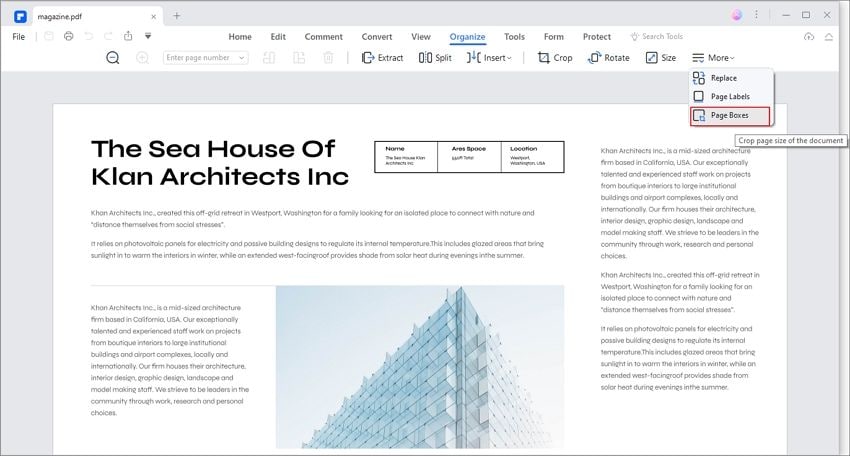
الخطوة 3. اختيار حجم الصفحة
سيجد المستخدم علامة تبويب "Apply to" ضمن "Set Page Size" في اللوحة اليسرى. حيث يقدم PDFelement أربعة خيارات هناك.
CropBox
الأول هو CropBox. يمكنك استخدام هذا المصطلح لتحديد المنطقة التي يجب أن يعرضها ملف PDF والمراد طباعتها. تحدد عادةً حدود المحتويات المختلفة على الصفحة.
ArtBox
التالي هو ArtBox. تم تصميم هذا الأمر في المقام الأول لعرض المنطقة التي يغطيها العمل الفني على الصفحة. بالإضافة إلى ذلك ، يمكنك تحديد هذا الخيار لتحديد موقع الإعلان أو التصميم الترويجي لحماية المحتويات أثناء الطباعة. علاوة على ذلك ، فهو يساعد في تحديد منطقة الأمان.
TrimBox
يعرض TrimBox حجم الأبعاد المرغوب فيها للصفحة النهائية من ملف PDF. يعتبر حجم الصفحة هو العامل الأكثر أهمية عندما يتعلق الأمر بصناعة المطبوعات. حيث يعرض هذا البند الحجم النهائي للصفحة المقتطعة والملصقات بعد إجراء تصغير للصفحة.
BleedBox
يعرض الـ BleedBox المنطقة التي يجب قطع العناصر الرسومية بداخلها عندما يكون الإخراج في بيئة الإنتاج. عادة ما يكون أكبر بـ 3 مم إلى 5 مم من TrimBox. يمكنك اختيار حجم الصفحة هذا للتخلص من المساحات الفارغة على حواف الملصق.
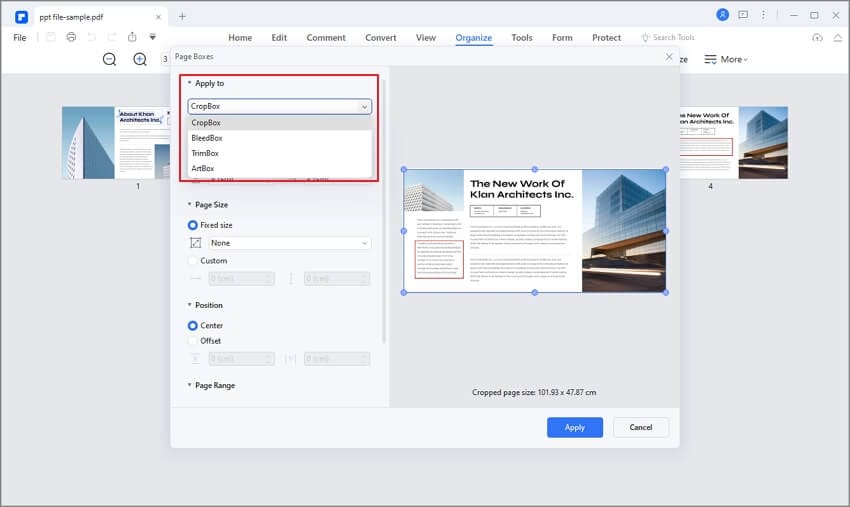
الخطوة 4. المزيد من الخيارات لتغيير حجم الصفحة
بعد تحديد الاختيار ، ستجد سهم موصل أزرق. بمجرد النقر فوقه ، ستنبثق نافذة أخرى من "الإعدادات". حيث تمنحك خيار "تغيير حجم الصفحة" و "نطاق الصفحات".
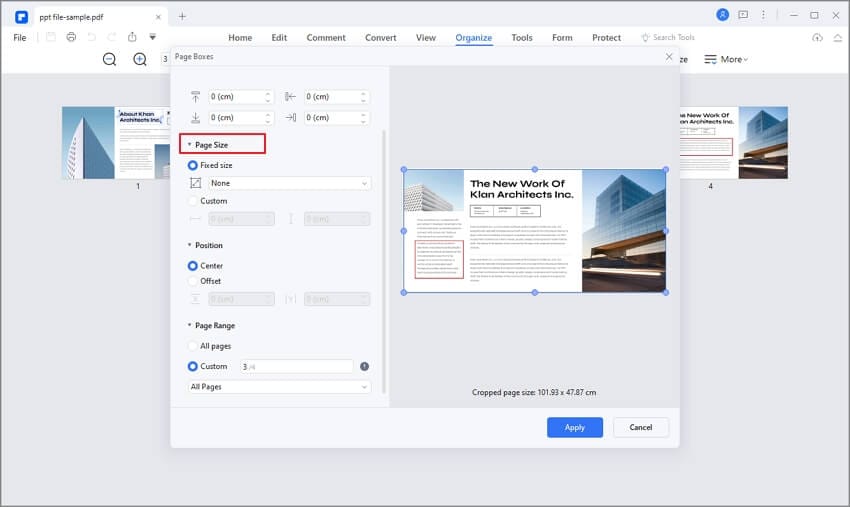
الخطوة 5. تخصيص حجم صفحة PDF الخاصة بك
يتيح "تغيير حجم الصفحة" للمستخدم تغيير حجم ورقة PDF باستخدام أحجام الصفحات "الثابتة" و "المخصصة". يوجد خيارات متعددة في قسم "Fixed" ، ويمكنك أيضًا ضبط طول الصفحة وعرضها كما تراه ضروريًا في قسم "Custom".
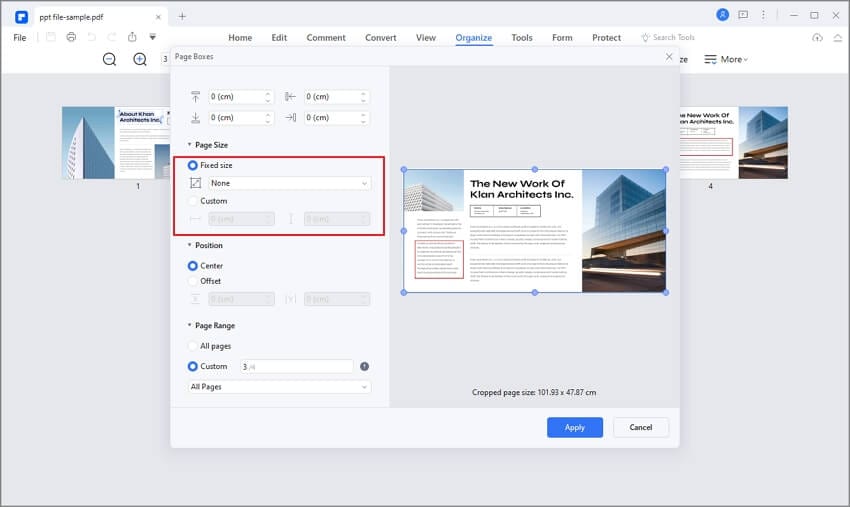
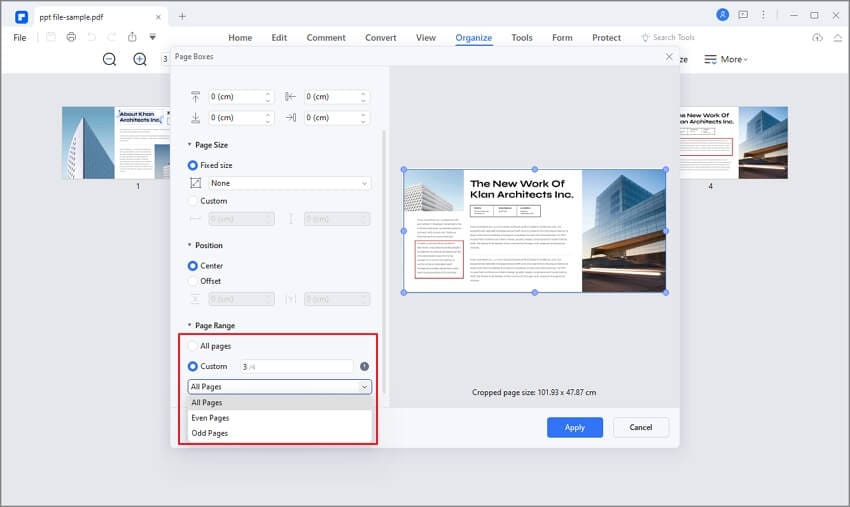
الخطوة 6. تغيير نطاق الصفحات
بالنسبة إلى "نطاق الصفحات" ، يمكنك تعيين حجم الصفحة المحددة في علامة تبويب "Range" أو استخدام التصميم ذاته في جميع صفحات المستند. يعتمد تحديد الصفحات الفردية والزوجية أيضًا على المستخدم. بشكل أساسي ، يمكنك اقتصاص حجم الصفحة يدويًا باستخدام الحدود الزرقاء حول حجم الملف.
الخطوة 7. تطبيق الإعدادات الجديدة
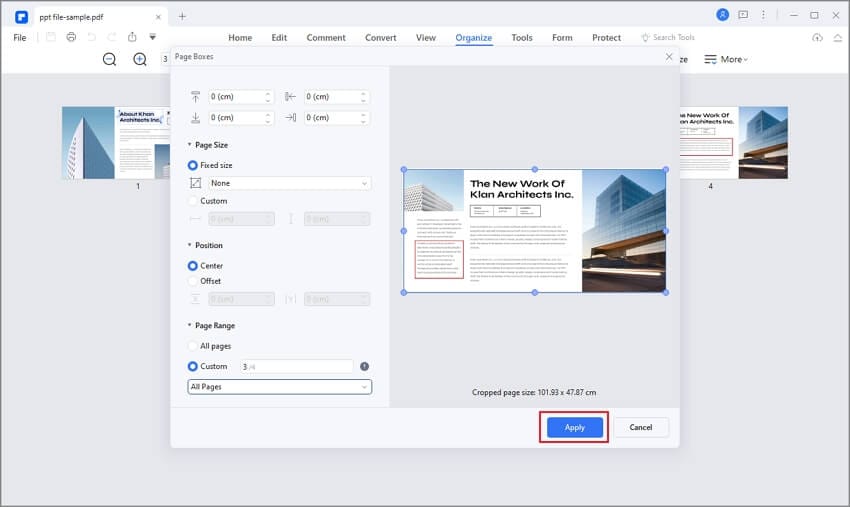
بعد الانتهاء ، اضغط على "Apply" وانتهى من عملية ضبط حجم ورق PDF.
كيفية تغيير حجم PDF؟
يتمتع Wondershare PDFelement بحظ وافر من العملية والفعالية في ضغط حجم الملف وتوفير قدرة المشاركة بسهولة للمستخدمين. حيث يعمل PDFelement كمحول لحجم ورق PDF ، ولكنه يقلل أيضًا من الحجم الكلي للملف. يوضح القسم التالي الإجراءات اللازمة لتنفيذ هذه العملية بدون مواجهة أي فوضى.
الخطوة 1. تشغيل برنامج PDFelement
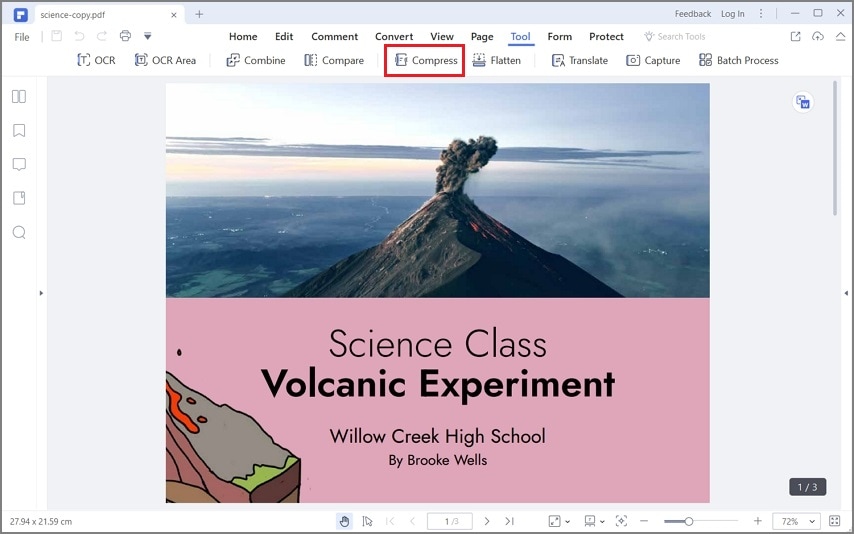
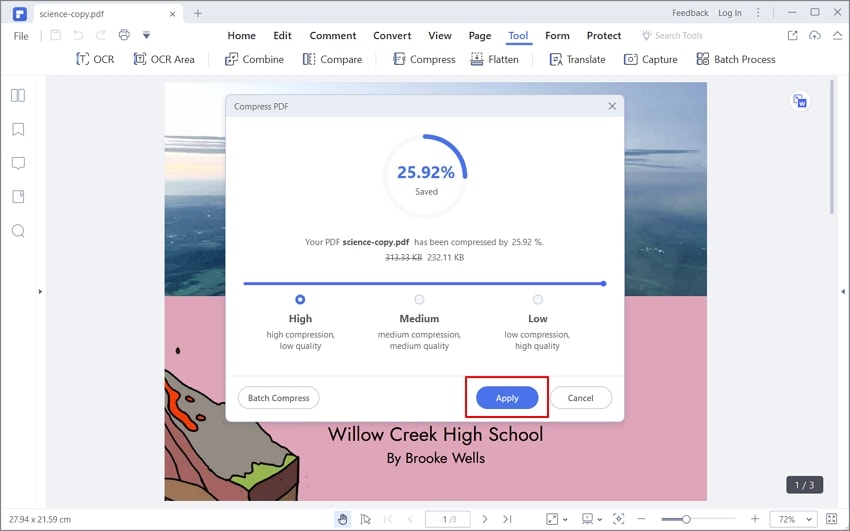
قم بتشغيل برنامج Wondershare PDFelement على نظامك. اضغط على "Open files" من الواجهة واستورد الملف المستهدف. انتقل إلى لوحة "Tools" في الشريط العلوي واختر "Compress PDF".
الخطوة 2. تفضيلات ضغط الجودة
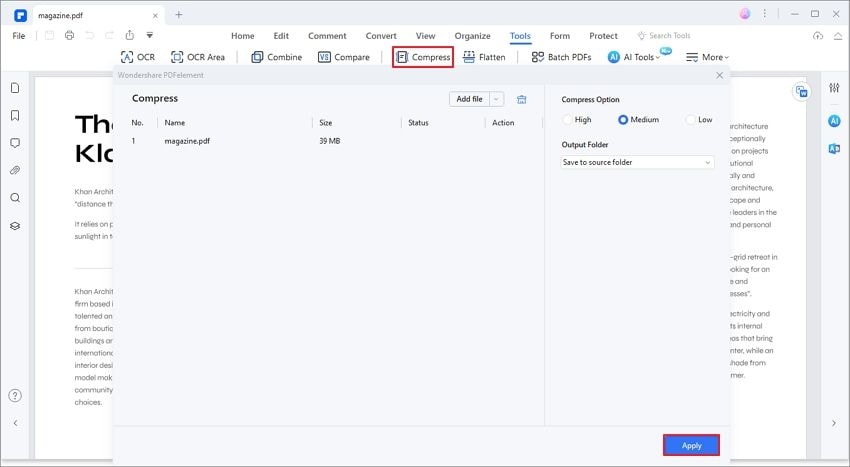
توفر الأداة تفضيلات عالية ومتوسطة ومنخفضة الجودة حسب احتياجات المستخدم. اختر ما تجده ضروريًا. ثم اضغط على "Apply".
الخطوة 3. معاينة الملف المخرج
يعرض PDFelement حجم الملف الذي تم تقليله بالميجابايت والنسبة المئوية. اضغط على "Open" لمعاينة الملف المخرج.
كيفية زيادة حجم PDF عبر الإنترنت مجانًا
بالطبع ، إحدى أسهل الطرق لزيادة حجم ملف PDF الخاص بك هي زيادة حجم PDF عبر الإنترنت. سواء لزيادة حجم ملف PDF بالميغابايت عبر الإنترنت أو زيادة حجم ملف PDF بالكيلوبايت عبر الإنترنت ، لا يهم ؛ يمكنك القيام بذلك بسهولة عبر الإنترنت.
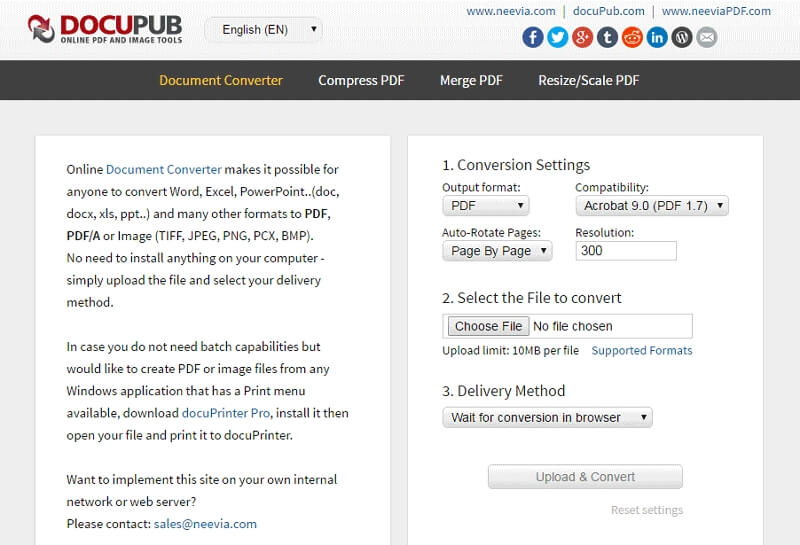
- الخطوة 1: في Docupub PDF ، قم بتغيير حجم الصفحة ؛ ما عليك سوى رفع الملف الذي تريده لزيادة الحجم بالنقر فوق "تصفح". لاحظ أن الملفات يجب أن يكون حجمها أقل من 20 ميغا بايت.
- الخطوة 2: قم بتغيير الحجم كما تريد بالنقر فوق "حجم الصفحة" واختر الحجم من القائمة المنسدلة أو إضافة حجم صفحتك المخصص. املأ جميع المربعات اللازمة حسب ما تراه مناسبًا.
- الخطوة 3: قم بتنزيل الملف بمجرد الانتهاء.
أثناء استخدام أداة عبر الإنترنت لضبط حجم صفحة ملف PDF الخاص بك قد يبدو الأمر سريعًا وسهلاً ، إلا أن الأمر لا يخلو من العيوب الواضحة.
- أولاً ، ستضع أداة زيادة حجم ملف PDF عبر الإنترنت حدًا لمقدار الزيادة. بالكاد تعمل الأدوات عبر الإنترنت مع ملفات PDF الثقيلة.
- إذا كانت هناك حاجة إلى مزيد من الميزات لتغيير حجم ملفات PDF أو تعديلها ، فقد لا تكون موجودة ، وإذا كانت هناك أداة عبر الإنترنت تقوم بذلك، فستفرض عليك رسومًا مقابل ذلك.
- في حالة رغبتك في تحرير نص ملف PDF الخاص بك أثناء قيامك بزيادة حجم ملف PDF عبر الإنترنت ، فإن عددًا قليلاً جدًا من الأدوات المتوفرة عبر الإنترنت لديها تلك الميزة أو القدرة على السماح لك بإجراء المزيد. على سبيل المثال ، تتيح لك الأداة الغير متصلة بالإنترنت مثل PDFelement تحرير ملف PDF أيضًا أثناء تغيير حجم ملف PDF الخاص بك.
- من الصعب أيضًا التوصل إلى أو زيادة حجم ملفات PDF الغنية بالوسائط مثل الاستطلاعات والصور ومقاطع الفيديو والوسائط الغنية الأخرى. يعد برنامج سطح المكتب أفضل بكثير في مثل هذا السيناريو بالنظر إلى العدد الهائل من الميزات والقدرات. لا يمكن أن تساعدك معظم الأدوات عبر الإنترنت في تجاوز الوظائف البسيطة.
- أيضًا ، يتم استخدام الأدوات عبر الإنترنت إلى حد كبير فقط من قبل الأفراد وليس الشركات الصغيرة أو المتوسطة أو الكبيرة. كما قد تكون خمنت بالفعل ، تعد خصوصية وأمن المستندات السرية مصدر قلق كبير اليوم ، ومعظم الشركات ليست على استعداد لرؤية ملفاتها الخاصة مستضافة أو يمكن الوصول إليها عبر الإنترنت ، حتى داخل المتصفحات ومباني العمل.
بشكل أساسي ، قد يكون زيادة حجم PDF عبر الإنترنت أمرًا بسيطًا ، ولكن إذا كنت تريد وظائف أخرى لتحرير ملفات PDF وتحويلها ، فقد ترغب في تجربة أداة سطح مكتب PDF رائعة وغنية بالميزات مثل PDFelement.
