

PDFelement- محرر PDF قوي وبسيط
ابدأ الآن بأسهل طريقة لإدارة ملفات PDF باستخدام PDFelement!
أصبحت ملفات PDF أكثر أهمية من أي وقت مضى، فهي جزء أساسي من حياتنا. ومع ذلك، قد يكون تعديلها صعبًا بدون برامج PDF المناسبة. PDF Pro هو مثال حديث لمنتج من هذا النوع أحدث تأثيرًا في الصناعة.
إذا أعجبك الإصدار السابق من الأداة، فستجد الإصدار الجديد رائعًا. يقدم صانعو البرامج باستمرار تحسينات تضعه في المقدمة. إذا كنت مهتمًا بمعرفة المزيد عن محرر PDF القوي هذا، تابع قراءة مراجعتنا لـ PDF Pro لمعرفة الجديد في الإصدار الحالي.
في هذا المقال
ما هو PDF Pro؟
PDF Pro هو برنامج شامل لتحرير ملفات PDF يوفر مجموعة متنوعة من الأدوات لإنشاء وتعديل وتحويل مستندات PDF. بفضل إمكانياته الشاملة، PDF Pro هو حل قوي لجميع احتياجاتك المتعلقة بـ PDF. يمكنك عبر هذا البرنامج عرض، تحرير، وتعديل ملفات PDF.
تجربة المستخدم في PDF Pro تجعلك تصل بسهولة إلى جميع ميزات ملفات PDF. يدعم العديد من الصيغ الشائعة مثل HTML، EPUB، RTF، و JPEG لتسهيل مشاركة المستندات. بالإضافة إلى ذلك، يقدم تعليقات وتصاميم وصور قابلة للتخصيص.
الميزات الرئيسية
- يمكنك بسهولة تعديل الرسومات والنصوص الموجودة داخل ملفات PDF الخاصة بك.
- حوّل ملفات PDF الخاصة بك إلى مجموعة واسعة من الصيغ مثل Word وExcel و PowerPoint وغير ذلك الكثير.
- استخدم الأدوات التي يوفرها PDF Pro لإنشاء ملفات PDF جديدة من البداية أو بدمج عدة ملفات موجودة.
- استخدم وظيفة التوقيع الرقمي في PDF Pro لتوقيع المستندات إلكترونيًا وحماية ملفات PDF بكلمة مرور لمنع الوصول غير المصرح به لها.
- يمكنك التعاون مع أعضاء فريقك في الوقت الحقيقي من خلال مشاركة ملفات PDF معهم.
المزايا
- خفيف للغاية على أجهزتك
- سهل الاستخدام لجميع الفئات
- عدد جيد من الميزات المتوفرة
ما الجديد في PDF Pro 10؟
الإصدار الجديد من البرنامج يقدم الآن خاصية OCR، التي تمكنك من استخراج النص بسرعة ودقة من المستندات الممسوحة ضوئيًا، الصور، ملفات PDF المحملة وأكثر من ذلك. هذا يعني أنه يمكنك تحرير والبحث والتفاعل مع أي ملف PDF أو مستند! بعض الفروق الرئيسية هي:
- إضافة ميزة OCR إلى PDF Pro تميزه أيضًا عن الإصدار السابق.
- بينما كانت الإصدارات السابقة من PDF Pro متاحة كاشتراكات أو حقوق مدى الحياة، فإن PDF Pro 10 متاح فقط بترخيص مدى الحياة.
هذا يعني أنه يمكنك الآن الاختيار من بين مجموعة متنوعة من خطط التسعير المرنة التي تمنحك وصولاً إلى مجموعة أوسع من الأدوات والقدرات المتطورة لجميع احتياجاتك في PDF.
الحكم النهائي
PDF Pro هو برنامج تحرير PDF مرن وسهل الاستخدام ومناسب للمهنيين والمؤسسات بكل أنواعها. يوفر PDF Pro كل الأدوات اللازمة لإنشاء، تحرير، وتحويل ملفات PDF.
كيفية إنشاء وتحويل وتحرير وتوقيع & OCR ملفات PDF في PDF Pro
في هذا القسم، سنعرض كيفية استخدام PDF Pro بسهولة:
إنشاء ملف PDF:
العملية الخاصة بإنشاء ملف PDF باستخدام PDF Pro موضحة أدناه.
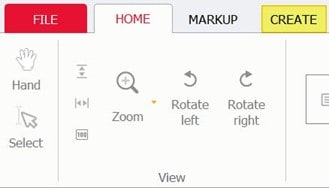
الخطوة 1 قم بتشغيل PDF Expert واذهب إلى قائمة "إنشاء".
الخطوة 2 لإنشاء ملف جديد، اختر ملف جديد. سيتم فتح ملف PDF جديد وفارغ.
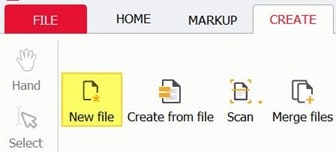
ملاحظة: املأ ملف PDF بالمعلومات عن طريق الكتابة، رفع الصور، وإضافة عناصر مثل الأشكال والخطوط. يمكن الوصول إلى هذه الميزات من خلال شريط الأدوات في أعلى النافذة.
الخطوة 3 انقر على "حفظ" لحفظ ملف PDF الخاص بك. بالضغط على هذا، سيتم فتح نافذة حفظ الملف حيث يمكنك اختيار مكان الحفظ على جهازك أو في التخزين السحابي.
الخطوة 4 إذا رغبت في إرسال ملف PDF إلى شخص آخر أو رفعه على موقع مشاركة الملفات، يمكنك الضغط على زر "مشاركة".
تحويل أي ملف إلى PDF
يمكنك أيضًا إنشاء ملفات PDF عن طريق تحويل مستند آخر إلى صيغة PDF. لتحويل ملفاتك إلى PDF، يمكنك استخدام محول PDF مثل PDF Pro. أنشئ ملف PDF من مستند مطبوع باستخدام Microsoft Word أو Excel أو PowerPoint عبر الخطوات التالية:
الخطوة 1 قم بتشغيل PDF Pro.
الخطوة 2 في البداية، اختر علامة تبويب الإنشاء.
الخطوة 3 اضغط على زر الإنشاء من الملف.
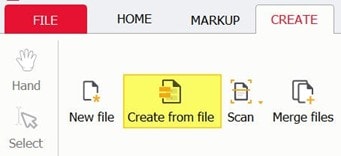
الخطوة 4 أضف ملفك إلى الأداة الآن.
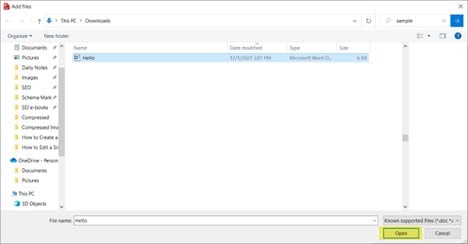
الخطوة 5 حدد الملف الذي تريد فتحه ثم انقر على فتح.
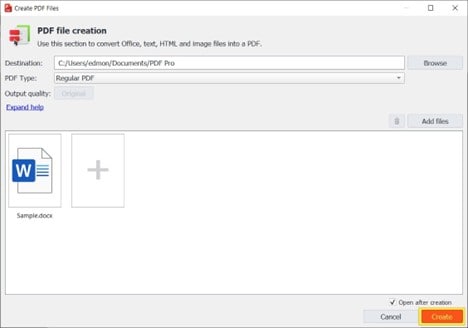
الخطوة 6 اضغط على خيار إنشاء.
تعديل ملفات PDF في PDF Pro:
يجب اتباع الإجراءات التالية لتعديل ملف PDF باستخدام PDF Pro:
الخطوة 1 قم بتشغيل PDF Pro وافتح المستند الذي تريد تعديله.
الخطوة 2 لتعديل ملف PDF، اختر الأداة المناسبة من شريط الأدوات في أعلى النافذة.
نصيحة: يمكنك، على سبيل المثال، استخدام أداة "النص" لإضافة أو تحديث النص أو أداة "القلم" للرسم أو الكتابة على ملف PDF. توجد كلا الأداتين في قائمة "الأدوات".
الخطوة 3 قم بتعديل شكل ملف PDF باستخدام خيارات التنسيق المتعددة في شريط الأدوات، مثل تغيير نوع الخط، حجم النص، والمواءمة.
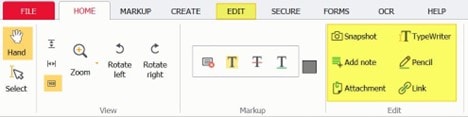
الخطوة 4 استخدم أداة "تحديد" لتظليل المحتوى الذي ترغب في تعديله داخل ملف PDF، ثم استخدم الخيارات في شريط الأدوات لإزالة أو نقل المعلومات المظللة.
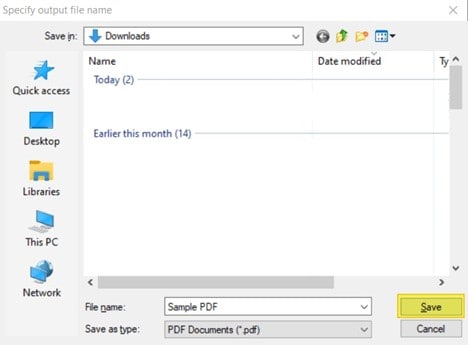
الخطوة 5 بعد إجراء التعديلات، يمكنك حفظ عملك في ملف PDF بالنقر على زر "حفظ" عند الانتهاء.
توقيع المستندات في PDF Pro:
لتأمين وتوقيع ملفات PDF في PDF Pro: إليك الخطوات التي تحتاج إلى اتباعها:
الخطوة 1 اختر علامة التبويب المسماة حماية.
الخطوة 2 انقر على زر توقيع PDF.
الخطوة 3 أضف توقيعك أو أنشئ توقيعًا جديدًا.
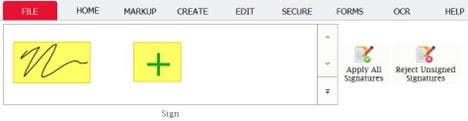
الخطوة 4 انقر على زر الحفظ أو اضغط على [ctrl + s] في لوحة المفاتيح لحفظ التغييرات.
ملفات PDF OCR في PDF Pro:
واحدة من أحدث الإضافات لعائلة أدوات PDF Pro هي ميزة OCR.
عملية التعرف البصري على الحروف (OCR) تحول النص في الصور وملفات PDF المستندة إلى الصور مباشرة إلى نص فعلي يمكن تحريره، البحث فيه، والتفاعل معه.
PDF Pro، الذي يوصي به فريقنا، مزود بأداة التعرف البصري على الحروف (OCR). محرر PDF شامل، منشئ، محول، ومُدمج، يقوم أيضًا بتحويل النص من الصور وملفات PDF المستندة إلى الصور.
للاستفادة من وظيفة OCR، يرجى اتباع ما يلي:
الخطوة 1 قم بتشغيل PDF Pro وافتح ملف PDF.
الخطوة 2 اختر خيار الملف الحالي من علامة تبويب OCR.
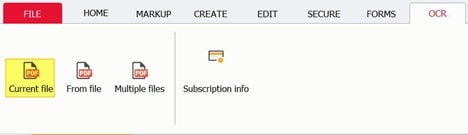
الخطوة 3 اختر النص القابل للبحث أو التحرير واضغط على زر التشغيل.
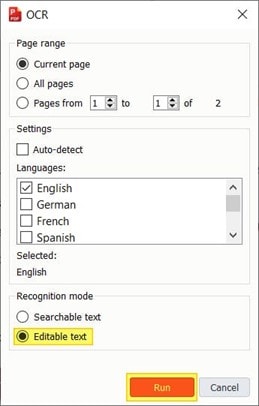
ملاحظة: الآن يحتوي ملف PDF الخاص بك على نص يمكنك التفاعل معه، تحريره، البحث فيه، والقيام بأشياء أخرى.
لماذا تبحث عن بدائل لـ PDF Pro
لا شك أن PDF Pro خيار ممتاز للاستخدام في الوقت المناسب. ومع ذلك، هناك لحظات لا تحقق فيها البرامج الغرض المطلوب منها. دعونا ننظر في الأسباب التي قد تدفعك للبحث عن بعض بدائل PDF Pro في السوق.
- خطوات طويلة لتعديل ملفات PDF– يبدو أن هناك عدة إجراءات طويلة لتحقيق ما تريده. من الأفضل للمستخدمين الجدد الحصول على تعليمات ودية أو معرفة بجميع الميزات المتاحة بدلًا من الاكتشاف العشوائي لكل خاصية.
- مشاكل حفظ PDF– أحيانًا يقوم المستخدمون بحفظ الملف كـ PDF، لكنه في الحقيقة يكون ملف HTML. قد يحدث هذا لأسباب متعددة.
- البرمجيات تصبح غير مستجيبة– أبلغ المستخدمون عن العديد من المشاكل، مثل تجمد البرنامج وعدم الاستجابة في أوقات غير مناسبة. قد يكون السبب محاولة رفع مستند كبير.
- تعليقات مزعجة– من المزعج إجراء تصحيحات عندما يكون ملف PDF مليئًا بالتعليقات الكثيرة.
- مكلف للمستخدمين الاقتصاديين– يقدم PDF Pro للمستخدمين عدة خيارات سعرية، بما فيها نسخة مجانية بميزات أقل من مثيلاتها المدفوعة ونسخ مدفوعة بمميزات وقدرات أكبر. نظرًا لقيمة الشراء المرتفعة، قد يهتم بعض المستهلكين بإيجاد بديل لـ PDF Pro بسعر معقول.
الأسئلة الشائعة
1. هل هناك بديل مناسب لـ PDF Pro؟
جنبًا إلى جنب مع PDFelement و NitroX و Acrobat Pro، يعتبر PDF-Xchange Editor من أرخص الخيارات. تأتي هذه الأدوات مع كل ما تحتاجه لإنشاء وتحرير والتعليق على ملفات PDF، إجراء التعرف البصري على الأحرف، وتوقيعها رقميًا. يمكن تحويل ملفات PDF إلى تنسيقات مايكروسوفت أوفيس والعكس.
2. هل هناك طريقة لتعديل ملفات PDF مجانًا؟
نعم، يمكنك استخدام أحد محرري PDF المجانية لإجراء التعديلات على ملفات PDF الخاصة بك. بعض البدائل هي Adobe Acrobat Reader DC و PDFescape و PDF-XChange Editor و Inkscape. تذكر أن بعض محرري PDF المجانيين قد يفرضون قيودًا على حجم أو عدد ملفات PDF التي يمكنك تحريرها، وأن قدراتهم قد تكون محدودة مقارنة بالمحررين التجاريين.
3. كيف يمكنني تحرير PDF دون PDF Pro؟
لتحقيق ذلك، كل ما تحتاجه هو برنامج Microsoft Word. يجب عليك تشغيل البرنامج للوصول إلى قائمة الملفات في Microsoft Word. اختر "فتح" إذا طُلب منك ذلك. اختر ملف PDF الذي ترغب في تعديله الآن. ستظهر لك رسالة تُخبرك بأنه تم تحويل ملف PDF الخاص بك بنجاح إلى تنسيق قابل للتحرير. لإجراء التغييرات على الملف، اختر "موافق" واضغط على الزر.
كيفية تعديل ملفات PDF باستخدام بدائل PDF Pro
ماذا لو كنت في حالة طارئة وتحتاج إلى تعديل مستند PDF، ولا يمكن لمحرر PDF Pro مساعدتك؟ في هذه الحالة، ننصحك باستخدامPDFelement. إنه سهل الاستخدام ويقدم ميزات تحرير أساسية ستساعدك في الوقت المناسب. اتبع الخطوات أدناه لتحرير ملف PDF الخاص بك:


 آمن ومضمون
 الخطوة 1قم بتشغيل محرر PDF الذي ترغب في استخدامه على جهاز الكمبيوتر الذي يعمل بنظام Windows، ثم قم باستيراد ملف PDF الذي تريد تعديله. يمكنك تعديل النص في مستند PDF عن طريق تحديده، ورفعه، ثم استخدام خيار "فتح الملفات" من نافذة البداية.
الخطوة 2اذهب إلى القائمة العلوية واختر "تحرير". ثم، حدد رمز مفتاح "تحرير" من القائمة التي تظهر. بفضل هذه الميزة، يصبح التبديل بين وضع القراءة ووضع التحرير أمراً سهلاً.
الخطوة 3بعد ذلك، اختر النص الذي ترغب في تغييره بالنقر عليه، ثم ابدأ في الكتابة لاستبدال النص المحدد. بالإضافة إلى ذلك، يمكنك ضبط حجم الخط ونوعه ولونه من خلال شريط تحرير النص.

ملاحظة:بعد إجراء التعديلات على مستنداتك، من العملي جداً أن تنتقل إلى وضع القراءة لمواصلة عرضها.
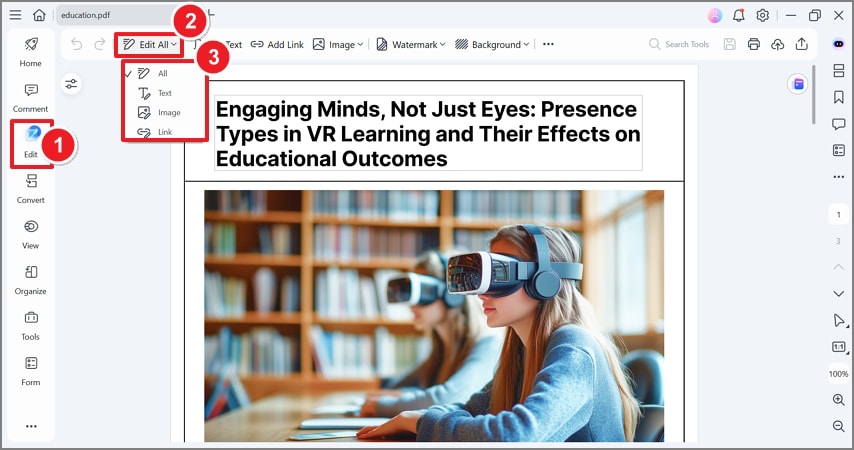
الخطوة 4يمكنك إضافة نص بالنقر على زر "إضافة نص"، ثم سحب الماوس لإنشاء مربع في المكان الذي تريده لوضع النص فيه.
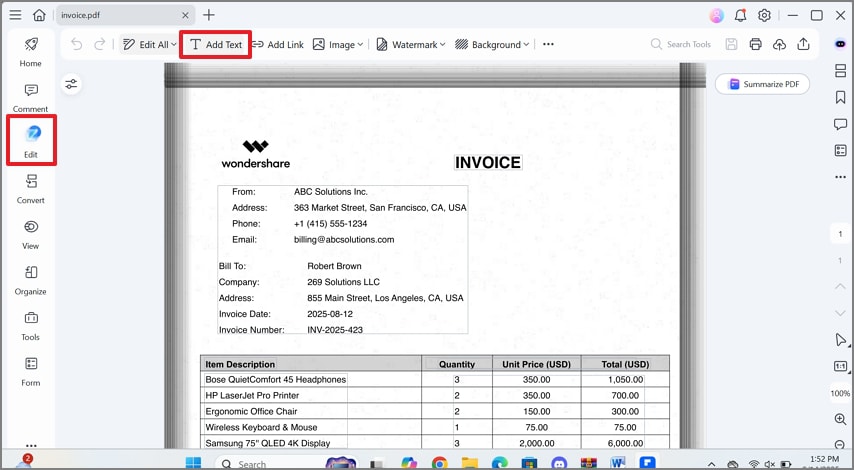
الخطوة 5يمكنك إزالة النص الذي قمت بتحديده عن طريق اختيار النص الذي لا تريده، ثم استخدام مفتاح "Backspace" أو "Delete" على لوحة المفاتيح لديك.
أيها تختار
الآن وبعد أن عرفت، فإن PDF Pro وPDFelement هما منافسان شرسان في إنشاء وتحرير ملفات PDF. حان الوقت لتوضيح أيهما يفوز في المنافسة بينهما. يوضح الجدول أدناه جميع المقارنات المباشرة لك:
الميزات/الجوانب |
PDF Pro |
PDFelement |
| أنظمة التشغيل المدعومة | ويندوز، ماك، لينكس | ويندوز، ماك |
| التسعير | 60 دولار سنوياً | 79.99 دولار سنوياً |
| التعرف الضوئي على الحروف (OCR) | نعم | No |
| تنقيح المحتوى | نعم | No |
| توافق موسع | نعم | نعم |
| دعم تنسيقات الملفات | نعم | No |
| تحرير، حذف، قص، نسخ، لصق، وإدراج نصوص وصور جديدة في ملفات PDF الممسوحة ضوئياً (صور) باستخدام تقنية OCR | نعم | ليس جميعها |
| المعالجة الدفعية | No | نعم |
| إنشاء ملفات PDF قابلة للبحث | نعم | No |
| تحويل ملفات PDF الممسوحة ضوئياً (صور) إلى ملفات PDF كاملة قابلة للبحث والتحرير باستخدام تقنية OCR | نعم | No |
| تحرير المستندات الموقعة | نعم | No |
الخلاصة
PDF Pro هو محرر PDF متكامل الميزات تم تطويره لجعل تحرير ملفات PDF سهلاً وبديهياً كما هو الحال في برامج معالجة النصوص. الإصدار الأخير يقدم بعض الميزات الجديدة المثيرة، من بينها إمكانية تخصيص شريط الأدوات السريع، وهي ميزة سيجدها عدد كبير من المستخدمين ذات قيمة كبيرة.
يجب أن يتكيف البرنامج الممتاز مع احتياجات مستخدميه، وليس العكس. باختصار، PDF Pro هو حل فعال للغاية من حيث الكفاءة والتكلفة عندما يتعلق الأمر بإنشاء وتعديل وتوقيع ملفات PDF. عند التعامل مع ملفات PDF، يعتبر هذا البرنامج أداة ممتازة في ترسانتك حيث سيوفر عليك الكثير من الوقت والمال والانزعاج.
