

في الوقت الحاضر، أصبحت مساحة القرص أكثر قيمة لأن جميعنا مثقلون بالملفات من مصادر متعددة. يصل الأمر إلى مرحلة تصبح فيها أقراصك الصلبة وأقراص الحالة الصلبة ممتلئة بالبيانات لدرجة أن جهاز الكمبيوتر الخاص بك لم يعد يعمل كما ينبغي. أحد الحلول هو نقل ملفاتك إلى خدمة تخزين سحابي مثل Google Drive. يمكنك بسهولة تعلم كيفية حفظ ملف PDF على Google Drive أو حفظ أي نوع ملف آخر وتحرير مساحة قيمة على وسائط التخزين المحلية لديك. تركز هذه المقالة على كيفية حفظ ملف PDF في Google Drive، لكن يمكنك استخدام نفس العملية لأي ملف آخر أو مستند أو فيديو أو ملف صوتي أيضًا. دعونا نلقي نظرة على العملية بالتفصيل.
في هذه المقالة
كيف يمكنني حفظ ملف PDF على Google Drive؟
تعلم كيفية حفظ ملف PDF إلى Google Drive أمر سهل كما يقال. مع ذلك، هناك فعلياً عدة طرق مختلفة للقيام بذلك على جهاز سطح المكتب. بالإضافة إلى ذلك، هناك طرق أخرى للقيام بذلك إذا كنت تستخدم جهازًا محمولًا مثل الهاتف الذكي أو الجهاز اللوحي. لذلك، قد تختلف طريقة حفظ ملف PDF إلى Google Drive باختلاف الجهاز الذي تستخدمه. دعونا نستعرض بعض الطرق العملية للقيام بذلك:
الطريقة 1: كيف تحفظ ملف PDF إلى Google Drive على سطح المكتب؟
في هذه الطريقة، سوف نستخدم علامة تبويب المتصفح المحلي لديك لحفظ ملف PDF إلى Google Drive على أجهزة Mac أو PC أو Linux.
الخطوة 1افتح علامة تبويب في المتصفح وقم بتسجيل الدخول إلى حسابك في Google. يمكنك إعداد حساب بسرعة إذا لم يكن لديك بالفعل، لكن معظمنا لديه حساب Gmail، وبالتالي Drive سيكون متاحًا تلقائيًا.
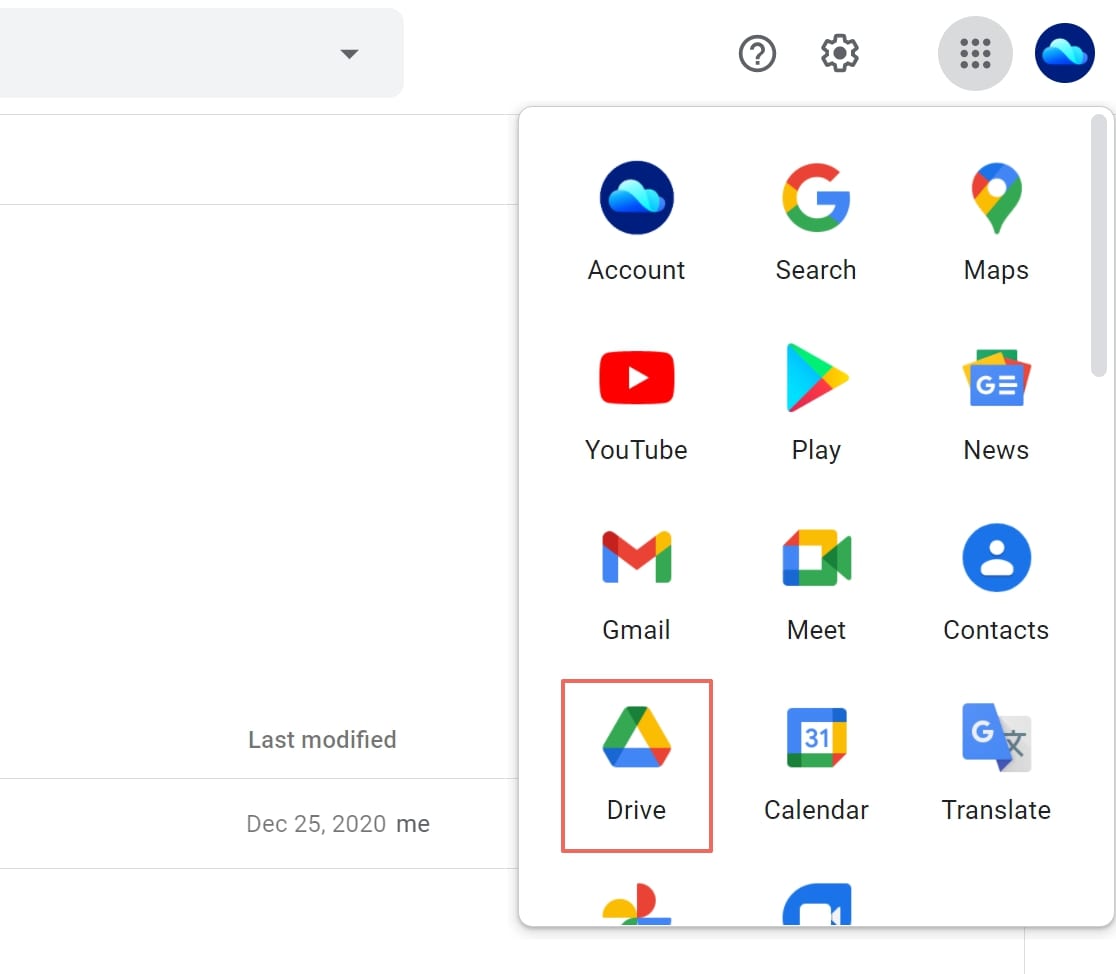
الخطوة 2لفتح Drive في علامة تبويب جديدة، انقر على أيقونة الشبكة (تسع نقاط على شكل شبكة) في أي علامة تبويب متصفح بعد تسجيل الدخول إلى Google. من هناك، اختر Drive لفتح Google Drive في علامة تبويب جديدة.
الخطوة 3هناك الآن طريقتان لحفظ ملف PDF إلى Google Drive من هنا.
أ. الطريقة الأولى هي الذهاب إلى تطبيق إدارة الملفات لديك (Explorer، Finder، وما إلى ذلك) وسحب ملف PDF وإفلاته فوق أيقونة المتصفح في شريط المهام أو شريط التطبيقات. عند فتح علامة تبويب Drive في المتصفح، فقط قم بإفلات الملف هناك وستلاحظ تقدمه في التحميل أسفل يمين الشاشة.

ب. الطريقة الأخرى هي النقر على زر ‘+ جديد’ في الأعلى يسار أو السهم الصغير بجوار My Drive أعلى عرض قائمة الملفات الرئيسية. سيعرض كلا الخيارين لك قائمة بها خيارات عديدة، يمكنك من خلالها اختيار ‘رفع ملفات’ أو ‘تحميل ملف’. انتقل إلى ملف PDF الخاص بك، واختره، ثم أكد الاختيار لبدء التحميل.
الطريقة 2: كيف تحفظ ملف PDF في Google Drive باستخدام تطبيق Drive for Desktop؟
طريقة أخرى لحفظ ملف PDF في Google Drive على سطح المكتب هي تثبيت تطبيق Drive for Desktop. يمكنك تحميله من خوادم Google واستخدامه مثل أي مجلد آخر على جهاز الحاسوب. في كل مرة تكون متصلاً بالإنترنت، سيقوم بالمزامنة مع حسابك السحابي في Drive. مع ذلك، يرجى ملاحظة أن هذه الميزة متوفرة لمشرفي حسابات G Suite فقط وليس للأفراد.
الخطوة 1قم بتحميل ملف التثبيت الخاص بـ Windows أو ملف DMG لـ Mac. يجب عمل ذلك لكل حاسوب على الشبكة.
الخطوة 2نفّذ برنامج التثبيت في وضع الصامت باستخدام CMD أو Terminal بالأوامر التالية:
في Windows:GoogleDriveFSSetup --silent
في Mac:hdiutil mount GoogleDrive.dmg; sudo installer -pkg /Volumes/Install\ Google\ Drive/GoogleDrive.pkg -target "/Volumes/Macintosh HD"; hdiutil unmount /Volumes/Install\ Google\ Drive/
الخطوة 3بمجرد تثبيت تطبيق Drive for Desktop، سيكون بإمكان المستخدمين رؤية مجلد Google Drive في محرك الأقراص المحلي لديهم. يمكنهم حفظ واسترجاع المستندات من هناك تمامًا كما هو الحال مع أي مجلد محلي آخر. ستتم المزامنة في كل مرة يكون فيها المستخدمون متصلين بالإنترنت، وسيتم تحديث حسابات Drive للأعمال لتعكس أي تغييرات.
الطريقة 3: كيف تحفظ ملف PDF في المجلدات المشتركة في Google Drive؟
يمكنك أيضًا حفظ ملف PDF في مجلدات Google Drive المشتركة. العملية هي نفسها بالضبط كما في الطريقة 1. ومع ذلك، ستحتاج إلى التواجد داخل المجلد المشترك قبل رفع الملف. كما يمكنك إضافة ملف إلى My Drive ثم نقله إلى مجلد مشترك.
الشرط الوحيد المسبق – إذا لم تكن مالك المجلد المشترك – هو أنه يجب أن يكون لديك إذن المحرر. لا يمكنك إضافة ملفات إلى مجلد Drive مشترك إذا كنت عارضًا أو معلقًا فقط. بخلاف ذلك، الأمور تسير كما في رفع ملفات PDF إلى مجلدات Google Drive الخاصة بك.
الطريقة 4: كيف تحفظ ملف PDF في Google Drive على الجوال؟
نظرًا لاختلاف واجهة الجوال، فإن طريقة رفع ملف PDF إلى Drive تختلف قليلاً أيضًا. أولًا، ستحتاج لتثبيت تطبيق Drive على جهازك. إليك ما يجب عليك فعله على أجهزة iPhone/iPad أو أجهزة Android:
الخطوة 1قم بتثبيت تطبيق Google Drive للهاتف لنظام iOS أو Android.
الخطوة 2اضغط على أيقونة Drive لفتح التطبيق.
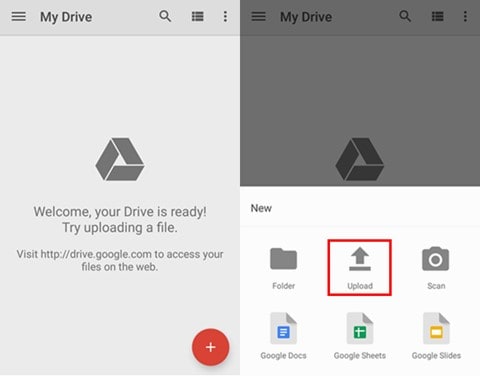
الخطوة 3في الداخل، اضغط على رمز + ثم اختر خيار التحميل من الخيارات المتاحة.
الخطوة 4حدد ملفك من مدير الملفات ثم اضغط تحميل مرة أخرى. سيتم رفع الملف إلى المجلد الذي تتواجد فيه حاليًا.
طرق "حفظ PDF على Google Drive" متنوعة. يمكنك فعل ذلك مع أي نوع آخر من الملفات، بما في ذلك الملفات الوسائطية كالفيديوهات والمقاطع الصوتية. بمجرد حفظها هناك، يمكنك الوصول إليها وحفظ ملف PDF من Google Drive في أي مكان آخر بعد تسجيل الدخول بنفس حساب Google.
ماذا يمكنني أن أفعل بملفاتي التي تم رفعها في Drive؟
يتيح لك Google Drive فتح الملف أو معاينته، مشاركته مع الآخرين باستخدام رابط صلاحيات آمن، المشاركة في التحرير مع آخرين (فقط لملفات Google)، تحميله مرة أخرى إلى سطح المكتب أو الجوال، نقله إلى مجلد آخر أو نسخ ملف، حذفه من Drive، نشره على الويب، الاطلاع على سجل الإصدارات واسترجاع نسخ أقدم، جعله متاحًا بدون اتصال، إعادة تسميته، وغير ذلك الكثير.
للأسف، لا يستطيع Google Drive فتح ملف PDF (للتعديل). سيعرض فقط معاينة للمحتوى. كما أن معظم إضافات Drive هي مجرد برامج قراءة لملفات PDF وليست برامج تحرير. بعضها يسمح بالكتابة فوق النص الحالي أو نحو ذلك، لكنك لن تحصل على نتيجة احترافية. للحصول على نتائج أفضل، يمكنك تجربة بعض منتجات نظام Wondershare للبرمجيات المكتبية والمتصلة بالإنترنت.
طريقة بديلة لرفع ملف PDF إلى Google Drive - Wondershare PDFelement Cloud
مساحة تخزين سحابية ممتازة بسعة 100 جيجابايت توقيع إلكتروني عالي الجودة تعليقات توضيحية تعاونية عبر الإنترنت مشاركة ملفات سهلة وسريعة
Wondershare PDFelement Cloud
تم تصميمه خصيصًا لـ PDF، Wondershare PDFelement Cloud هو خدمة تخزين سحابي آمنة تحتوي على ميزة خاصة تتيح لك إنشاء توقيعات إلكترونية وتطبيقها على المستندات وحتى إرسال ملفات PDF لعدة أشخاص لجمع تواقيعهم بطرق متعددة. إليك كيف تعمل:
الخطوة 1أنشئ حساب دخول على موقع Wondershare PDFelement Cloud.

الخطوة 2في تبويب الصفحة الرئيسية، انقر على رفع ملفات.
الخطوة 3حدد ملفات PDF من محرك الأقراص المحلي أو قرص خارجي أو حتى ذاكرة الهاتف، ثم اضغط تحميل للتأكيد. ستظهر الملفات في قسم نشاط المستندات الأخيرة من الصفحة الرئيسية أو مباشرًة في تبويب المستندات.
هذا كل شيء! بعد حفظ ملف PDF على السحابة يمكنك القيام بما يلي:

- فتح وقراءة محتوى ملف PDF
- نقل الملف إلى التخزين المحلي لديك
- إرسال PDF لجمع التواقيع
الخيار 1:إرسال لجمع التواقيع – استخدم هذا عندما تحتاج عدة أشخاص لتوقيع نفس نسخة الـ PDF
الخيار 2:إرسال جماعي – استخدم هذا عندما يجب على عدة أشخاص توقيع نسخ منفصلة من PDF - تحميل الملف إلى نفس أو جهاز آخر
- إعادة تسمية ملف PDF وإعطاؤه اسماً مختلفاً
- نسخ الملف ولصقه إلى وحدة التخزين المحلية
- حذف الملف من الخادم السحابي
نظرًا لعدم قدرتك على تحرير ملفات PDF في Wondershare PDFelement Cloud، فقد دمجت الشركة قدرات سحابية في الإصدار الجديد PDFelement Pro DC لنظام Windows.
PDFelement Pro DC - العمل بدون انترنت أو الوصول لملفات PDF المخزنة سحابياً في PDFelement Cloud

هو في الأساس محرر PDF بدون إنترنت، PDFelement مدمجٌ به بعض القدرات السحابية كحفظ أو تحميل ملف PDF أو إرسال PDF لجمع التواقيع. ويمكنك القيام بكل هذا من داخل برنامج PDFelement ذاته.

فيما يلي ميزاته في وضع عدم الاتصال:
- يمكنك تحرير ملفات PDF بالكامل وإضافة أو إزالة أو تعديل أي عنصر بما في ذلك النصوص، الصور، الجداول، الترويسات والتذييلات، العلامات المائية، المرفقات، الروابط التشعبية، أرقام الصفحات، وكل شيء آخر.
- يمكنك إنشاء ملفات PDF من العديد من مصادر الملفات وتحويل PDF إلى أنواع ملفات أخرى أيضًا.
- استخدم أدوات التعليق الشاملة لشرح الملاحظات والتعليقات للمشاركين الآخرين في مستند PDF.
- احمِ سير العمل للـ PDF بخوارزميات تشفير قوية للتحكم في الوصول والتحرير والطباعة والنسخ.
- أنشئ النماذج من الصفر أو من قوالب، املأ ووقّع النماذج، حوّل النماذج الممسوحة ضوئيًا إلى PDF قابل للتعديل، واستخرج بيانات الحقول من مجموعة نماذج.
- نفذ عملية OCR متقدمة بأكثر من 20 لغة بدقة وسرعة.
- تسمح ميزة المعالجة الدُّفعية بمعالجة عمليات سير العمل الكبيرة في وقت قصير مع خيارات مثل التحويل، إضافة العلامات المائية، التشفير، استخراج البيانات، إلخ.
فيما يلي ميزاته في التكامل مع الإنترنت:
إلى جانب القدرات السحابية، يمكنك أيضًا القيام بما يلي في PDFelement:
● رفع الملف الحالي إلى Wondershare Cloud

استخدم زر المشاركة لرفع الملف. عند اختيار Wondershare Cloud، سيتم فتح حسابك السحابي في علامة تبويب متصفح جديدة ويتم تحميل الملف الجاري العمل عليه في PDFelement.
● تحميل وتحرير ملف من Wondershare Cloud

لاسترجاع وفتح PDF للتعديل، استخدم خيار القائمة ملف ← فتح ← من Wondershare Cloud لتحديد الملف، وسيتم تحميله وفتحه تلقائيًا في PDFelement للتحرير.
● إطلاق التوقيع الإلكتروني عبر Wondershare Cloud

بالضغط على حماية → توقيع إلكتروني في PDFelement سيتم فتح علامة متصفح جديدة وتسجيل الدّخول تلقائياً، حيث تنقلك إلى تبويب التوقيع. من هناك يمكنك بدء أحد طريقتي التوقيع السابقتين.
بعض الأفكار الختامية حول تعزيز الإنتاجية
هناك بعض المستخدمين المنتجين جداً لGoogle Drive، خاصةً إذا كنت تستخدمه لأغراض العمل. Drive متوفر بسهولة ويوفر سعة تخزين مجانية لكل المستخدمين. ومع ذلك، لا يدير سير عمل PDF بسهولة، وحتى الأدوات الخارجية المتوفرة كإضافات لا ترقى للمستوى المطلوب. لهذا السبب، ننصح بWondershare PDFelement Cloud كبديل أفضل. ستحصل ليس فقط على سعة تخزين مجانية، بل أيضاً القدرة على إرسال ملفات PDF للآخرين لجمع تواقيعهم الإلكترونية. الأداة تتيح لهم أيضًا إنشاء توقيع إلكتروني جديد خاص بهم وتوقيع المستند الذي ترسله إليهم.
القوة الحقيقية للـ PDF والسحابة تكمن في الجمع بين PDFelement وPDFelement Cloud. الإصدار الجديد PDFelement Pro DC قوي جدًا في التعامل مع ملفات PDF، وتتكامل ميزات الاتصال بالإنترنت لتسمح لك بالعمل بانسيابية بين سطح المكتب والسحابة. هذا يعني أنه يمكنك العمل من أي مكان تريد، وعلى أي جهاز تختاره. هذه الحرية الكبيرة التي يوفرها لك العمل عبر عدة منصات لا يُضاهى. سيجعلك وفريقك أكثر كفاءة وإنتاجية من أي وقت مضى، مع إمكانية العمل من أماكن مختلفة وأنظمة تشغيل متعددة بدون أي تعارض أو قلق من مشكلات التوافق أو غيرها.
حتى إذا كنت تحتاج فقط لخدمة Wondershare PDFelement Cloud بشكل منفصل، فستحدث فارقًا كبيرًا في صالحك فيما يخص توقيع العقود، الاتفاقيات مع الموردين، إشعارات الموظفين الداخلية، خطابات عروض العمل للموظفين عن بعد، الاتفاقيات السرية وغير ذلك أي شيء يتطلب توقيعًا إلكترونيًا ليكون صالحًا قانونيًا. جربها اليوم مجانًا لترى كيف يمكن أن تُحوّل سير عمل ملفات PDF والتواقيع لديك.
الخلاصة
Google Drive متاح بسهولة ويوفر مساحة تخزين مجانية كافية، ولهذا لديه مليارات المستخدمين حول العالم. أهميته في إدارة الوثائق السحابية كبيرة لكونك تستطيع رفع أو تنزيل ملفات PDF إلى Google Driveبكل سهولة وراحة.
ومع ذلك، فإن طريقة تعامل Google Drive مع ملفات PDF ليست بالمستوى المطلوب في البيئات المهنية، وحتى الأدوات الخارجية المتوفرة كإضافات تترك الكثير مما هو مرغوب. لهذا السبب، نوصي باستخدام Wondershare PDFelement Cloud كبديل أفضل.
