

استخدام ميزة ‘الحفظ إلى Dropbox’ لحفظ ملفاتك في السحابة هو وسيلة ممتازة للحفاظ عليها آمنة وقابلة للوصول من أي مكان. كل ما تحتاجه هو جهاز متصل يعمل بمتصفح حديث، وستتمكن بسهولة من معرفة كيفية حفظ الملفات على Dropbox. في الواقع، إذا كان لديك تطبيق iOS، يمكنك حتى حفظ ملف من Dropbox إلى iPhone. ومع ذلك، تطور Dropbox كثيرًا منذ تم تقديمه لأول مرة في عام 2008. في هذه المقالة، سنوضح لك كيفية حفظ الملفات في Dropbox (كيفية الحفظ إلى Dropbox)، وما يمكنك فعله بعد تحميل الملفات. وسنعرّفك كذلك على خدمة بديلة رائعة للتخزين السحابي مثالية للعمل مع ملفات PDF لأنها تتضمن ميزة التوقيع الإلكتروني مثل HelloSign في Dropbox.
نظرة عامة على Dropbox
لنلقِ نظرة على بعض الميزات الأحدث التي ستجدها في أحدث إصدار من Dropbox. لقد قطع شوطًا طويلاً من كونه خدمة استضافة ملفات وأصبح الآن يضم العديد من القدرات الجديدة. أصبح الآن المنصة المثالية لنموذج العمل من المنزل الذي انتهجته معظم الشركات منذ أن ضربت الجائحة عالم الأعمال بقوة. من الميزات المهمة:
- تكامل واجهات برمجة التطبيقات مع Slack و Zoom و 300,000 تطبيق آخر
- إدارة المستخدمين بسهولة باستخدام وحدة تحكم المسؤول
- إمكانية حفظ الملفات الكبيرة على Dropbox لنقل الملفات بأمان
- مجلدات الفريق توفر ميزة إدارة المزامنة
- تتبع الإصدارات واستعادة الملفات
- مسح البيانات من موقع بعيد
- تطبيقات سطح المكتب لأنظمة تشغيل متعددة
- مشاركة المجلدات والروابط
- روابط مشاركة آمنة
دعونا الآن نتعرف على كيفية حفظ ملف في Dropbox.
كيفية حفظ الملفات إلى Dropbox (بالخطوات)
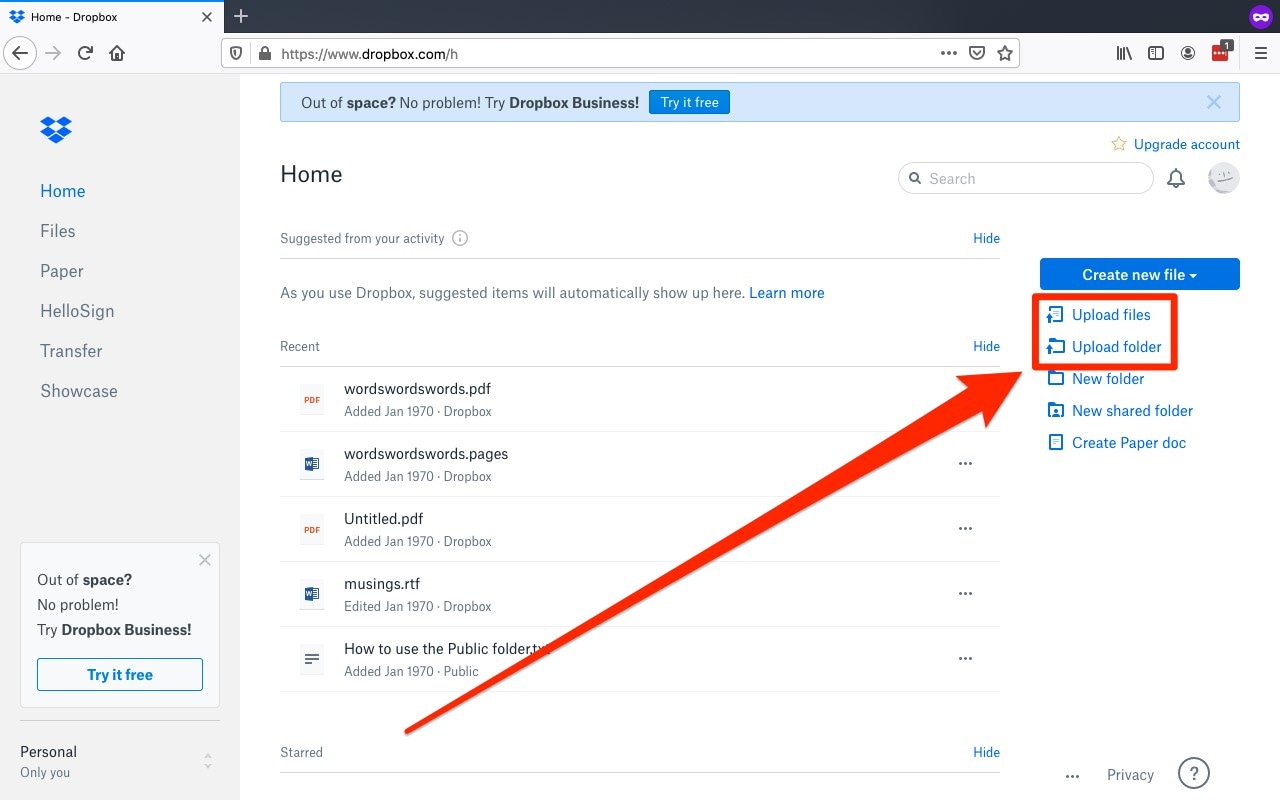
على افتراض أنك تمتلك حساب Dropbox بالفعل، الخطوات التي نعرضها هنا توضح كيفية حفظ الملفات إلى Dropbox على Windows 10 وأنظمة تشغيل أخرى مثل Mac وLinux.
1. أولاً، سجل الدخول إلى حسابك في Dropbox باستخدام المتصفح.
2. الآن اضغط على خيار رفع الملفات أو رفع المجلد في القائمة على اليمين، والذي سيشغل مستكشف ملفات Windows.
3. في نافذة المستكشف، اختر عدة ملفات أو مجلد واحد واضغط موافق للحفظ في Dropbox.
بمجرد أن تصبح الملفات أو المجلدات محفوظة، ستراها في تبويب "الملفات" على اليسار أو في قسم "الأخيرة" في تبويب الصفحة الرئيسية. بعد ذلك يمكنك القيام بعدة أمور أخرى:
ماذا أفعل بعد الحفظ إلى Dropbox؟
عندما تكون الملفات على السحابة، يمكنك عرضها وتحميلها ومشاركة المجلدات أو الروابط مع الآخرين، وغير ذلك. وبالنسبة للوظائف المتقدمة، يمكنك القيام بأحد الأمور التالية:
- Dropbox Paper - يتيح لك التعاون في تحرير مستند بشكل مباشر مع مستخدمين آخرين لديهم حسابات Dropbox.
- طلب ملف - تتيح لك هذه الميزة طلب وجمع الملفات من الآخرين عبر رابط. تُخزّن هذه الملفات في مجلد سحابي، ويمكن إرسال رابط المجلد للآخرين ليصلوا إليه حتى لو لم يكن لديهم حساب Dropbox.
- حذف أو استعادة الإصدارات الأقدم - إذا قمت بتعديل ملف ورفعه مجددًا، سترى عدة إصدارات. يمكنك الآن استعادة إصدار أقدم ليصبح هو الأساسي أو حذف جميع الإصدارات الأقدم لتفادي اللبس.
- لمستخدمي تطبيق Dropbox على الجوال - يمكنك التحكم في الإعدادات بحيث تُخزن جميع الصور الملتقطة أو المستندات المُحمّلة من مرفقات البريد أو الإنترنت في حساب Dropbox الخاص بك.
- المشاركة - كما ذُكر، يمكن مشاركة المجلدات أو الروابط بشكل آمن باستخدام أذونات وقيود محددة.
- التحقق بخطوتين - تتيح لك هذه الخاصية إضافة خطوة أمنية إضافية بحيث تظل ملفاتك آمنة في حال فقدان الجهاز أو سرقته.
يمنحك Dropbox تجربة مثالية متعددة المنصات، لكنه قد يصبح مكلفًا إذا كان لديك الكثير من الملفات. من ناحية أخرى، إذا كنت تحتاج فقط إلى حفظ أنواع معينة من الملفات مثل PDF وتحتاج كذلك إلى خاصية توقيع إلكتروني مدمجة في المنصة، يمكنك تجربة Wondershare PDFelement Cloud.
تقديم بديل لـ Dropbox - Wondershare PDFelement Cloud
هذه المنصة الآمنة للتخزين السحابي تأتي مع خدمة توقيع إلكتروني مدمجة تتيح لك إرسال ملفات PDF إلى عدة مستخدمين في وقت واحد. وبفضل بروتوكولات الأمان من مستوى الشركات واشتراط تسجيل الدخول الموحد، فهي متوافقة كلياً مع تسجيل دخولك في أي منتج آخر من Wondershare مثل Filmora وPDFelement وRecoverIt وDr. Fone وغيرهم. بالإضافة إلى ذلك، فالخدمة تعمل من أي جهاز متصل مزود بمتصفح حديث. يمكن حفظ ملفات PDF على السحابة وإرسالها للتوقيع بطريقة مؤمنة تمامًا بغض النظر عن مكان تواجدك.
كيفية حفظ الملفات في PDFelement Cloud
المنصة سهلة الاستخدام للغاية. إذا لم يكن لديك معرف Wondershare، يمكنك إنشاء واحد على الموقع الرسمي. بعد تسجيل الدخول، اتبع الخطوات الموضحة هنا لرفع الملفات إلى Wondershare PDFelement Cloud:
مساحة تخزين سحابية ممتازة بسعة 100 جيجابايت توقيع إلكتروني عالي الجودة تعليقات توضيحية تعاونية عبر الإنترنت مشاركة ملفات سهلة وسريعة
Wondershare PDFelement Cloud
1. انتقل إلى تبويب الصفحة الرئيسية حيث سترى ملخص النشاط وآخر نشاط للمستندات بالأسفل.
2. اضغط زر رفع الملفات الذي تراه على الجانب الأيمن بين هذين القسمين.
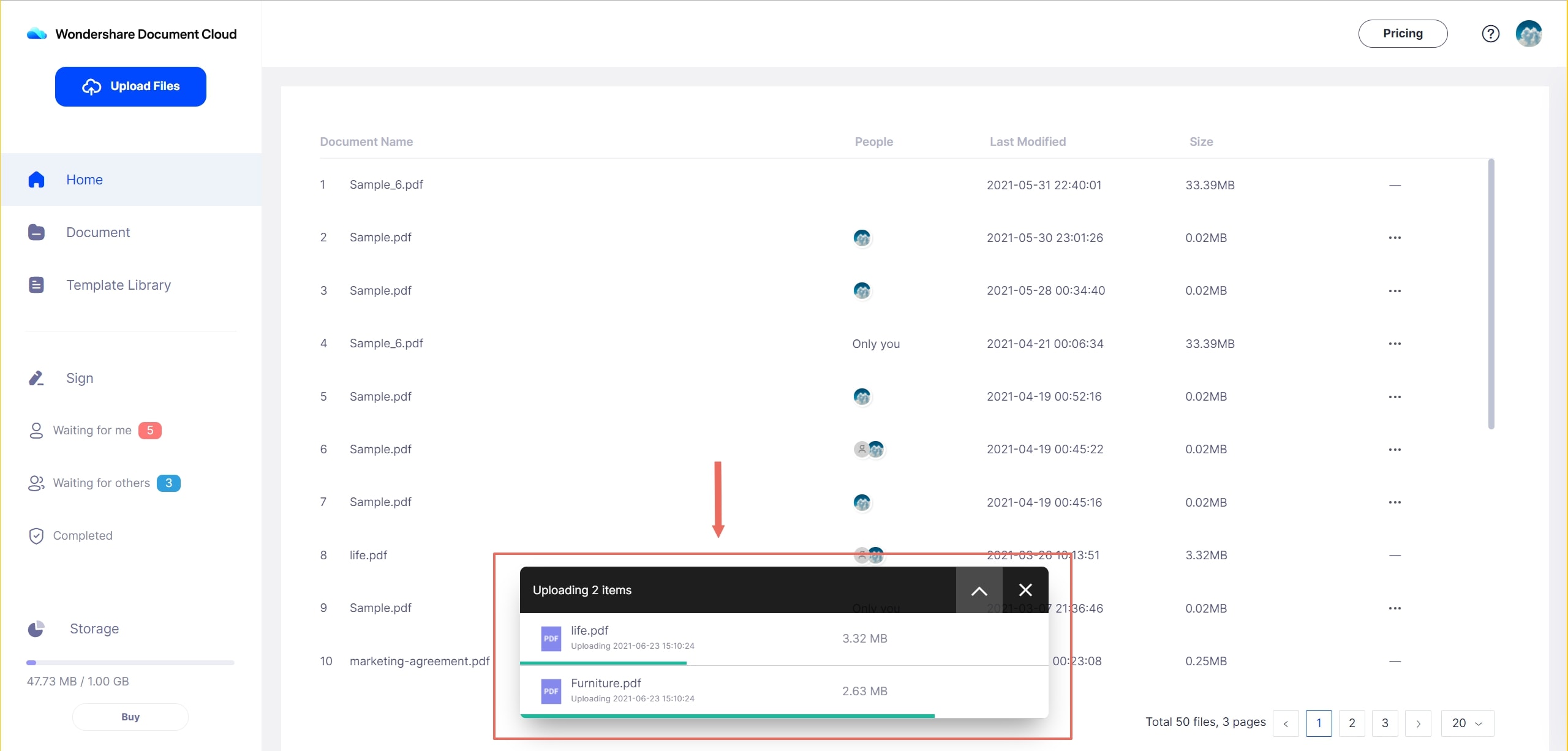
3. عندما يشغّل التطبيق مدير الملفات المحلي لديك (مثل File Explorer أو Finder)، اختر ملفات PDF واضغط زر موافق أو فتح لتحميلها.
4. يمكن عرض الملفات المحفوظة في قسم نشاط المستندات الأخيرة المذكور أعلاه.
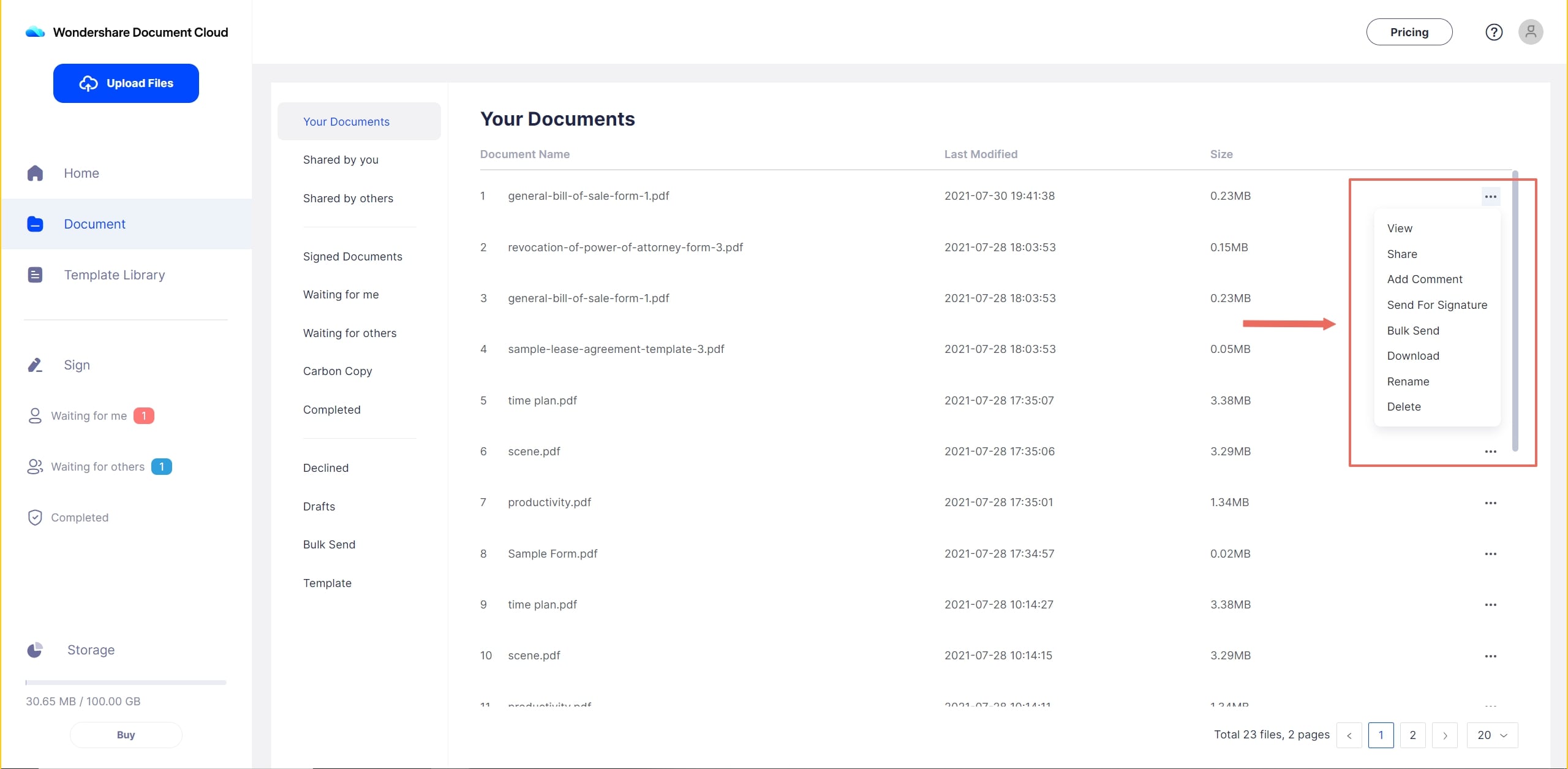
بعد رفع الملفات، بإمكانك تنفيذ أي من العمليات التالية بعد الضغط على النقاط الثلاث (...) بجوار اسم الملف المناسب:
- عرض الملفات - استخدم هذا الخيار للاطلاع على محتويات الملف حتى تفحص محتواه
- تنزيل الملفات - يمكن استخدام هذا الخيار لحفظ مستندات السحابة على جهاز الحاسوب المكتبي
- إعادة تسمية المستندات - تتيح هذه الميزة لك إعطاء اسم جديد لمستند محفوظ في السحابة
- حذف ملفات PDF - يمكنك توفير المساحة باستخدام هذا الخيار لحذف أو أرشفة المستندات القديمة التي لم تعد بحاجة إليها
- إرسال ملفات PDF للتوقيع - هذا هو نوع جمع التواقيع الأول حيث يمكن إرسال نسخة واحدة من المستند لعدة مستخدمين ليوقعوها معًا
- الإرسال الجماعي - النوع الثاني حيث يمكن استخدامه عند الحاجة لتوقيعات أفراد مختلفين على نسخهم الخاصة من المستند الذي ترسله
- لوحة حالة التوقيع - يعرض قسم ملخص النشاط عدد المستندات التي لا تزال في انتظار التوقيع، وكم تحتاج توقيعك، وكم تم الانتهاء منها - يمكنك النقر على كل رقم للاطلاع على فئات معينة مثل المسودات أو المستندات المرفوضة وغيرها
- القوالب - إذا كنت بحاجة لاستخدام قالب لإنشاء مستند أو ترغب في إنشاء قالب خاص بك للاستخدام المستقبلي، يمكنك استخدام خيار القالب في تبويب التوقيع.
إذا كنت تعتقد أن Wondershare PDFelement Cloud متميز بثروته من المزايا وواجهته البديهية، ستنبهر أكثر بهذا المنتج الذي سنعرضه الآن.
تقديم PDFelement Pro DC لنظام Windows مع تكامل مع PDFelement Cloud
يعتبر PDFelement البرنامج الرئيسي لتحرير PDF من Wondershare لنظامي Windows وMac. من خلال قائمة واسعة من القدرات تمتد من تحرير PDF البسيط إلى إدارة المستندات المتقدمة، هو حل متكامل لسير عمل مستنداتك. النسخة الأحدث لنظام Windows، المسماة PDFelement Pro DC، توفّر لك كل ما تحتاجه لإدارة ملفاتك الرقمية. إليك بعض الميزات الرئيسية التي يمكنك توقعها:

- تحرير PDF: تتيح لك هذه الميزة التحكم الكامل في جميع عناصر ملف PDF، من العلامات المائية إلى النصوص في الرأس والتذييل إلى الصور والروابط ووسائط الإدراج.
- تحويل PDF: أنشئ ملفات PDF من ملفات أخرى وحوّل ملفات PDF إلى تنسيقات مختلفة باستخدام محرك التحويل القوي. عالية الدقة في الحفاظ على التنسيق والمحاذاة وسمات الخط وما إلى ذلك.
- أمان PDF: تشفير قوي بكلمات مرور للحماية من الوصول أو التعديل غير المصرح به.
- المراجعة والتعليق: مجموعة واسعة من أدوات التعليقات والوسوم للتعاون مع المستخدمين الآخرين.
- إدارة النماذج: ميزات شاملة لإنشاء النماذج وتعبئتها وتوقيعها وتحويلها واستخراج البيانات منها ومن نماذج أخرى.
- تنظيم PDF: تقسيم ودمج الملفات، إعادة ترتيب الصفحات، إزالة/إضافة الصفحات إلى الملفات، إضافة العلامات المرجعية، وغيرها.
- التعرف الضوئي على الحروف (OCR): تقنية متقدمة ودقيقة للتعرف على النصوص في ملفات PDF الممسوحة ضوئيًا أو الصور النصية.
- المعالجة الجماعية: تتوفر إمكانية معالجة الملفات بشكل جماعي للتحويل والتشفير وغير ذلك من الميزات.
ربما تكون أفضل ميزة في PDFelement Pro DC هي التكامل مع Wondershare PDFelement Cloud. هناك ثلاث طرق أساسية يمكنك خلالها الاستفادة من قوة السحابة عبر تطبيق سطح المكتب:
الرفع
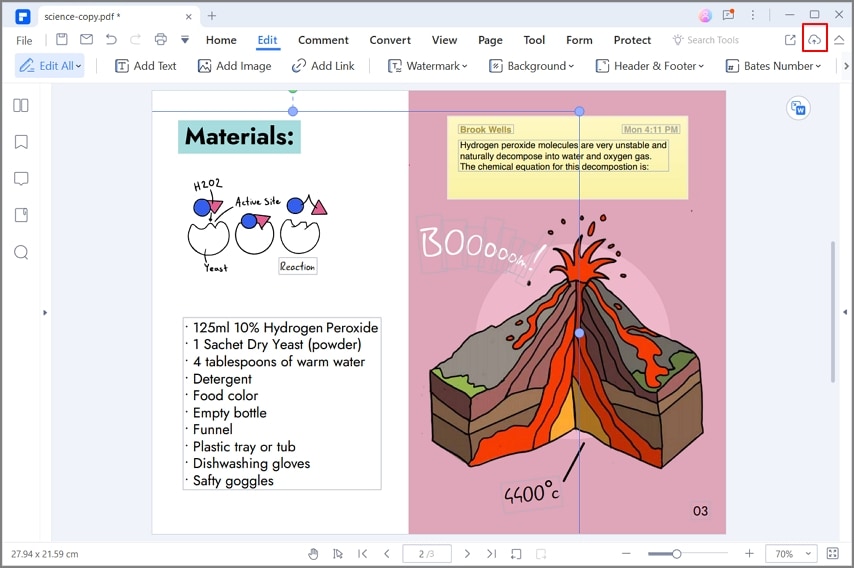
إذا كنت بحاجة لحفظ الملف الحالي إلى السحابة، ببساطة اضغط على خيار المشاركة في الأعلى واختر Wondershare Cloud كوجهة. سيتم حفظ الملف في حسابك على PDFelement Cloud ويُعرض في متصفحك. إذا راجعت الصورة بالأعلى، ستلاحظ أنه يمكنك أيضًا حفظ الملفات إلى Dropbox أو Google Drive من داخل PDFelement Pro DC.
التنزيل
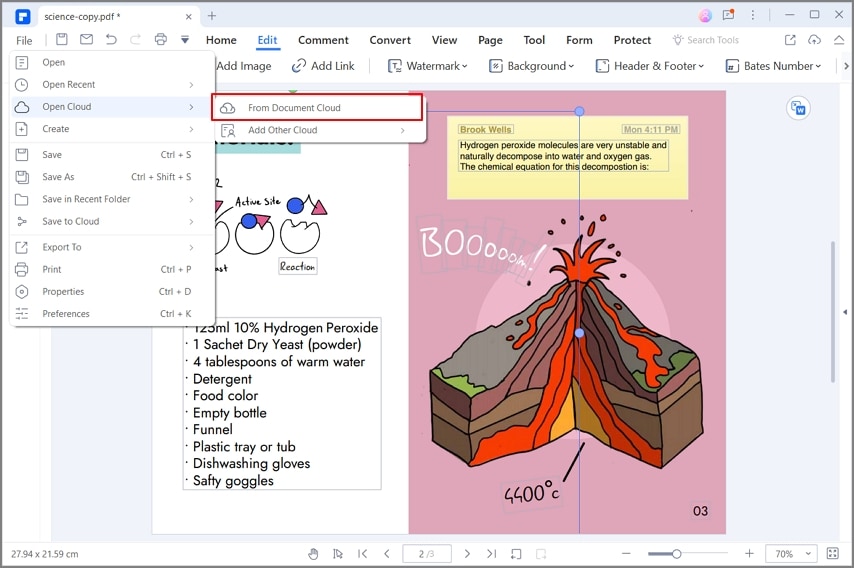
لجلب مستند من السحابة وفتحه في واجهة PDFelement، استخدم خيار ملف ← فتح. سيؤدي ذلك إلى تشغيل متصفحك لفتح علامة تبويب جديدة وتسجيل الدخول إلى حسابك السحابي، ومن هناك يمكنك النقر على خيار التنزيل بجانب الملف المناسب لحفظه محليًا وفتحه ببرنامج PDFelement.
الإرسال للتوقيع
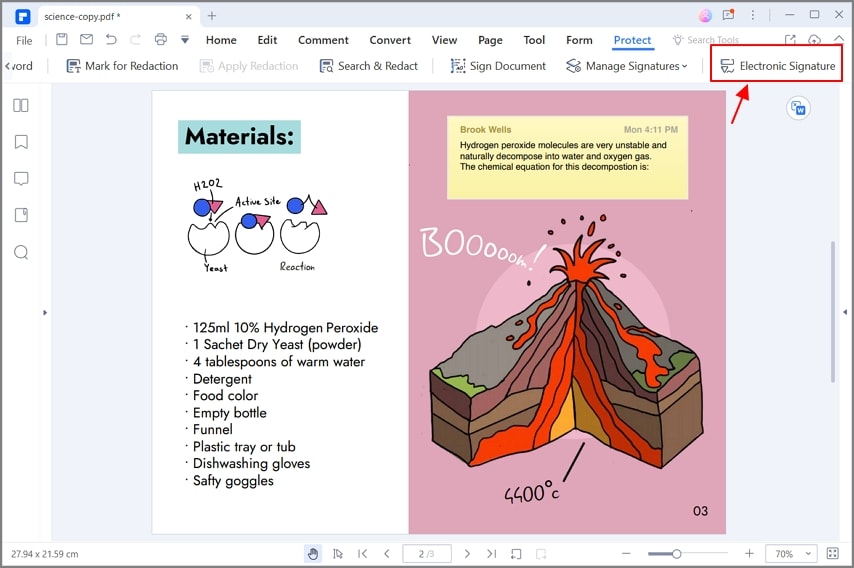
يمكن الوصول إلى ميزتي التوقيع بالنقر على زر التوقيع الإلكتروني في شريط الأدوات أسفل تبويب الحماية مباشرة في PDFelement Pro DC. بمجرد فتح المتصفح، اتبع الخطوات بالنقر على بدء تحت أول خيارين.
الخلاصة
الآن بعد أن عرفت كيفية الحفظ إلى Dropbox، يمكنك دمجه بسهولة في سير عمل مستندات شركتك. بالإضافة إلى ذلك، مع أدوات مثل Wondershare PDFelement Cloud وPDFelement Pro DC لنظام Windows ستحصل على حل قوي لإدارة المستندات يمكنك من التعامل مع أي عبء عمل. لن تجعلك هذه الأدوات من Wondershare أكثر كفاءة وإنتاجية فحسب، بل ستوفر لك الكثير من المال على المدى البعيد.
