

هل تعلمكيف تحفظ الملفات في OneDrive ولماذا يعتبر من أفضل الطرق للحفاظ على سرعة جهاز الكمبيوتر الخاص بك؟ تجمع معظم أجهزة الكمبيوتر العديد من الملفات مع مرور الوقت، مما يؤدي إلى استهلاك الموارد بسبب ملفات الموقت والملفات غير المرغوب فيها، والتي تتنافس مع ملفاتك الحقيقية على المساحة. إذا تعلمت كيفية الحفظ في OneDrive وتعلمت أيضًا كيفية حفظ ملفات OneDrive إلى الكمبيوتر، ستتمكن من نقل الكثير من الملفات غير المرغوبة إلى السحابة والحفاظ على جهازك يعمل كأنه جديد. بالطبع، هناك اعتبارات أخرى لتسريع الكمبيوتر أيضًا، لكن هذه من أهمها. لنلق نظرة على طريقة الحفظ في OneDrive باستخدام التطبيق المكتبي والإصدار الإلكتروني.
كيفية حفظ الملفات إلى OneDrive
إذا كان لديك عميل OneDrive مُثبت على جهاز الكمبيوتر الخاص بك، فإن عملية حفظ ملف إلى OneDrive بسيطة مثل النسخ واللصق أو السحب والإفلات. فقط اتبع الخطوات التالية:
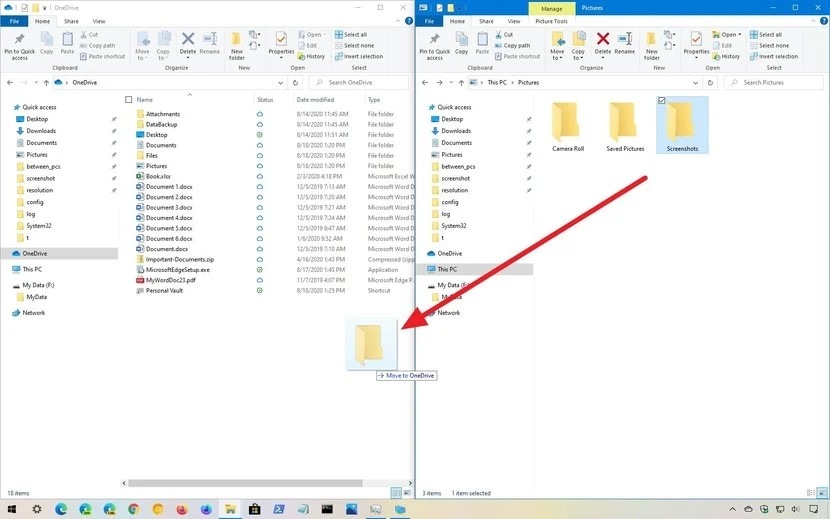
1. افتح نافذتين من مستكشف الملفات وضعهما جنبًا إلى جنب أو استخدم (Alt+Tab) للتبديل بينهما.
2. في النافذة الأولى، اختر OneDrive من قائمة الأقراص في اللوحة اليسرى.
3. في النافذة الثانية، اختر المجلد الذي يحتوي على الملفات التي تريد حفظها في OneDrive.
4. الآن، يمكنك سحب وإفلات الملف من النافذة الثانية إلى الأولى أو نسخه من الثانية ولصقه في الأولى. هذا كل شيء!
إذا لم ترغب في تثبيت عميل OneDrive، يمكنك الوصول إلى بوابة OneDrive عبر الإنترنت وتسجيل الدخول باستخدام حساب مايكروسوفت الخاص بك. بعد تسجيل الدخول، اتبع هذه الخطوات:
1. العرض الافتراضي هو "ملفاتي"، وستجد زر التحميل في أعلى نافذة المتصفح. اضغط عليه.
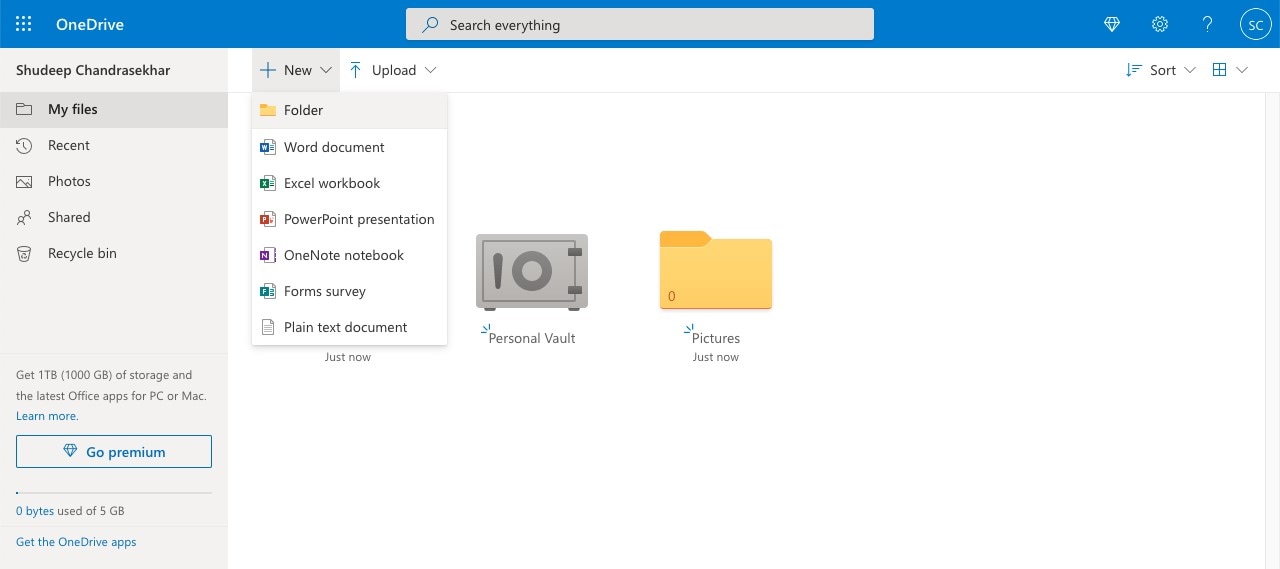
2. اختر من الخيارين المتاحين - ملفات أو مجلد.

3. عندما تظهر نافذة مستكشف الملفات، اختر ملفاتك أو المجلد واضغط موافق. هذه هي طريقة حفظ ملف في OneDrive.
إذا كنت تحتاج لمعرفة كيفية حفظ ملفات OneDrive على جهازك، اقرأ القسم التالي.
ماذا يمكنك أن تفعل بعد حفظ الملفات في OneDrive؟
بما أن ملفاتك في OneDrive متاحة الآن على السحابة وقابلة للوصول من أي جهاز متصل بمتصفح مدعوم (Edge, Chrome, Firefox, Safari وغيرها)، يمكنك الوصول إليها من أي مكان وتنزيلها إلى محركك المحلي. فيما يلي بعض الإجراءات الأخرى التي يمكنك القيام بها على ملفات ومجلدات OneDrive:
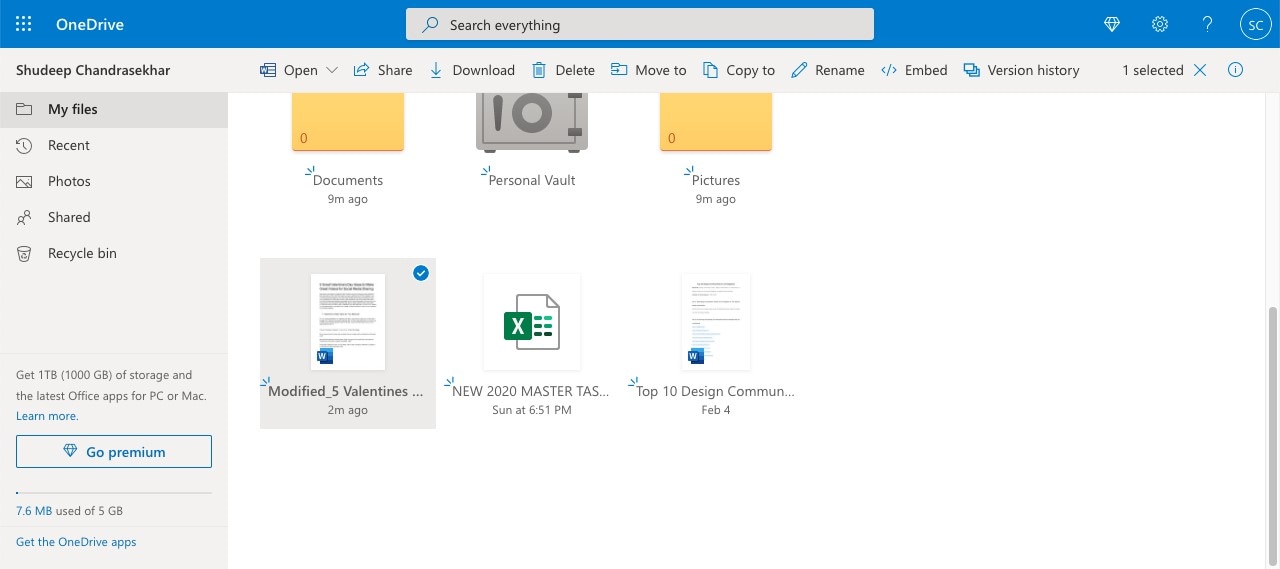
● فتح وتحرير - يقدم عنصر قائمة "فتح" في شريط الأدوات العلوي في OneDrive خيارين - فتح ملف في تطبيق مثبت محليًا مثل Word أو Excel، أو فتحه في النسخة الإلكترونية من التطبيق.
● مشاركة عبر الإنترنت - يمكنك إنشاء رابط آمن (بحسب الصلاحيات) وإرساله لأي شخص عبر البريد الإلكتروني، أو ببساطة نسخ الرابط ومشاركته على منصات أخرى مثل الدردشة.
● حفظ في المحرك المحلي - خيار التنزيل هو الطريقة لحفظ ملفات OneDrive إلى جهاز الكمبيوتر.
● حذف - هذا الإجراء سيؤدي إلى إزالة الملف أو المجلد من حساب السحابة الخاص بك. ● نقل إلى أو نسخ إلى - باستخدام هذين الخيارين يمكنك نقل أو نسخ الملفات والمجلدات افتراضيًا إلى مجلدات أخرى في OneDrive.
● إعادة تسمية - يسمح لك هذا الخيار بإعطاء اسم جديد للملف أو المجلد.
● تضمين - ميزة التضمين مخصصة للسماح لك برفع مستند إلى موقع إلكتروني كمحتوى مضمن. ستولد رمز HTML يمكنك لصقه في كود أي صفحة على ذلك الموقع.
● الإصدار - باستخدام هذا الخيار يمكنك رؤية واستعادة الإصدارات القديمة أو حذفها.
أكبر ميزة في OneDrive هي قدراته متعددة الأجهزة. هذا يعني أنه يمكنك استخدامه من أي مكان بغض النظر عن نظام التشغيل أو العوامل الأخرى. طالما لديك اتصال بالإنترنت ومتصفح عصري يدعمه OneDrive، فأنت جاهز للعمل.
تعرف على بديل OneDrive - Wondershare PDFelement Cloud
مساحة تخزين سحابية ممتازة بسعة 100 جيجابايت توقيع إلكتروني عالي الجودة تعليقات توضيحية تعاونية عبر الإنترنت مشاركة ملفات سهلة وسريعة
Wondershare PDFelement Cloud
Wondershare PDFelement Cloud هو خدمة تخزين سحابي مخصصة لسير عمل PDF وتأتي بميزة التوقيع الإلكتروني مدمجة بها. مثل OneDrive، يمكنك حفظ المستندات والوصول إليها من أي جهاز متصل بمتصفح حديث. ومع ذلك، فهي مصممة خصيصًا لمعالجة سير عمل توقيعات PDF، لأن معظم الشركات بحاجة إلى هذه الإمكانية ولا تتوفر لديهم. معظم مزودي خدمات التوقيع الإلكتروني لا يقدمون تخزين سحابي آمن، وWondershare PDFelement Cloud تملأ هذه الفجوة الهامة.
كيفية حفظ الملفات إلى السحابة باستخدام Wondershare PDFelement Cloud

1. سجّل في بوابة Wondershare PDFelement Cloud للحصول على Wondershare ID. إذا كنت تستخدم بالفعل أحد منتجات Wondershare الأخرى مثل RecoverIt أو Dr. Fone أو Filmora أو FamiSafe أو PDFelement، يمكنك استخدام نفس Wondershare ID الموحد.
2. ستظهر افتراضيًا في تبويب الصفحة الرئيسية. هنا، ابحث عن زر "رفع الملفات" واضغط عليه.
3. عند ظهور نافذة مستكشف الملفات أو Finder، اختر ملف PDF ليتم رفعه. اضغط فتح أو موافق حسب النظام الذي تستخدمه.
4. في Wondershare PDFelement Cloud، سيتم الآن إدراج الملف تحت قسم "نشاط الوثيقة الأخيرة".
يمكنك الآن القيام بعدة إجراءات إضافية بمجرد تخزين ملفك بأمان في السحابة.
ماذا يمكنني أن أفعل بعد رفع الملفات إلى Wondershare PDFelement Cloud؟
إليك قائمة بالعمليات الممكن تنفيذها على الملفات المرفوعة إلى PDFelement Cloud. للوصول إلى هذه الخيارات، يمكنك الضغط على رمز '…' لتوسيع القائمة ثم القيام بأحد الإجراءات التالية:
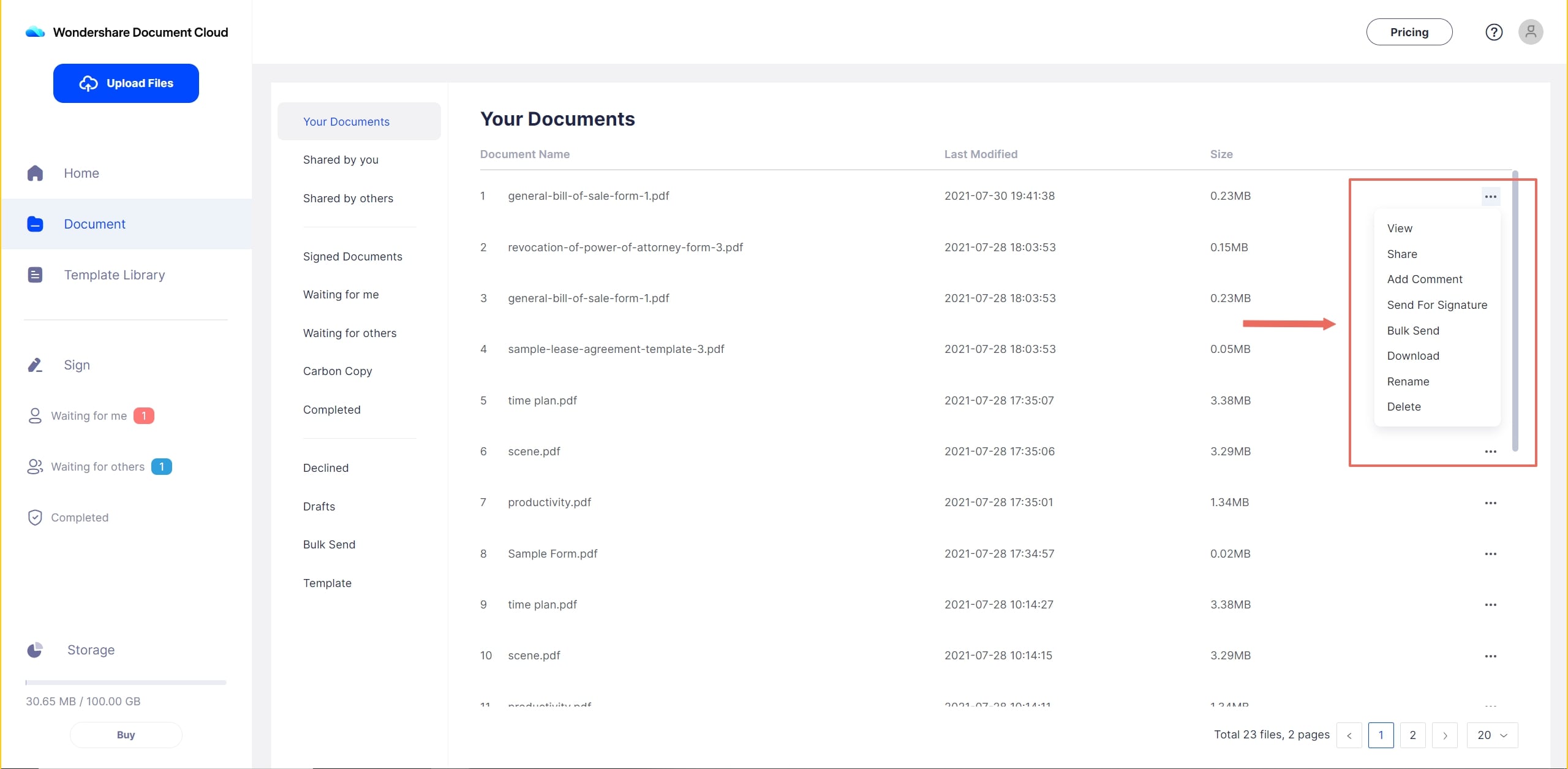
● فتح للمعاينة - يتيح لك هذا الخيار فتح الملف واستعراض محتوياته عبر الإنترنت دون الحاجة إلى تنزيل الملف.
● تنزيل وتحرير - إذا كنت بحاجة لتحرير المحتويات، استخدم هذا الخيار لتنزيل الملف إلى المحرك المحلي ثم استخدم محرر PDF لتعديل الملف.
● إعادة تسمية أو حذف - يمكنك تعيين اسم مختلف مباشرة للملف أو حذفه من حساب السحابة الخاص بك.
● توقيع إلكتروني 1 - الخيار الأول للتوقيع الإلكتروني هو "إرسال للتوقيع"، حيث ترسل نسخة واحدة من الوثيقة لعدة موقعين لتوقيعها.
● توقيع إلكتروني 2 - الخيار الثاني هو الإرسال الجماعي، حيث تُرسل نسخًا فردية لعدة موقعين لجمع التوقيعات بشكل منفصل.
● لوحة تتبع المهام - يمكنك رؤية حالة التوقيع لجميع الملفات في قائمة الانتظار للتوقيع.
PDFelement Pro DC مع تكامل Wondershare PDFelement Cloud

Wondershare PDFelement Cloud مدمجة أيضًا مع أحد منتجات Wondershare الشهيرة؛ وهو PDFelement Pro DC لأنظمة ويندوز. هذه هي النسخة الأحدث من PDFelement، محرر PDF القوي الذي ينافس Adobe Acrobat ولكن بسعر أقل بكثير. بالإضافة إلى التكامل مع السحابة، يتضمن البرنامج ميزات قوية مثل:

● تحرير ملفات PDF كما في مستندات Word - تحكم في كل جانب من ملف PDF ومحتوياته، تمامًا كما يمكنك مع ملفات .docx في Microsoft Word. ● إنشاء PDF والتحويل من وإلى PDF - يمكن تحويل مئات أنواع الملفات لإنشاء ملفات PDF، كما يمكنك التحويل من PDF إلى العديد من الصيغ الأصلية الأخرى للكمبيوتر أو الويب أو النشر أو تحرير الصور وغيرها. ● أدوات تعليم احترافية - العديد من أدوات التعليقات التوضيحية للتعاون على وثائق PDF مع باقي أعضاء الفريق أو العملاء أو المقاولين وغيرهم. ● إدارة النماذج - تعبئة النماذج، إنشاء نماذج من الصفر أو من القوالب، تحويل النماذج غير القابلة للتحرير إلى PDF قابلة للتحرير والتعبئة، واستخلاص بيانات الحقول إلى تنسيقات مناسبة للتحليل مثل Excel. ● حماية ملفات PDF - تطبيق تشفير بدرجة مؤسساتية لحماية الملفات السرية أو الحساسة. ● تنظيم الملفات والصفحات - تحكم في الملفات على مستوى الصفحات لإضافة أو إزالة أو إعادة ترتيب محتويات ملف PDF. دمج أو تجميع عدة ملفات حتى لو كانت بصيغ مختلفة وتحويلها إلى ملف PDF واحد. ● التحسين - تقليل حجم ملف PDF بإزالة بيانات التعريف وضغط الصور لتسهيل مشاركة الملفات الكبيرة. ● التعرف على النصوص - تنفيذ التعرف الضوئي على الحروف (OCR) بأكثر من 20 لغة بدقة وسرعة، وتحضيرها للتحرير أو الأرشفة. ● المعالجة الدفعيّة - يمكن تنفيذ عدة عمليات بشكل جماعي لتوفير الوقت والمال.
تجعل خصائص التكامل مع السحابة في PDFelement Pro DC البرنامج أداة قوية لإدارة الوثائق لأنه يوسع الإمكانيات إلى السحابة. فيما يلي ما يمكنك فعله من داخل PDFelement Pro DC:
رفع الملف الحالي إلى السحابة
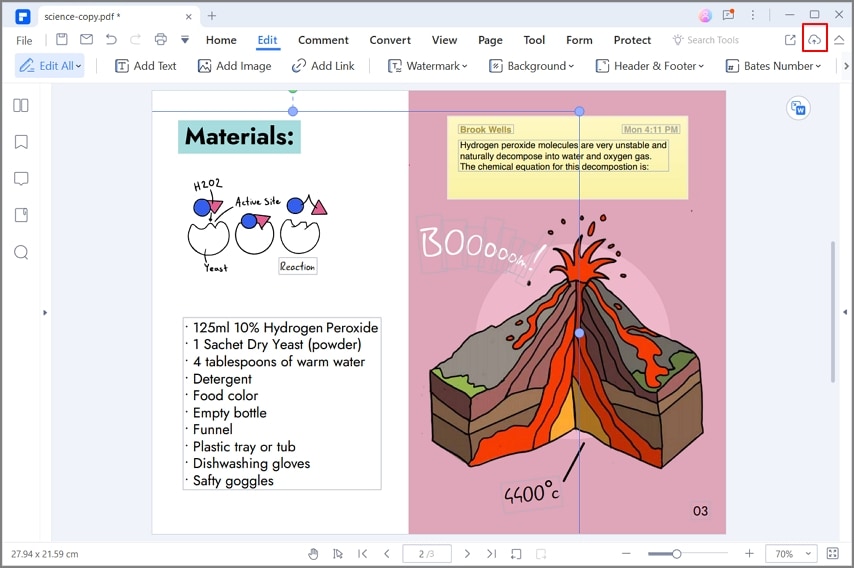
بعد العمل على ملف ما، يمكنك حفظه مباشرة في حساب السحابة الخاص بك باستخدام خيار "مشاركة". اضغط عليه واختر Wondershare Cloud كوجهة. في نافذة المتصفح التي سجلت فيها الدخول إلى Wondershare PDFelement Cloud، ستجد الملف يظهر ضمن قسم نشاط الوثائق الحديثة في تبويب الصفحة الرئيسية.
تنزيل ملف من السحابة وفتحه في PDFelement
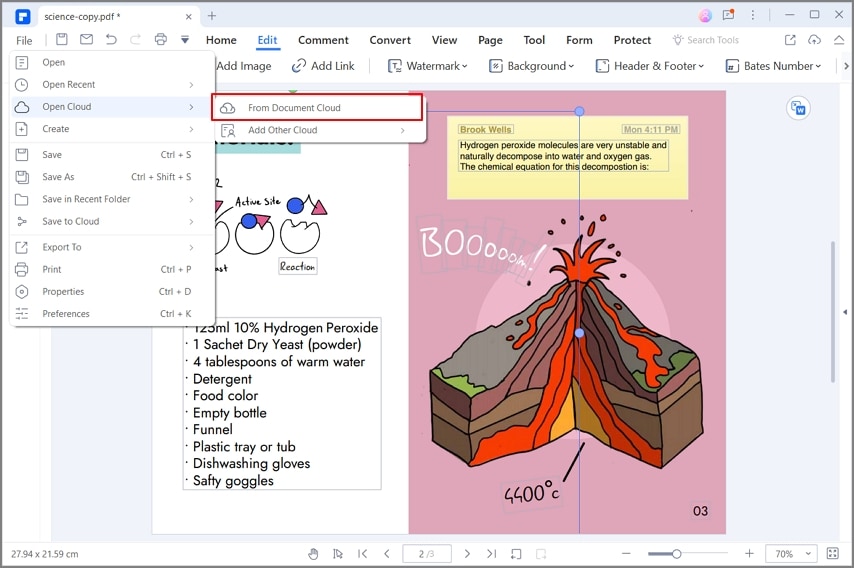
يمكنك الحصول على PDF من حسابك السحابي باستخدام خيار File → Open → From Wondershare Cloud. سيتم تفعيل التنزيل عبر المتصفح وسيتم فتح الملف تلقائيًا في PDFelement Pro DC.
إرسال المستند الحالي لجمع التوقيعات
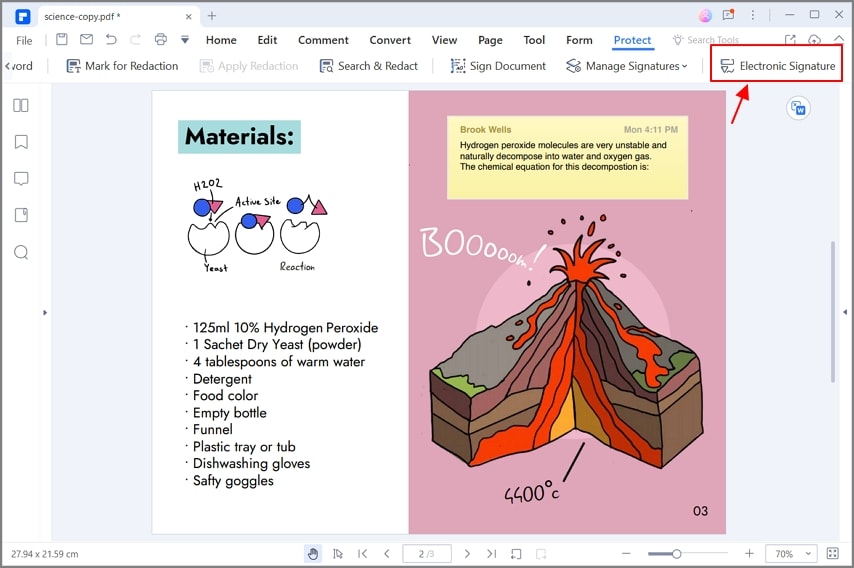
بمجرد إنشاء ملف PDF يحتاج إلى توقيعات آخرين، يمكنك ببساطة الضغط على زر "توقيع إلكتروني" في تبويب الحماية بـ PDFelement لإطلاق تبويب التوقيع في Wondershare PDFelement Cloud بالمتصفح. هنا اضغط أحد أزرار البدء تحت خياري التوقيع الإلكتروني للبدء في تهيئة الوثيقة قبل الإرسال.
الخلاصة
الآن بعد أن عرفت كيفية حفظ الملفات في OneDrive، يمكنك بسهولة إدارة ذاكرة جهازك بنقل الملفات إلى السحابة. إذا كنت بحاجة إلى خدمة أكثر تناسبًا مع سير عمل PDF، فإن Wondershare PDFelement Cloud مع ميزة التوقيع الإلكتروني ستكون مثالية لك. وإذا كنت بحاجة إلى محرر PDF قوي لإدارة الوثائق، فـ PDFelement Pro DC هو الأفضل. الاعتبار الأهم هنا هو الاستفادة من منصات السحابة متعددة الأجهزة. وبهذا فهي مثالية لثقافة العمل عن بعد المنتشرة حول العالم بعد أن تأثر نموذج العمل المكتبي التقليدي بسبب الجائحة العالمية.
