

بمجرد أن تتعلم كيفية إضافة الملفات إلى Google Drive، ستتعلم بشكل أساسي كيفية حمل مستنداتك أينما ذهبت. يمكنك إضافة ملف إلى Google Drive ثم الوصول إليه من أي جهاز آخر بغض النظر عن مكان وجودك. كل ما تحتاجه هو بيانات تسجيل الدخول إلى نفس حساب Google وسيتم تحويل ملفاتك ومجلداتك في Drive إلى ملفات متاحة على الفور! دعنا نتعلم كيفية إضافة الملفات إلى Google Drive من أجهزة iPhone، وكيفية إضافة الملفات إلى رابط Google Drive، وكيفية إضافة الملفات إلى مجلد في Google Drive سواء كان خاصًا، أو تمت مشاركته من قبلك، أو تمت مشاركته معك.
أساسيات Google Drive
Google Drive هو خدمة تخزين سحابي كجزء من عائلة خدمات وتطبيقات السحابة G Suite. كانت تعرف سابقًا باسم Google for Business، وتقدم G Suite عدة تطبيقات متنوعة ولكن بمستودع مشترك لكافة الملفات التي يتم إنشاؤها من قبل هذه التطبيقات. هذا هو Google Drive. برغم أن Drive يمكنه فقط فتح أو عرض أنواع معينة من الملفات، يمكنك إضافة أي ملف خارجي إليه من أي جهاز قمت بتسجيل الدخول فيه إلى حساب Google الخاص بك. هذا خيار متاح للأفراد والشركات على حد سواء.
أدناه، قمنا بسرد عدة طرق لإضافة الملفات إلى Google Drive بناءً على المكان الذي تضيفها منه والجهاز الذي تقوم بذلك منه.
كيفية إضافة ملفات إلى Google Drive داخل مجلد معين
الطريقة الأولى: كيفية إضافة مستند إلى مجلد في Google Drive على سطح المكتب
هذه هي أبسط طريقة لفهم كيفية إضافة ملف إلى مجلد في Google Drive:
1. قم بفتح نافذة متصفح على جهاز الكمبيوتر الخاص بك، سواء كان يعمل بنظام Windows أو Mac أو Linux أو أي نظام تشغيل مكتبي آخر.
2. سجل الدخول إلى حسابك في Google - وهو الحساب الذي تستخدمه في Gmail وتطبيقات Google الأخرى.
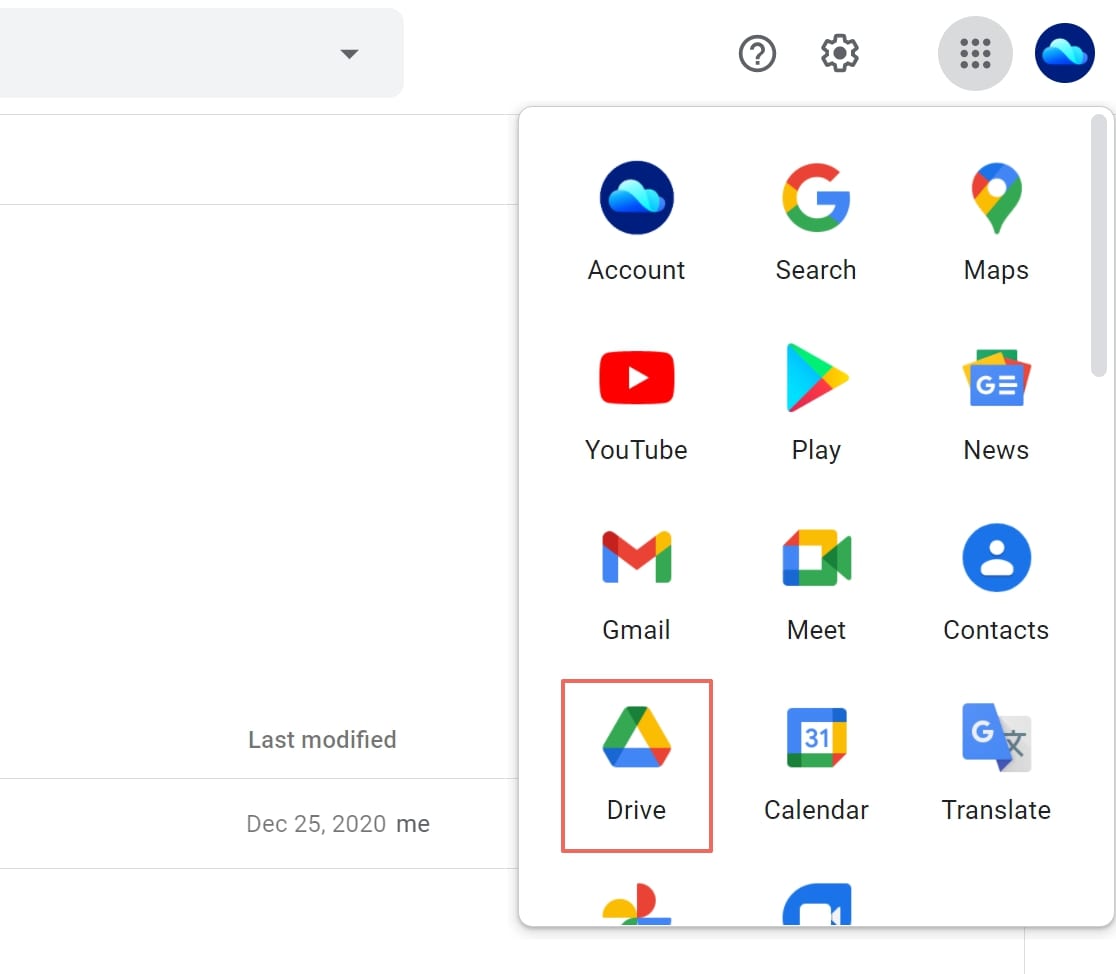
3. بالقرب من الزاوية العلوية اليمنى من صفحة الويب، انقر على أيقونة الشبكة المكونة من تسعة نقاط مرتبة 3x3. من القائمة المنسدلة، اختر Drive لفتحها في تبويب جديد.
4. ستكون الآن في مجلد "ملفاتي" الافتراضي. يمكنك النقر المزودج للدخول وإنشاء مجلد آخر عن طريق النقر بزر الفأرة الأيمن على مساحة فارغة واختيار "مجلد جديد". يمكنك تسميته قبل أن يتم إنشاؤه وحفظه في "ملفاتي".
5. الآن انقر نقرًا مزدوجًا للدخول إلى هذا المجلد الجديد وأنت مستعد لإضافة الملفات إلى Google Drive.

6. لإضافة ملف، يمكنك سحبه من مدير ملفاتك ووضعه مباشرة في تبويب Drive. سيتم تحميله في أي مجلد أنت فيه حاليًا. يمكنك أيضًا استخدام الطريقة بالنقر بزر الفأرة الأيمن الموضحة في الخطوة 4 أعلاه واختيار "تحميل ملفات" أو "تحميل مجلد".
ملاحظة: متصفح Chrome فقط يتيح تحميل ملفات متعددة دفعة واحدة. في المتصفحات الأخرى، قد يتم توجيهك إلى أداة تحميل ملفات مختلفة. Chrome هو الخيار الأفضل لاستخدام تطبيقات Google لأن العديد من الوظائف متكاملة.
الطريقة الثانية: كيفية إضافة ملفات إلى مجلدات Google Drive المشتركة (التي لديك أو التي تمت مشاركتها معك)
ما هو مجلد Google Drive المشترك؟
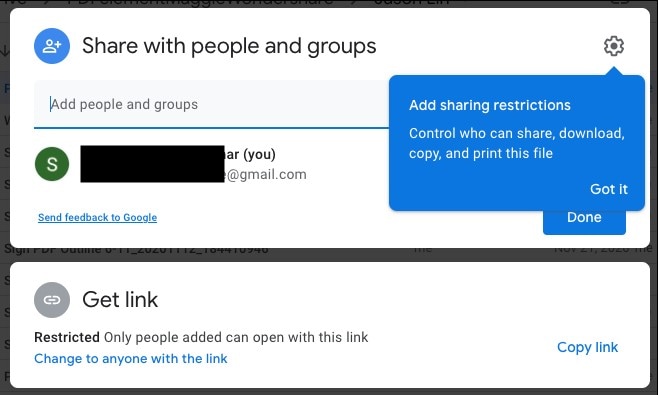
لنقل أنك أنشأت مجلدًا في "ملفاتي" وشاركته مع شخص ما عبر إعدادات المشاركة (من خلال النقر بزر الفأرة الأيمن على اسم المجلد واختيار مشاركة ثم إرسال رابط عام أو دعوة بالبريد الإلكتروني لأشخاص محددين.) الآن يسمى هذا المجلد مشتركًا. إذا قام شخص آخر بالمثل في حسابه وشارك معك مجلدًا، فسيظهر هذا في قسم "تمت مشاركته معي" تحت "ملفاتي" في اللوحة الجانبية اليسرى.
هل يمكنني إضافة ملفات لأي مجلد مشترك في Google Drive؟
إمكانية إضافة الملفات إلى مجلدات Google Drive المشتركة تعتمد على مستوى الصلاحية لديك. كمالك، يمكنك القيام بأي أمر في هذا المجلد. إذا شارك آخر معك مجلدًا، ستحصل إما على صلاحية العرض فقط أو التعليق أو التعديل. في هذه الحالات، يمكنك فقط تحميل ملفات إذا كان لديك صلاحية التعديل. إذا لم يكن الأمر كذلك، يمكنك فقط عرض الملفات أو التعليق عليها.
كيف أضيف ملفاتي إلى مجلدات Google Drive المشتركة؟
إذا تلقيت رابط مشاركة للمجلد، انقر عليه وسيفتح في تبويب جديد. إذا كان المجلد المشترك مرئيًا ضمن "تمت مشاركته معي"، انقر نقرًا مزدوجًا للدخول إليه. بمجرد الدخول، اتبع الخطوات التالية:
1. الخيار الأول هو النقر بزر الفأرة الأيمن على مساحة فارغة في قائمة الملفات واختيار "تحميل ملفات" أو "تحميل مجلد".
2. الخيار الآخر هو ببساطة سحب وإفلات الملف من نافذة مستكشف الملفات أو Finder.
الطريقة الثالثة: كيفية إضافة ملفات إلى Google Drive من هواتف iPhone (وأندرويد)
لهذا، تحتاج لأن يكون تطبيق Drive مثبتًا على جهاز iOS أو Android الخاص بك. الخطوات موضحة أدناه:
1. في تطبيق Drive، اضغط على رمز + في الأسفل، سيظهر لك قائمة منبثقة.
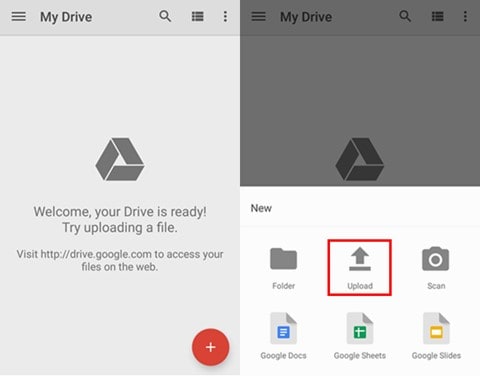
2. من القائمة، اختر "تحميل" لتفعيل تطبيق إدارة الملفات.
3. انتقل إلى مكان تخزين ملفك وحدده، ثم اضغط "تحميل" لاستيراد الملف إلى Drive. إذا كنت تريد أن يحفظ الملف في مجلد معين، تأكد من أنك داخل هذا المجلد في التطبيق قبل بدء العملية. يمكنك أيضًا نقل الملف لاحقًا ولكنه أسهل عند القيام بذلك مباشرة.
الآن بعد أن رأينا عدة طرق لإضافة الملفات إلى Google Drive في المجلدات المشتركة وغير المشتركة، ماذا يمكنك أن تفعل بها؟
إجراءات بعد إضافة مستند إلى ملف في Google Drive
يتيح لك Google Drive التعامل بعدة طرق مع الملف المحمل:
- فتح أو معاينة - إذا كان الملف متوافقًا مع أحد تطبيقات Google، يمكنك استخدام خيار "فتح باستخدام...". إذا لم يكن كذلك، يمكنك معاينة المحتوى فقط.
- المشاركة - يمكن مشاركة الملف مثل المجلد من خلال العملية الموضحة في القسم الأول من الطريقة الثانية أعلاه.
- تحميل، حذف، إعادة تسمية، أو عمل نسخة - يمكنك تنفيذ كل هذه الإجراءات على أي ملف. بالنسبة للمجلدات، لا يمكنك عمل نسخ، وتحميل المجلد سيولد ملفًا مضغوطًا.
- خيارات أخرى - يمكنك أيضًا جعل الملف متاحًا على الإنترنت، أو نشره على الويب باستخدام كود تضمين أو رابط، أو استخدام إضافات للعديد من الأغراض، وحتى ترجمة المستندات القابلة للتحرير.
بعد ذلك، دعونا نلقي نظرة على خدمة تخزين سحابي أخرى لملفات PDF تأتي أيضًا مع ميزة توقيع إلكتروني متكاملة.
بديل ممتاز لجوجل درايف - Wondershare PDFelement Cloud
عادة ما يتم توزيع المستندات الرسمية بصيغة PDF لأن المحتوى يظهر بشكل متناسق على جميع أنواع الأجهزة ونسب أبعاد الشاشات. كما أن من الأسهل احتواء عدة أنواع من المحتوى في الملف دون القلق بشأن مشاكل المحاذاة أو دعم الخطوط وما إلى ذلك. Wondershare PDFelement Cloud هو وسيلة رائعة لجعل هذه الملفات متاحة لكل الأشخاص المخولين بغض النظر عن أماكن تواجدهم. بالإضافة إلى ذلك، سيكون لديهم إمكانية الوصول إلى منصة توقيع إلكتروني قوية حيث يمكنهم إنشاء التوقيعات الإلكترونية، وتوقيع المستندات، وتجهيز الملفات لجمع التواقيع، وإرسال PDF لآخرين للتوقيع، وحتى متابعة حالتها من الإرسال للتوقيع ثم التسليم.
مساحة تخزين سحابية ممتازة بسعة 100 جيجابايت توقيع إلكتروني عالي الجودة تعليقات توضيحية تعاونية عبر الإنترنت مشاركة ملفات سهلة وسريعة
Wondershare PDFelement Cloud
إضافة الملفات إلى Wondershare Cloud: العملية
1. بعد زيارة رابط Wondershare PDFelement Cloud وتسجيل الدخول (أو إنشاء حساب جديد)، سيتم تحويلك إلى التبويب الرئيسي.

2. هنا، يمكنك النقر على زر "تحميل الملفات" على اليمين أعلى قائمة نشاط المستندات الأخيرة.
3. انتقل إلى ملفات PDF الخاصة بك، ثم حددها، واضغط OK أو فتح.
4. بمجرد أن تنتقل ملفاتك إلى السحابة، ستراها ضمن قائمة نشاط المستندات الأخيرة أو تحت تبويب المستندات.
إجراءات بعد إضافة مستند إلى Wondershare Cloud
يمكن إدارة ملفات السحابة بسهولة عبر أي من الخيارات التالية بمجرد النقر على رمز … المقابل للملف المختار.
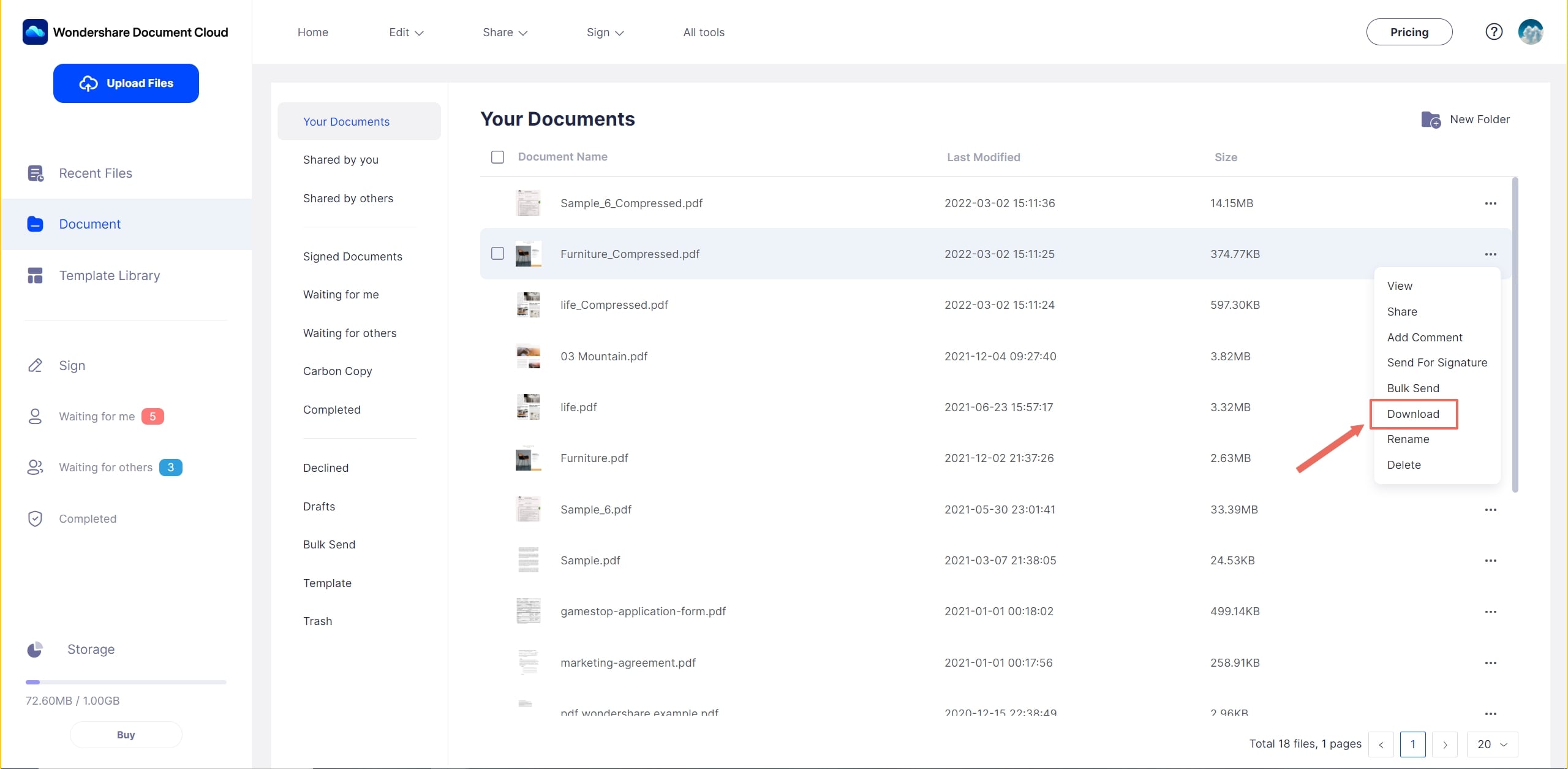
● عرض - لفتح ومعاينة محتوى ملف PDF.
● تحميل - تحميله إلى جهازك المكتبي أو أي جهاز آخر.
● حذف - إزالة الملف من حسابك السحابي.
● إعادة التسمية - تعديل اسم الملف.
● إرسال للتوقيعات - يوجد خياران لهذه الميزة:
○ طلب توقيعات - إرسال ملف ليوقع عليه عدة أشخاص.
○ الإرسال الجماعي - إرسال نسخ متعددة من ملف لمجموعات مختلفة لجمع التواقيع الفردية.
ما هو PDFelement Pro DC؟

قد تكون استخدمت الإصدارات القديمة من محرر PDF لـWondershare على أجهزة Mac وWindows باسم PDFelement. ويأتي الإصدار الجديد PDFelement Pro DC لنظام Windows مع تكامل سحابي لـPDFelement Cloud. هذا يعني أنه يمكنك العمل دون اتصال بالإنترنت على ملف PDF ثم استخدام ميزات السحابة لحفظ الملف وإدارته. وإليك ما يمكنك فعله:
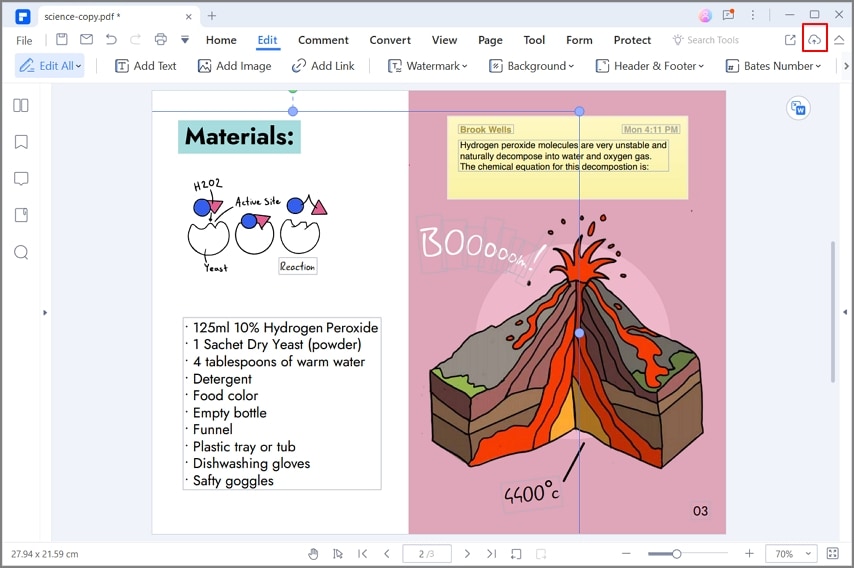
● رفع ملف مفتوح إلى Wondershare PDFelement Cloud - استخدم زر المشاركة واختر خيار Wondershare Cloud كوجهة. سيؤدي ذلك إلى تفعيل متصفحك وتسجيل دخولك إلى حسابك في السحابة باستخدام بيانات اعتماد PDFelement، وسيتم تحميل الملف. تأكد من حفظ أي تغييرات أجريتها قبل استخدام هذه الميزة.
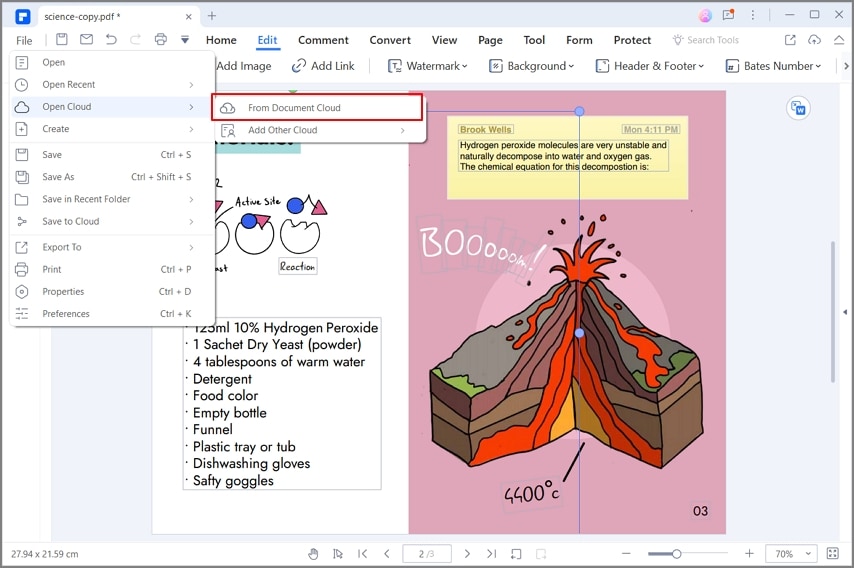
● تحميل وفتح ملف PDF من Wondershare Cloud - من قائمة ملف → فتح، يمكنك اختيار "من Wondershare Cloud" للوصول إلى ملفاتك السحابية. اختر الملف من متصفحك وسيفتح تلقائيًا في برنامج التحرير على سطح المكتب.
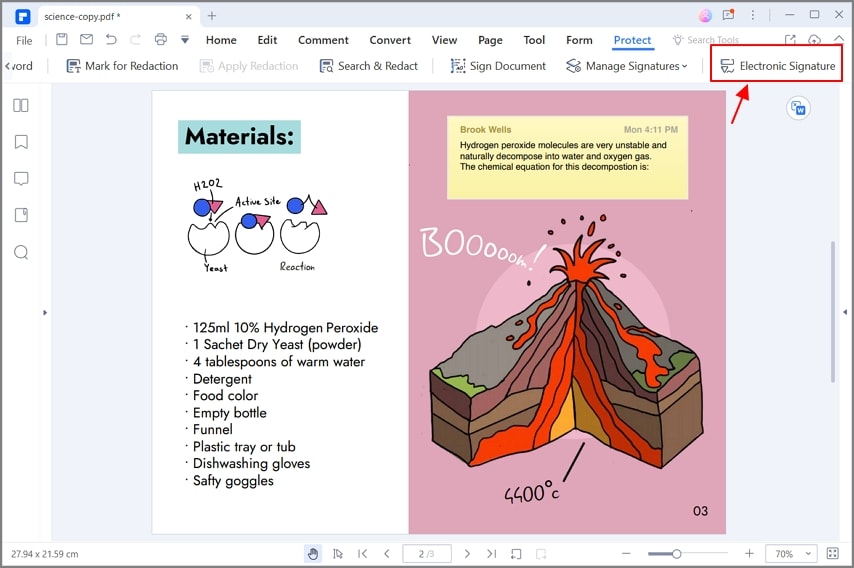
● بدء عملية توقيع المستند من سطح المكتب - يمكنك استخدام زر التوقيع الإلكتروني في تبويب الحماية للانتقال إلى تبويب التوقيع في Wondershare PDFelement Cloud، ومن هناك يمكنك بدء إحدى عمليات التوقيع المتوافرة.
بالإضافة لهذه الوظائف السحابية، يمكنك تنفيذ الإجراءات التالية دون اتصال في PDFelement Pro DC:

● تحرير ملف PDF
● إنشاء PDF من صفحة فارغة أو التحويل من أكثر من 300 نوع ملف مدعوم إلى PDF
● تحويل ملف PDF إلى تنسيق آخر بهدف التعديل في تطبيق أصلي مثل MS Word أو محرر HTML أو محرر الكتب الإلكترونية أو محرر الصور
● إضافة التعليقات التوضيحية إلى ملفات PDF عبر التعليقات والملاحظات اللاصقة والأشكال وتظليل النص وتسطره والعديد من أدوات الوسم الأخرى
● حماية مستندات PDF عبر تشفيرها بكلمة سر قوية
● تنظيم وإدارة ملفات PDF وصفحاتها بسهولة - تقسيم، دمج، إعادة ترتيب، إزالة، إضافة وغيرها
● تقليل حجم الملف عبر ميزة تحسين PDF
● إجراء تعرف ضوئي متقدم على الحروف (OCR) على الملفات الممسوحة لجعلها قابلة للتعديل أو البحث
● معالجة الملفات دفعة واحدة عبر ميزة المعالجة الجماعية
يمكنك القيام بكل ذلك وأكثر، مثل الطباعة والمشاركة والقراءة وغيرها. يقدم PDFelement Pro DC لنظام Windows أفضل ما في السحابة وأفضل إدارة لملفات PDF مباشرة على سطح مكتبك.
الإنتاجية في عصر التحول الرقمي
نترككم مع بعض الأفكار حول كيف تغير العالم خلال عام 2023 وكيف سيستمر في التطور خلال 2023 وما بعدها. ومع انتقال أغلبنا إلى العمل من المنزل الآن، أصبحت الخدمة السحابية ضرورية لأي سير عمل يتضمن المستندات. وبينما يمنحك Google Drive مرونة حفظ أي ملف في السحابة والوصول إليه أو مشاركته مع أي شخص آخر في أي مكان في العالم، يمكن لأداة مثل Wondershare PDFelement Cloud فعل المثل مع سير العمل الخاص بالملفات بصيغة PDF.
ومع أن معظم الشركات تستخدم PDF في جميع أو معظم مستنداتها الرسمية، فمن المنطقي وجود خدمة تخزين سحابي تتكامل مع أداة التوقيع الإلكتروني. علاوة على ذلك، يعزز PDFelement Pro DC إمكانيات Wondershare PDFelement Cloud، ليجلب قوة السحابة إلى جهاز الكمبيوتر لديك. وعبر التحول الرقمي الذي تقدمه هذه الأدوات، ستشهد زيادة هائلة في إنتاجيتك الشخصية وكفاءة مؤسستك بشكل عام.
