

PDFelement - محرر PDF قوي وبسيط
ابدأ الآن بأبسط طريقة لإدارة ملفات PDF باستخدام PDFelement!
برنامج OCR (التعرف الضوئي على الأحرف) هو أداة لفحص المستندات والصور قبل استخراج النصوص والأرقام القابلة للتعديل. يُستخدم هذا البرنامج في المؤسسات لاستخراج المعلومات من بطاقات الهوية، جوازات السفر، الفواتير، إلخ. وأحد الأمثلة الممتازة هوBluebeam OCR. تقوم أداة التعرف على النصوص هذه بفحص ملفات PDF وتحويلها إلى بيانات قابلة للبحث. ولكن أحياناًميزة التعرف على النص في Bluebeamقد تفشل في العمل أو فحص ملفات PDF. في هذه الحالة، تابع القراءة لمعرفة كيفية إصلاح مشكلة Bluebeam OCR. كما سأقدم لك أفضل بديل لـ Bluebeam -Wondershare PDFelement، الذي لا يقتصر على تعديل ملفات PDF بل أيضاً تحويل ملفات PDF الممسوحة ضوئياً إلى مستندات PDF قابلة للتعديل والبحث. يمكنه التعرف على النصوص في 23 لغة مختلفة.


 آمن ومضمون
 الجزء 1. كيفية إجراء OCR على PDF باستخدام Bluebeam Revu eXtreme
لذا، دون إضاعة الوقت، دعونا نتعلم كيفية استخدام Bluebeam OCR لفحص وتحويل مستندات PDF إلى بيانات قابلة للبحث والتعديل. تابع معي!
OCR لملف واحد:
الخطوة 1. افتح Revu eXtreme، واضغط علىملف،وحمل مستند PDF الخاص بك.
الخطوة 2. ثم انتقل إلىمستندواضغط على OCR لفتح نافذة الحوار الخاصة بـ OCR. بدلاً من ذلك، اضغط علىCtrl+Shift+O.
الخطوة 3. اختر لغة التعرف على النص وحدد الخيارات الأخرى. مثلاً، اضغط على "التعرف على النص في الصور والرسومات" لاستخراج النص من الرسومات. كما يمكنك تحديد نطاق الصفحات لفحص OCR.
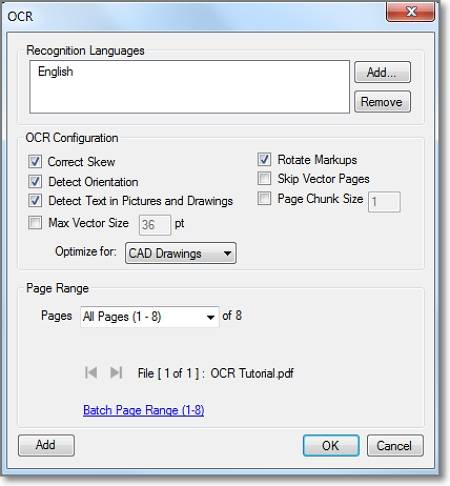
الخطوة 4. أخيراً، اضغط علىOkلتحويل PDF إلى بيانات قابلة للبحث. إذا تم بنجاح، انسخ النص واستخدمه كما ترغب.
Batch OCR PDF:
الخطوة 1. اضغط علىملف،اضغط علىBatch، ثم اخترOCRلفتح نافذة Batch OCR.
الخطوة 2. الآن، اضغط علىإضافةلفتح محركات الأقراص المحلية أو الشبكة وتحميل ملفات PDF. أو اضغط علىإضافة الملفات المفتوحةلتحميل ملفات PDF المحفوظة على Revu.
الخطوة 3. حدد نطاق الصفحات ومرشحات الصفحات. يمكنك اختيار إجراء OCR على الصفحات الفردية، الزوجية، الأفقية أو الرأسية فقط.
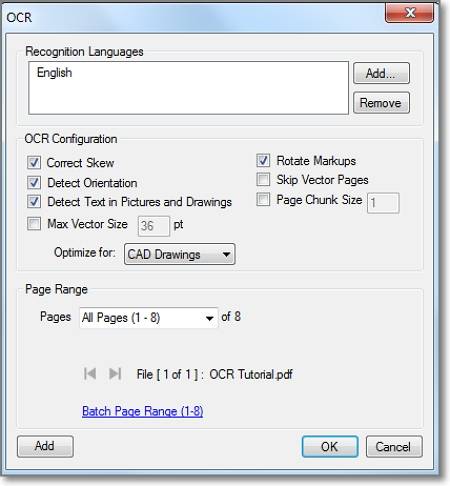
الخطوة 4. اضغط علىOkلفتح نافذة OCR واختيار لغة التعرف على النص. أخيراً، اضغط علىOKلتشغيل عملية OCR. انتهى!
الجزء 2. [موصى به] أفضل بديل لتعّرف النص في Bluebeam
على الرغم من أن Bluebeam Revu OCR هو برنامج ممتاز للتعرف على النصوص، إلا أن لديه بعض العيوب. أولاً، الواجهة قد تكون صعبة للمبتدئين. أيضاً، Bluebeam Revu eXtreme متوفر فقط على أجهزة ويندوز. والأسوأ من ذلك، أن سعر الإصدار eXtreme وهو 599 دولار قد يكون مرتفعاً للكثير من المستخدمين العاديين.
لهذه الأسباب، أوصي باستخدامWondershare PDFelement. إنه برنامج OCR بسيط يضم كل ما تحتاجه. يمكنك إجراء OCR للملفات دفعة واحدة واختيار منطقة محددة لإجراء OCR. بعد تحويل PDF إلى نص قابل للبحث والتعديل، يمكنك تعزيز وتعديله بإضافة نصوص، علامات مائية، توقيع إلكتروني، صور وتعليقات. ليس هذا فقط، برنامج PDFelement يسمح لك بتحويل النص المعترف عليه إلى PDF، صورة، Word، Excel، EPUB وغيرها من الصيغ.
ميزات PDFelement الرئيسية:
- إجراء OCR لملفات PDF مع النصوص المكتوبة باليد أو الآلة.
- فحص ملفات PDF مع التوقيع الإلكتروني والصور الممسوحة ضوئياً.
- يدعم إجراء OCR دفعة واحدة.
- تعديل ملفات PDF باستخدام التعليقات، النصوص، التغذية الراجعة، التوقيع الإلكتروني وغيرها.
- متوافق عبر الأنظمة على الجوال والحاسوب.
- تحويل PDF إلى صورة، PDF، PPT، Doc، EPUB وغيرها.
خطوات تعديل وتحويل PDF باستخدام Wondershare PDFelement:
الخطوة 1 ارفع ملف PDF الخاص بك.
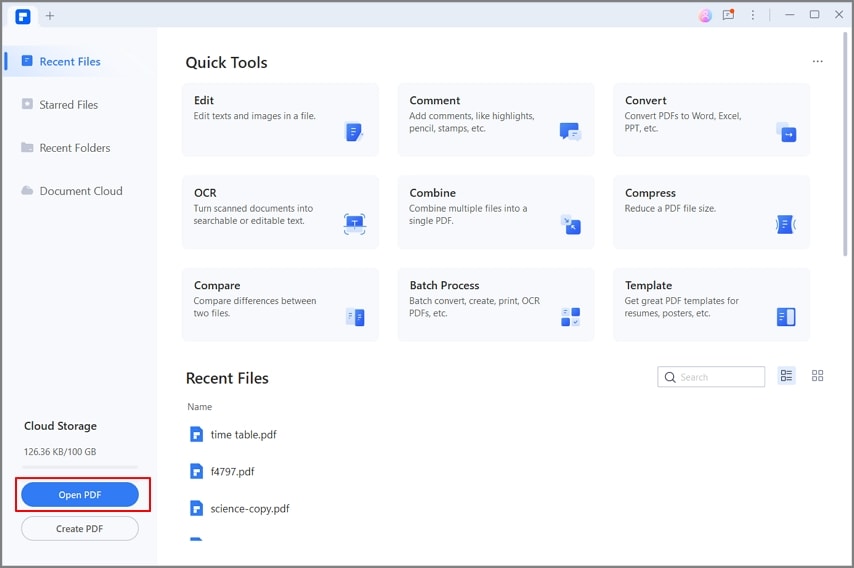
قم بتثبيت وتشغيل PDFelement ثم اضغط علىOCR PDFلتحميل ملف PDF الخاص بك. بدلاً من ذلك، اضغط علىفتح الملفاتلتصفح وتحميل عدة ملفات PDF.
الخطوة 2 اختر لغة OCR وافحص ملف PDF.
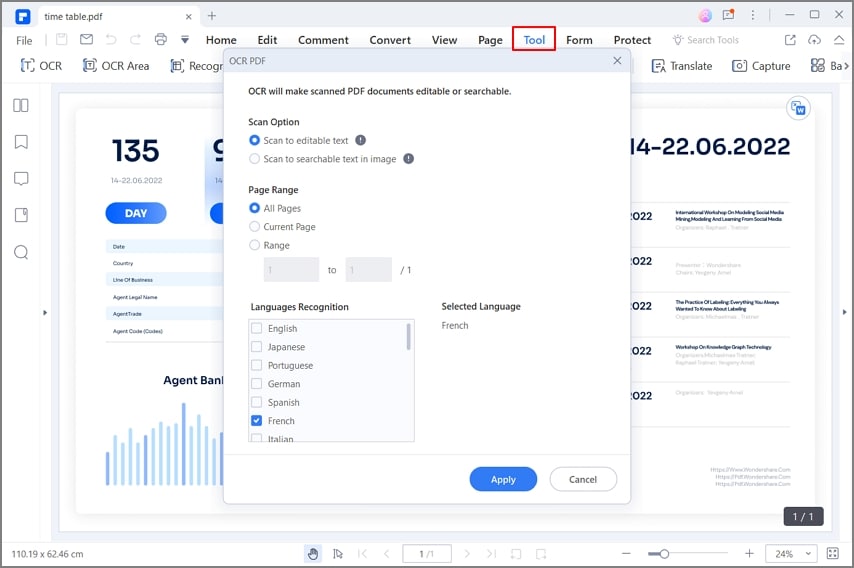
بعد ذلك، اضغط علىأداةثم اضغط علىOCR.ستظهر نافذة OCR حيث يمكنك اختيار لغة التعرف على النص. لاحظ أن OCR في PDFelement يدعم أكثر من 20 لغة. يمكنك أيضاً اختيار فحص مستند PDF إلى نص قابل للبحث أو نص قابل للتعديل. في كلتا الحالتين، اضغط علىتطبيقلتشغيل OCR على ملف PDF الخاص بك.
الخطوة 3 عدل ملف OCR.
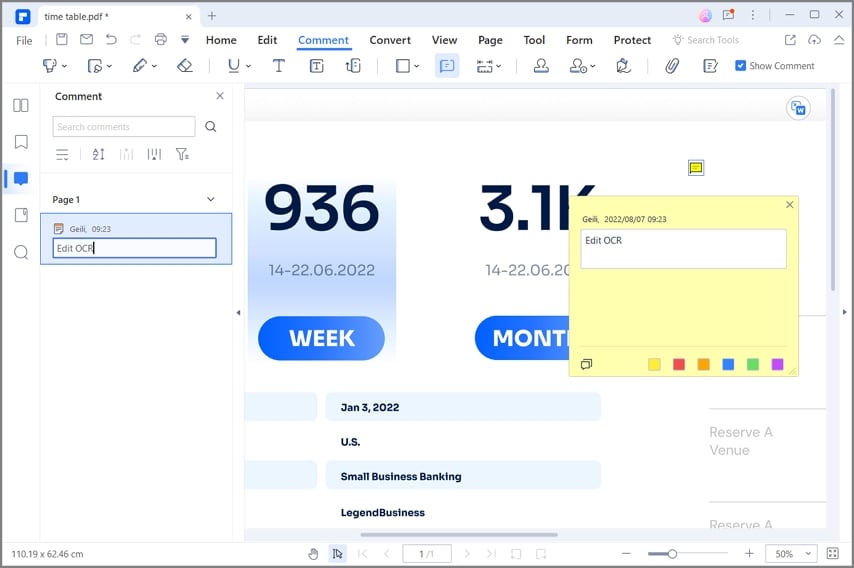
هل تريد تخصيص ملف PDF بإضافة ميزات مثل إضافة صور، علامات مائية، روابط مواقع إلكترونية، إلخ؟ اضغط علىتعديلللبدء بذلك مباشرة. يمكنك أيضاً إضافة تعليق أو مرفق عبر النقر على الأيقونة المناسبة.
الخطوة 4 حوّل و احفظ ملف OCR.
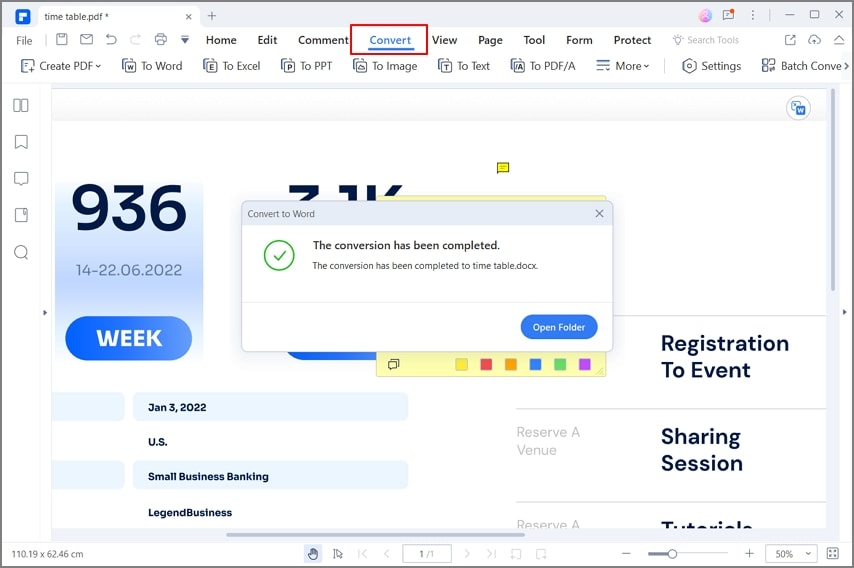
أخيراً، اضغط علىتحويلواختر تنسيق الإخراج للنص المعدّل. يمكنك التحويل إلى PDF، RTF، HTML، HWP، PPT، وغيرها. ثم قم بتسمية الملف واحفظه في المسار المحدد.
الجزء 3. لا تعمل ميزة Bluebeam OCR؟ إليك الحل!
أولاً وقبل كل شيء، تأتي ميزة Bluebeam OCR ضمن إصدار Revu. لذا، قم بتثبيت Bluebeam Revu للوصول إلى ميزة OCR وإلا ستظهر لك رسالة الخطأ"يجب تثبيت برنامج Revu للتعرف الضوئي على الأحرف (OCR)" رسالة خطأ.
لكن حتى مع ذلك، لا تحتوي جميع إصدارات Bluebeam Revu على ميزة OCR. يتوفر Bluebeam Revu في حزم Standard، CAD، و eXtreme. يتضمن الإصدار القياسي معظم أدوات إنشاء وتخصيص PDF. وينطبق نفس الأمر على إصدار Revu CAD، مع بعض الميزات الإضافية مثل إنشاء ملفات PDF ثلاثية الأبعاد من Revit وAutoCAD.
من ناحية أخرى، يتضمن Revu eXtreme جميع الميزات الموجودة بالإصدارات الأخرى بالإضافة إلى المزيد. ستحصل هنا على حل PDF قوي لتحويل الصور الممسوحة ضوئياً إلى نصوص PDF قابلة للتعديل والبحث. بجانب ميزة OCR، تتيح هذه الحزمة تحويل ملفات PDF إلى نماذج وإضافة توقيع إلكتروني، والمزيد. يرجى ملاحظة أن Bluebeam Revu OCR لا يمكنه فحص والتعرف على ملفات PDF الموقعة رقمياً أو المؤمنة.
الجزء 4. الأسئلة الشائعة حول Bluebeam OCR
1. كيف أجري OCR في Bluebeam؟
يمكنك بسهولة إجراء OCR لملفات PDF في Bluebeam OCR. يمكنك إضافة ملف PDF فردي أو عدة ملفات PDF. ولكن، انتبه أن Bluebeam لا يمكنه فحص ملفات PDF المحمية بحقوق النشر أو الموقعة رقمياً.
2. هل يتوفر OCR في Bluebeam Revu Standard؟
للأسف، لا يمكنك استخدام Bluebeam Revu Standard لفحص وتحويل النص إلى نص قابل للتعديل والبحث. الإصدار الوحيد الذي يحتوي على هذه الميزة هو Bluebeam eXtreme، الذي يكلف 599 دولار.
3. كم عدد اللغات التي يدعمها Bluebeam OCR؟
Bluebeam Revu OCRيدعم معظم اللغات العالمية. يمكنك إجراء OCR لملفات PDF بلغات مثل الإنجليزية، الألمانية، الإسبانية، الفرنسية وغيرها.
الخلاصة
الآن أنت تعرف كيف تحصل على أفضل استفادة من Bluebeam OCR. معظم رسائل الخطأ تعني أنك لا تملك Bluebeam OCR مثبتًا على جهاز الكمبيوتر الخاص بك. ولكن إذا كنت تستخدم جهاز كمبيوتر بنظام macOS، فقد تحتاج إلى بديل لـ Bluebeam OCR في Wondershare PDFelement. إنه بسيط وسريع وبأسعار معقولة وغني بالميزات. جربه الآن!
