

Microsoft OneDrive هي خدمة تخزين ملفات سحابية مقدمة من الشركة المصنعة لنظامي Windows وOffice. يمكنك بسهولة رفع الملفات إلى OneDrive والوصول إليها من أي مكان بفضل تصميمها المتعدد المنصات ودعمها لجميع أنظمة التشغيل. يتم دمجها بشكل عميق مع منتجات البرامج كخدمة (SaaS) الأخرى من Microsoft ضمن نظام Microsoft 365، والذي يشمل العديد من الأدوات داخل بيئة سحابية بالكامل. بعد أن تقوم برفع مجلد إلى OneDrive أو حتى ملف واحد فقط، يمكنك تنفيذ العديد من الإجراءات الأخرى. سيتم شرح عملية رفع الملف إلى OneDrive بالتفصيل في الأقسام أدناه.
كيفية رفع ملف إلى OneDrive
يتم دمج أداة الرفع في OneDrive مع مستكشف الملفات في ويندوز، ما يعني أنه يمكن رفع المستندات مباشرة من سطح المكتب بمجرد إعدادها. كما يمكنك استخدام الخدمة عبر المتصفح باستخدام حساب مايكروسوفت الخاص بك في حال لم تكن على جهاز ويندوز. هذه هي ميزة القدرة على تعدد نقاط الوصول.
إذا كنت ترغب في حفظ ملف أو رفع مجلد إلى OneDrive من سطح المكتب الخاص بك، اتبع الخطوات التالية:
1. افتح مستكشف الملفات وانقر على أيقونة OneDrive في اللوحة الجانبية اليسرى.
2. يمكنك التبديل بين هذه النافذة ونافذة مستكشف ملفات أخرى، أو ترتيب النوافذ جنبًا إلى جنب لنقل الملفات بسهولة.
3. عند استخدام طريقة التبديل، استخدم Alt+Tab للانتقال إلى نافذة مستكشف الملفات حيث يوجد ملفك، ثم انسخه. عد إلى النافذة التي اخترت فيها مجلد OneDrive والصق الملف هناك.
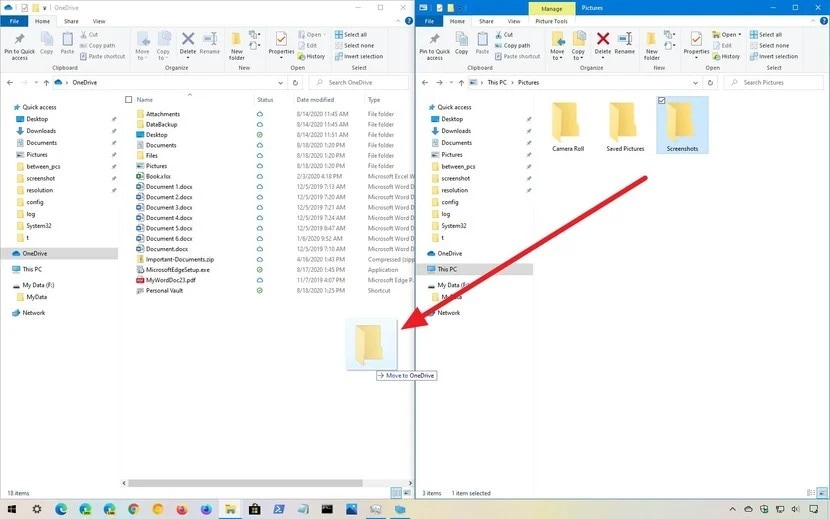
4. إذا كنت تستخدم طريقة النوافذ جنبًا إلى جنب، اسحب الملف ببساطة من موقعه في مستكشف الملفات وأفلته في OneDrive.
لاستخدام إصدار المتصفح، قم بتسجيل الدخول إلى حساب مايكروسوفت الخاص بك على موقع OneDrive واتبع الخطوات الموضحة هنا.
1. العرض الافتراضي هو مجلد ملفاتي. يمكنك إضافة مجلدات فرعية هنا أو رفع ملف مباشرةً إلى هذا الموقع الافتراضي.
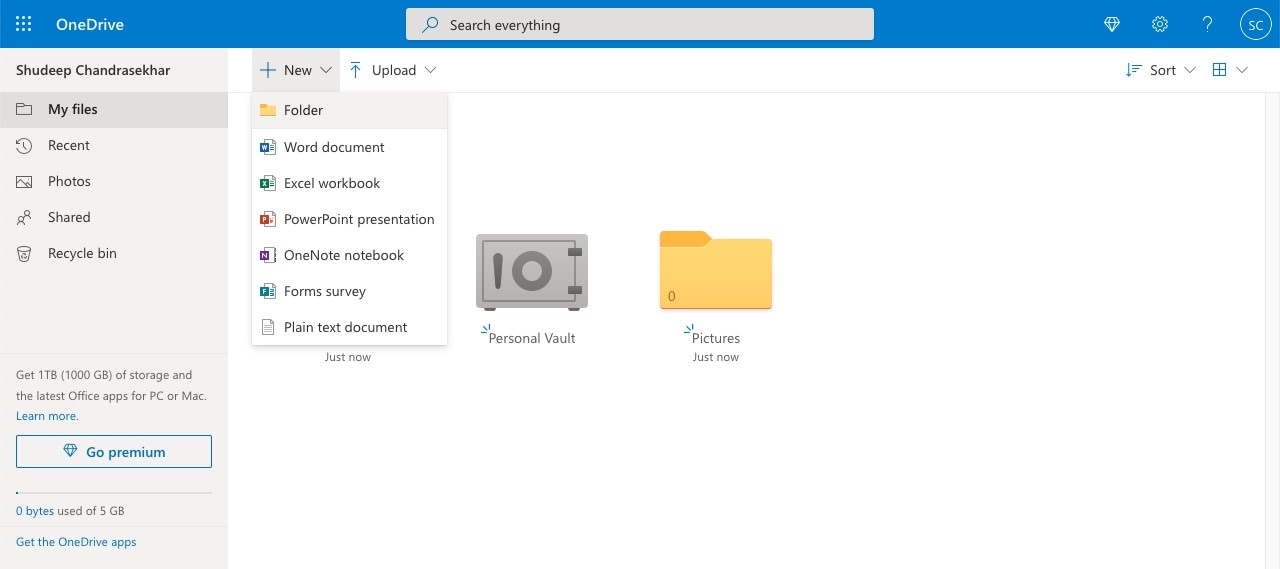
2. لرفع ملف إلى OneDrive أو رفع مجلد، استخدم زر الرفع لتحديد الخيار المناسب.
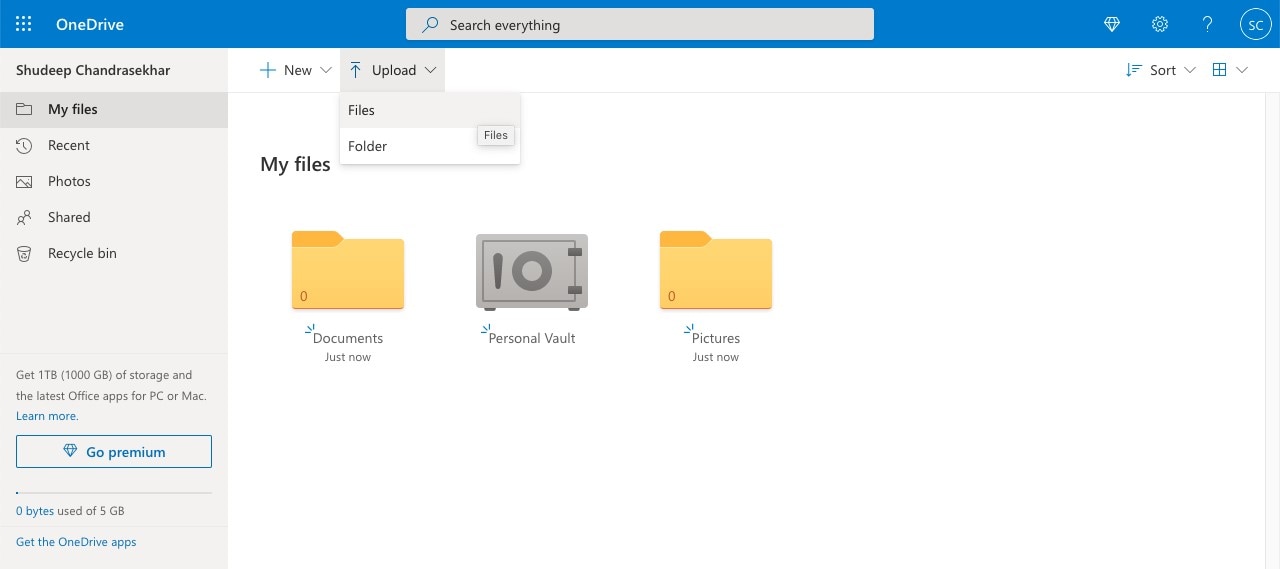
3. في مربع الحوار الخاص بمستكشف الملفات، اختر الملف أو المجلد ثم اضغط OK للرفع إلى OneDrive.
ملاحظة: يمكنك رفع ملفات كبيرة إلى OneDrive، لكن حافظ دائمًا على الانتباه لسعة التخزين الخاصة بك. خطة 5GB المجانية مفيدة، ولكن إذا كان لديك العديد من الملفات الكبيرة خاصة ملفات الفيديو وملفات الوسائط الأخرى، قد تحتاج للترقية إلى خطة 1TB أو أعلى.
إجراءات متقدمة بعد رفع الملفات إلى OneDrive
بعد الانتهاء من رفع الملفات إلى OneDrive، هناك عدة إجراءات يمكنك القيام بها:
● عرض وتحرير - فقط انقر على ملف لفتحه في علامة تبويب جديدة باستخدام التطبيق السحابي المناسب، مثل Word لـ Office 365 (Word Online) وغيرها.
● عند تحديد ملف بالنقر على الدائرة في الزاوية اليمنى العليا من أيقونة الملف، ستجد عدة خيارات في شريط الأدوات العلوي:
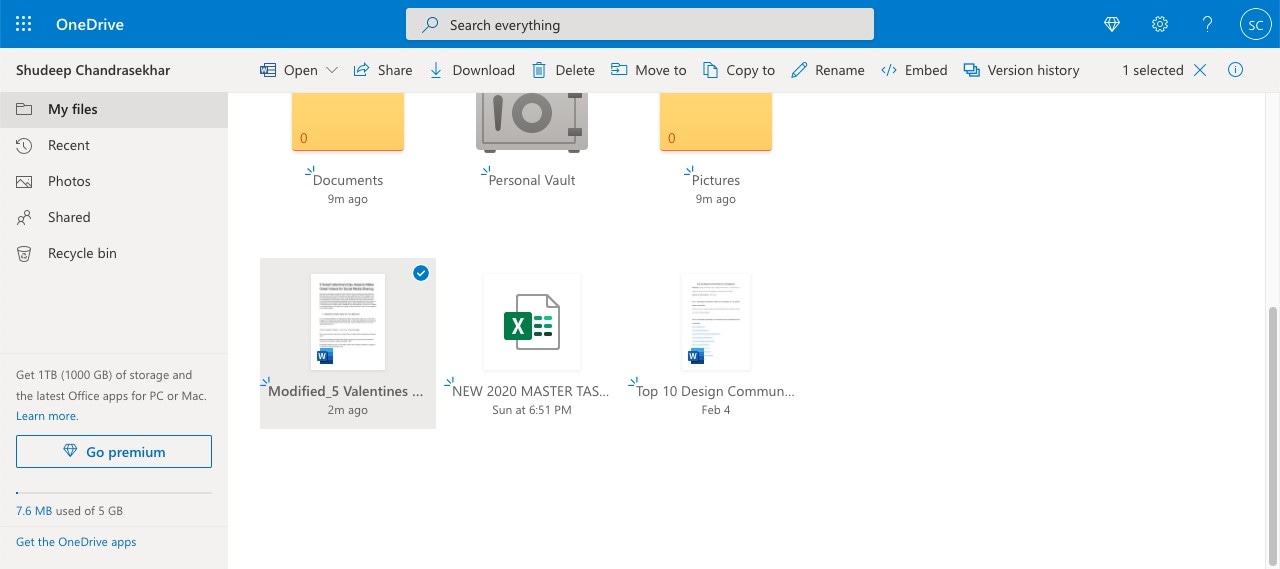
● فتح عبر الإنترنت أو دون اتصال - اختر بين Word Online
● مشاركة - إرسال رابط مع أذونات محددة: عرض، تحرير، وغيرها.
● تنزيل - حفظ ملف السحابة على جهازك المحلي
● حذف - إزالة الملف من السحابة
● نقل إلى - تغيير مكان المجلد ضمن OneDrive
● نسخ إلى - إنشاء نسخة في موقع آخر داخل OneDrive
● إعادة التسمية - تغيير اسم الملف
● تضمين - إنشاء كود HTML لتضمين الملف في صفحة ويب
● سجل الإصدارات - مراجعة الإصدارات السابقة واستعادتها أو تنزيلها
يوفر لك OneDrive مرونة استخدام تطبيقات Windows سواء دون اتصال أو عبر الإنترنت. بمعنى أنه يمكنك العمل تقريبًا من أي مكان بغض النظر عن نظام التشغيل: Windows، Mac، Linux أو غيرها. هذه الخاصية متعددة نقاط الوصول تجعل الخدمة مثالية لجميع أنواع العمل عن بعد، بما يشمل نمط العمل من المنزل. يمكن للمستخدمين التعاون في الملفات، والتعليق، واستخدام كافة التطبيقات المرتبطة بحساب Microsoft 365.
كيفية رفع الملفات باستخدام Wondershare PDFelement Cloud
بديل رائع لخطة OneDrive المكلفة هو استخدام Wondershare PDFelement Cloud، وهي خدمة تخزين سحابي وتوقيع إلكتروني مخصصة لوثائق PDF. تعتمد معظم الشركات على PDF للمستندات الرسمية، وتزيد ميزة التوقيع الإلكتروني من جاذبيتها للمستخدمين من رجال الأعمال نظرًا للأمان والراحة في جمع خدمتين بل خدمة واحدة. إذا كنت تبحث عن خدمة سحابية مثالية لتخزين ملفات PDF وإدارة تدفق توقيعاتك، فهذا هو الحل المثالي لك.
مساحة تخزين سحابية ممتازة بسعة 100 جيجابايت توقيع إلكتروني عالي الجودة تعليقات توضيحية تعاونية عبر الإنترنت مشاركة ملفات سهلة وسريعة
Wondershare PDFelement Cloud
رفع ملف إلى PDFelement Cloud - كيف يتم ذلك
1. أنشئ حساب Wondershare PDFelement Cloud مجاني أو استخدم معرف Wondershare الحالي لتسجيل الدخول. قد تكون بياناتك المسجلة لدى PDFelement أو Filmora أو أي برنامج آخر من Wondershare.
2. في علامة التبويب الرئيسية (العرض الافتراضي)، سترى زرًا باسم رفع الملفات. اضغط عليه.
3. انتقل الآن إلى المجلد المحلي حيث تم حفظ الملف وحدد الملف للرفع. انقر على OK أو فتح حسب النظام الذي تستخدمه (Windows أو Mac).
4. ضمن نشاط المستندات الحديثة، ستتمكن من مشاهدة ملف PDF الذي قمت برفعه.
ما الذي يمكنني فعله مع الملفات المرفوعة في PDFelement Cloud؟
بعد تحميل ملفاتك على السحابة، يمكنك الوصول إليها من أي جهاز كمبيوتر متصل بالإنترنت ومتصفح حديث. عندما تحتاج لاتخاذ إجراء على أحد الملفات، يمكنك استخدام أحد الخيارات أدناه بعد النقر على الثلاث نقاط الأفقية بجانب اسم الملف:

● فتح وعرض - يمكنك استخدام هذا الخيار لاستعراض الملف ومعرفة ما إذا كان بحاجة لتعديلات.
● تنزيل للتحرير - هذا الخيار يسمح لك بحفظ الملفات على جهازك المحلي لتتمكن من تعديلها أو مشاركتها.
● إعادة التسمية والحذف - تتيح لك هذه الخيارات تغيير اسم الملف أو حذفه نهائيًا من السحابة. هذا مفيد لتفريغ مساحة تخزين إضافية.
● خيار التوقيع 1: إرسال للحصول على التوقيع - إذا كنت بحاجة لتوقيعات متعددة على نسخة واحدة من المستند، استخدم هذا الخيار.
● خيار التوقيع 2: إرسال جماعي - إذا احتجت توقيعات متعددة من عدة أشخاص على نسخ مختلفة من المستند، استخدم هذا الخيار.
● عرض لوحة التحكم - استخدم هذا العرض لمعرفة المستندات التي تنتظر التوقيع من مستخدمين آخرين أو منك وأيها تم إكماله.
Wondershare PDFelement Cloud على جهاز الكمبيوتر المكتبي
في إصدار ويندوز من PDFelement Pro DC وهو محرر PDF المكتبي من Wondershare، أصبح كل من الوصول للتخزين السحابي وخدمة التوقيع الإلكتروني مدمجين في المنتج. بعد تنزيل وتثبيت PDFelement Pro DC على جهازك بنظام ويندوز، يمكنك تنفيذ الإجراءات التالية:

قدرات سطح المكتب
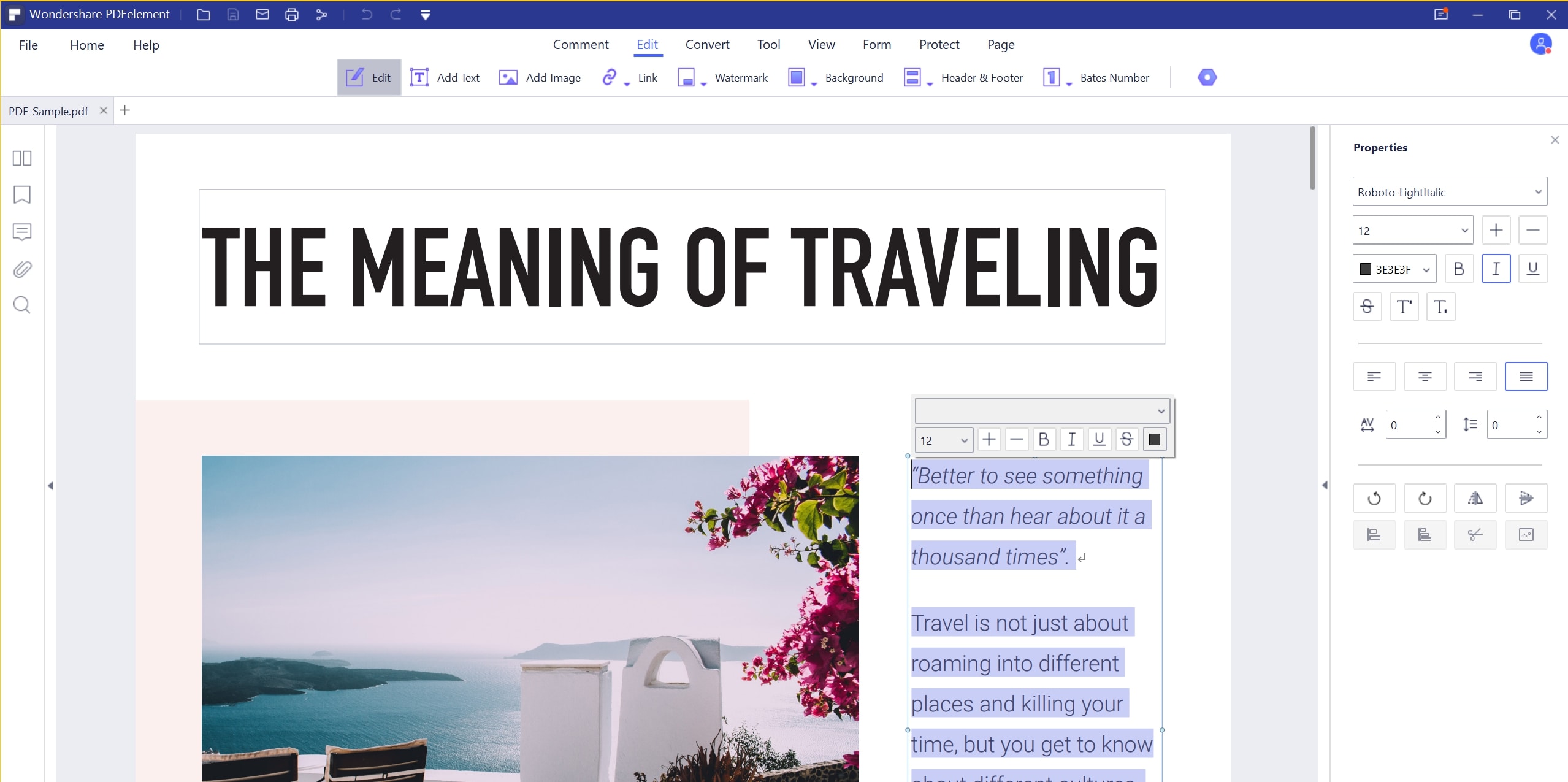
يقدم PDFelement مجموعة من حلول PDF التي يمكنك الاستفادة منها:
● التحرير - يمكنك تحرير جميع عناصر ملف PDF، بما في ذلك النص والصور والروابط وغيرها.
● التحويل - التحويل من وإلى PDF إلى أنواع ملفات أخرى - يدعم المئات من الأنواع وجودة وسرعة عالية.
● التعليقات التوضيحية - وضع علامات على الملف عند التعاون مع الآخرين.
● النماذج - تعبئة، وإنشاء، وتحويل نماذج PDF؛ يمكنك أيضًا استخراج بيانات النماذج وتوقيعها.
● التنظيم - دمج وتقسيم ملفات PDF وإدارة الصفحات وكل ما تحتاجه لتنظيم ملفاتك.
● التعرف الضوئي على الحروف - يتيح لك تحويل ملفات PDF الممسوحة ضوئيًا إلى ملفات PDF قابلة للتحرير.
● المعالجة الدُفعية - تنفيذ عدة عمليات على مجموعة من الملفات بسرعة ودقة.
قدرات السحابة
تم دمج هذه الميزات في PDFelement Pro DC:
● رفع إلى السحابة - من تطبيق PDFelement على سطح المكتب، انقر على أيقونة المشاركة واختر Wondershare Cloud لرفع الملف الحالي إلى Wondershare PDFelement Cloud. ستفتح الخدمة في علامة تبويب جديدة في متصفحك.
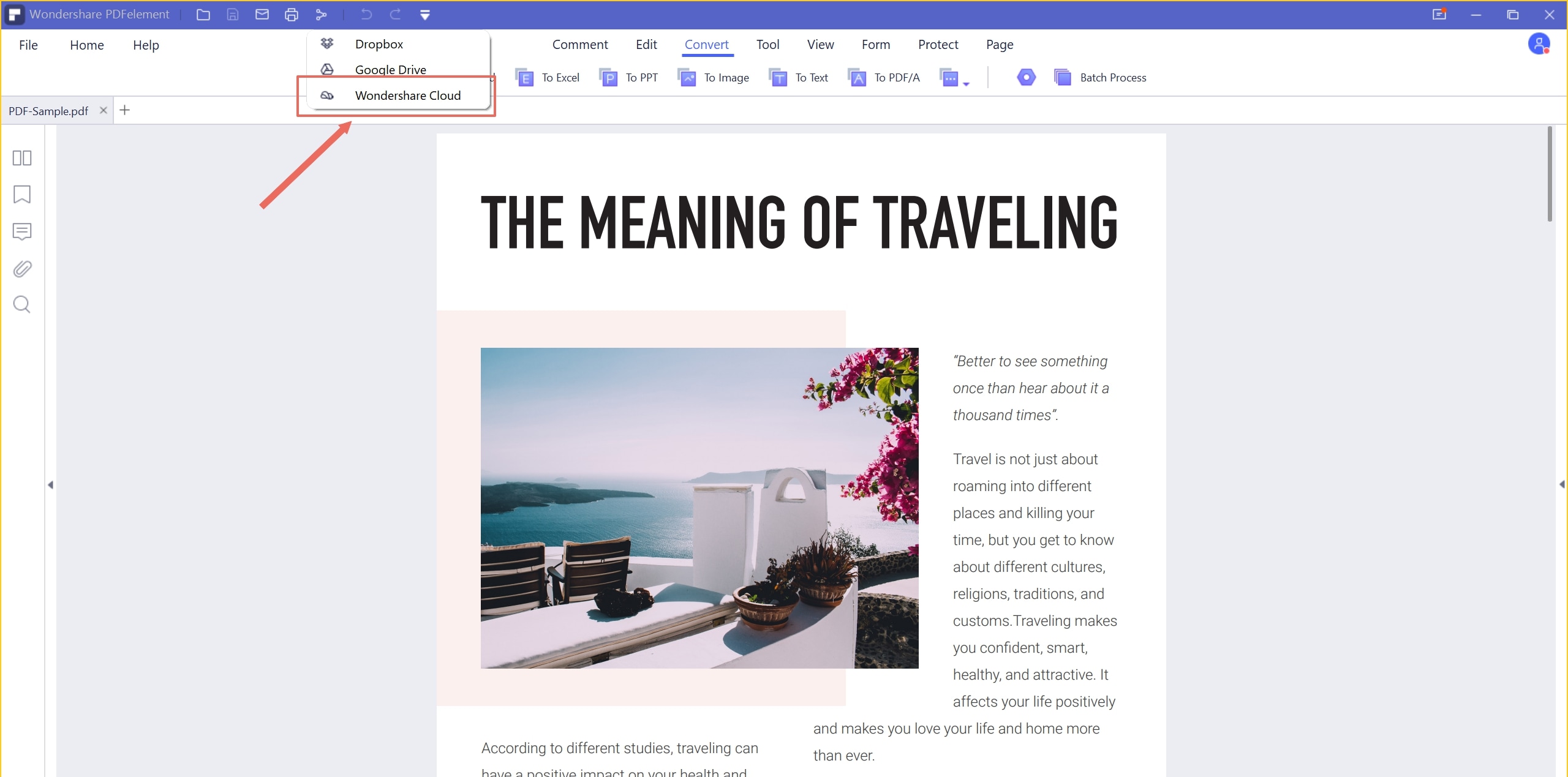
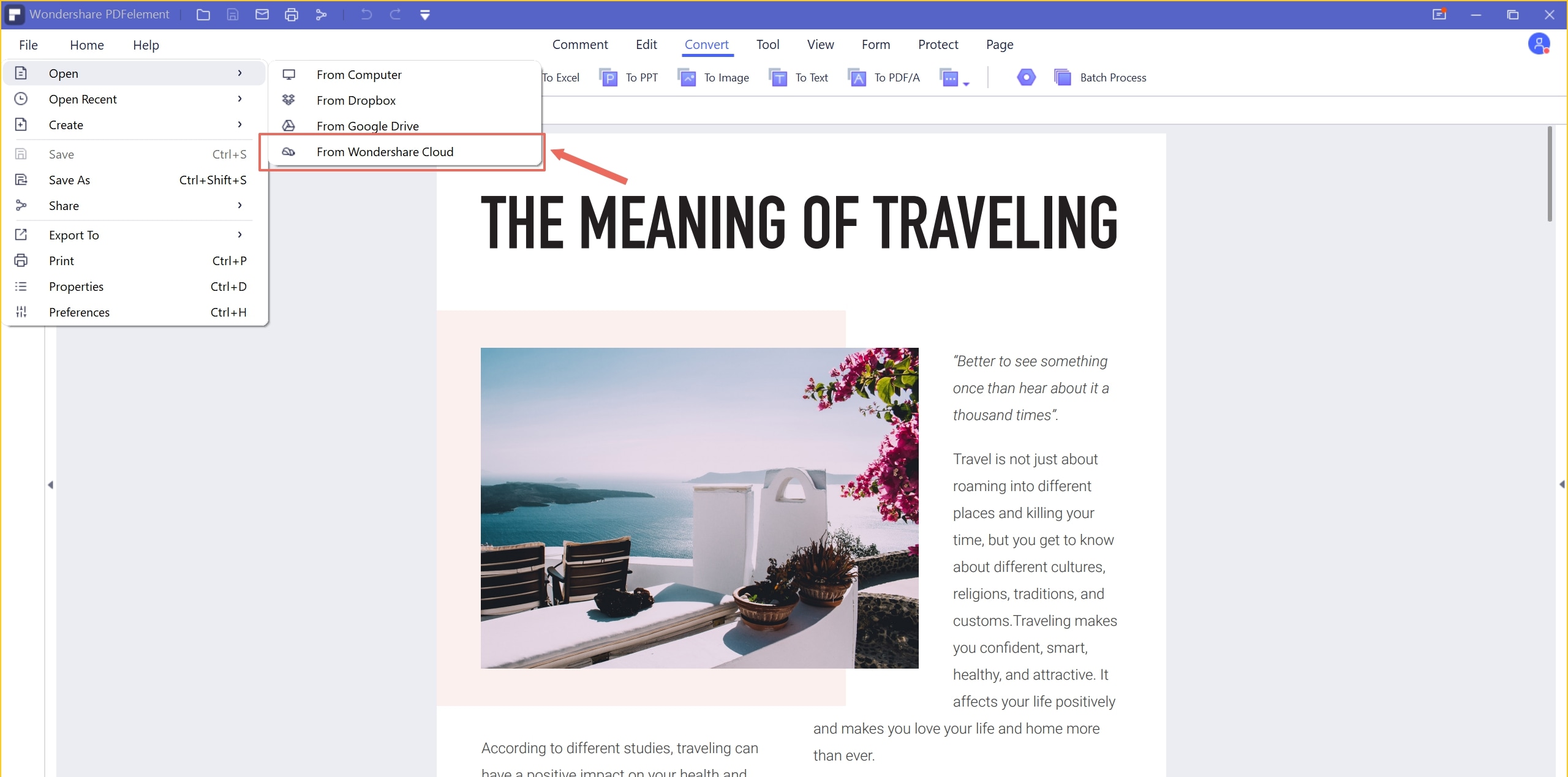
● تنزيل من السحابة - لجلب ملف للتعديل أو المشاركة، انقر على فتح في قائمة الملفات واختر من Wondershare Cloud لفتح تسجيل الدخول السحابي في علامة تبويب متصفح جديدة. من هناك، يمكنك المتابعة لتنزيل الملف وحفظه محليًا وفتحه في PDFelement.
● إرسال للتوقيع - اضغط على زر التوقيع الإلكتروني ضمن علامة التبويب حماية لإطلاق علامة تبويب متصفح والانتقال إلى علامة التبويب توقيع في Wondershare PDFelement Cloud. هنا يمكنك الضغط على بدء تحت أحد خيارات الإرسال لتحضير الملف الحالي لجمع التواقيع.

الخلاصة
كما رأيت، فإن عملية رفع الملفات إلى OneDrive بسيطة جدًا وتمنحك العديد من الأدوات الإضافية لتنفيذ إجراءات متنوعة. ومع ذلك، قد تصبح خدمات التخزين السحابي مكلفة بسرعة، فإذا كنت تعمل كثيرًا مع ملفات PDF وتحتاج إلى الكثير من التوقيعات الإلكترونية ضمن سير عملك، من الأفضل اختيار Wondershare PDFelement Cloud. كما أن خيار الحزمة في PDFelement Pro DC يوفر لك مزايا إضافية للتعامل مع ملفات PDF كما ذُكر أعلاه، باختصار: الخدمة أكثر توفيرًا وملاءمة لاحتياجات PDF الخاصة بالمؤسسات.
