

بينما تشاهد ندوة عبر الإنترنت أو برنامج تعليمي، قد تصادف نصًا ترغب في نسخه. عندما لا يكون النسخ خيارًا وإعادة الكتابة يدويًا تستغرق وقتًا طويلاً، فأنت بحاجة إلى حلول أخرى للتعامل مع هذا الموقف. أداة لقطة شاشة OCR ستسمح لك بتحقيق ذلك من خلال استخراج النص من أي شاشة بمجرد بضع نقرات.
لمساعدتك، قمنا باختبار واختيار أفضل أدوات لقطة شاشة OCR المتاحة في عام 2026 في هذه المقالة. ستوفر لك أدلة حول الخيارات المجانية والاحترافية، موضحة كيفية عمل كل منها بخطوات مفصلة. علاوة على ذلك، سنقدم لك أيضًا أداة مستندات متقدمة تتيح لك تنظيم وتحرير كل شيء في مكان واحد، إلى جانب استخراج النص.
الجزء الأول. من وحدات البكسل على شاشتك إلى نص في الحافظة الخاصة بك
إذا كنت تتساءل كيف تعمل التقاط الشاشة بتقنية OCR، تعرف على كيفية تحويل هذه الأدوات للمرئيات إلى نص قابل للتحرير:
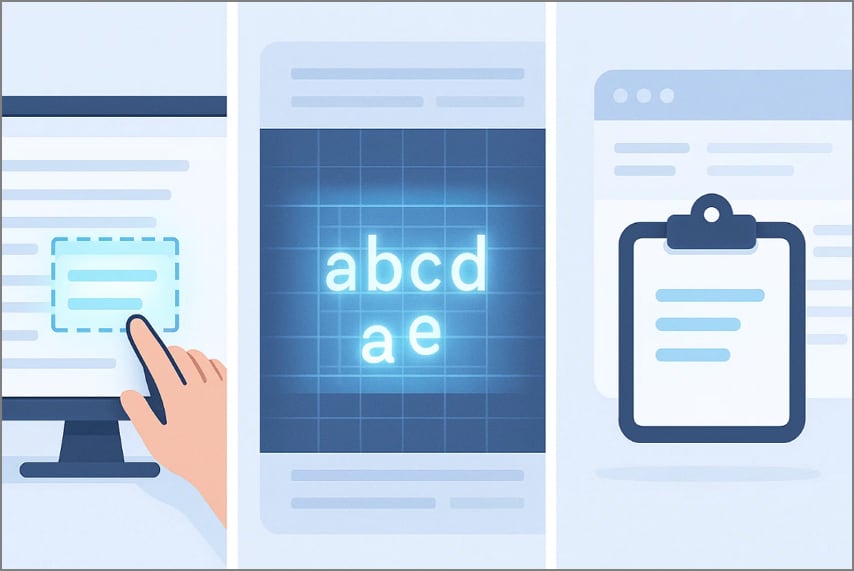
الالتقاط: عادةً، تقوم بسحب مربع حول منطقة النص على شاشتك من صورة أو لقطة شاشة للتطبيق. ستلتقط الأداة صورة عالية الجودة لذلك الجزء، مع الحفاظ على كل التفاصيل للتحليل لاحقًا.
التعرف: تتم معالجة الصورة بعد ذلك بواسطة محرك OCR، الذي يقوم بفحص كل حرف مكتوب داخل المنطقة المحددة. يستخدم خوارزميات مدربة للكشف عن الخطوط والأنماط لتحويل وحدات البكسل إلى نص قابل للقراءة.
الاستخراج: بمجرد التعرف على النص في الصورة، يتم نسخه تلقائيًا إلى الحافظة للاستخدام. يمكن الآن لصق النص في مستند أو بريد إلكتروني دون بذل جهد لإعادة الكتابة.
أفضل أداة تتيح التقاط شاشة OCR مبتكرة هي PDFelement، مما يتيح لك 3 خيارات مخصصة لالتقاط الشاشة.


 آمن ومضمون
 الجزء الثاني. أفضل الأدوات للالتقاط الفوري لنص الشاشة
عندما تبحث عن أفضل أداة لقطة شاشة OCR للاستخدام، قم بمراجعة الأدوات المكتبية المخصصة التالية أولاً:
1. Microsoft PowerToys
الملخص: يستخرج النص فوريًا باستخدام اختصار لوحة المفاتيح.
كيفية العمل
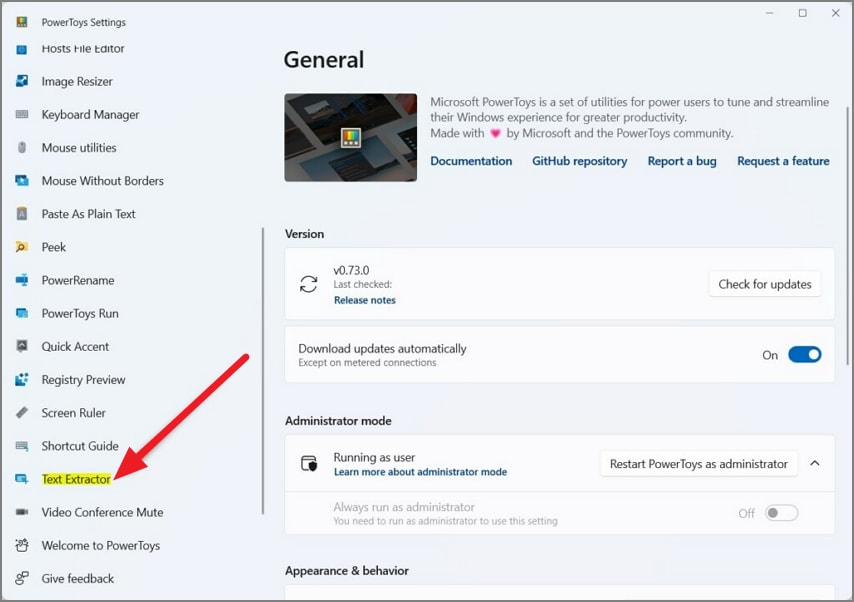
الخطوة 1. قم بالوصول إلى أدوات Microsoft PowerToys وحدد خيار "مستخرج النص" من اللوحة اليمنى لتبديل مفتاح "تمكين مستخرج النص".
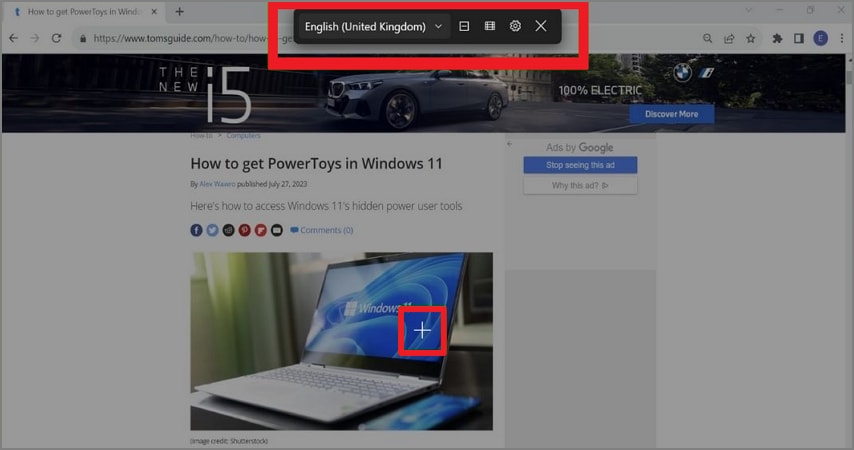
الخطوة 2. افتح صورة النص، اضغط على "مفتاح Windows + Shift + T وستظهر شريط أدوات على الشاشة. يمكنك تحديد لغة OCR في القائمة المنسدللة للغة أو الوصول إلى الإعدادات لتعديل اختصار التنشيط أو إجراء تغييرات أخرى.
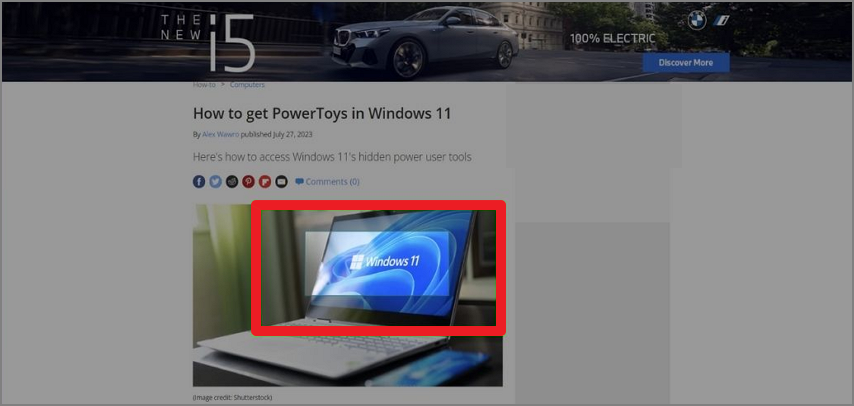
الخطوة 3. انقر واستمر بالضغط على الماوس واسحبه لالتقاط الصورة مثل أداة القص في Windows. عند التحرير، سيتم حفظ النص من المنطقة المحددة في الحافظة، والتي يمكنك لصقها واستخدامها في أي مستند.
2. ShareX
الملخص: أداة مجانية للاستخراج السريع للنص مع OCR مدمج.
كيفية العمل
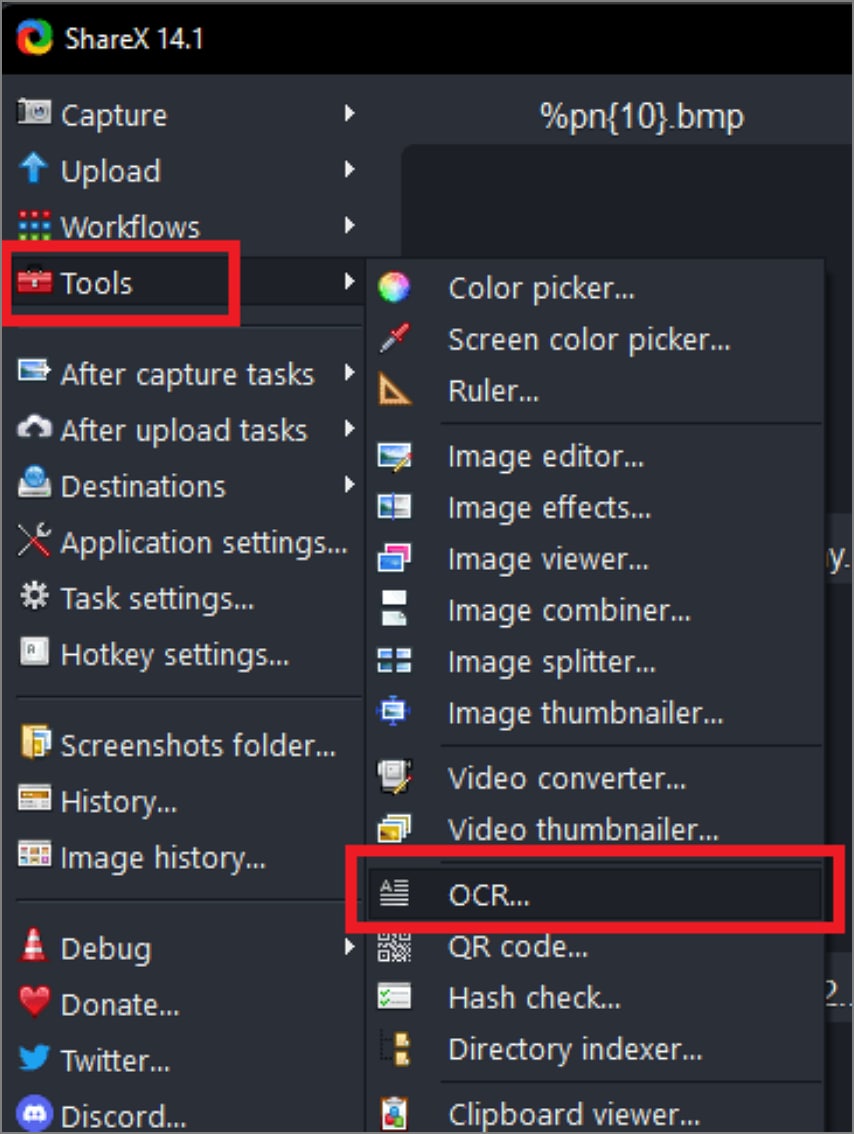
الخطوة 1. بمجرد تثبيت إصدار ShareX 14، افتحه للعثور على أداة "OCR" في قائمة "الأدوات" في اللوحة اليسرى.
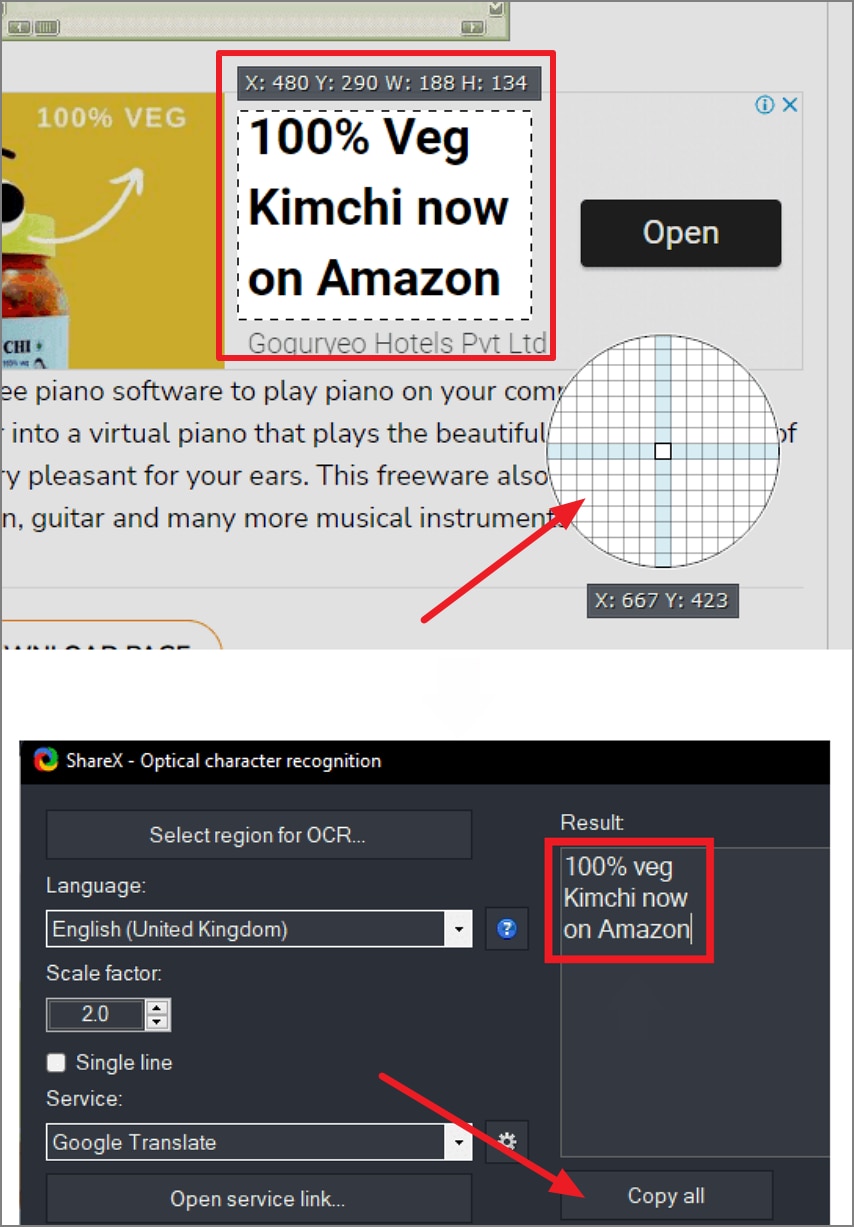
الخطوة 2. بمجرد تنشيط OCR، التقط جزءًا من شاشتك يحتوي على نص. بمجرد التحرير، ستتم معالجة النص واستخراجه بواسطة الأداة. سترى النص على الشاشة، والذي يمكنك نسخه ولصقه في أي مكان تريده.
3. Capture2Text
الملخص: أداة خفيفة لاستخراج النص المحدد.
كيفية العمل
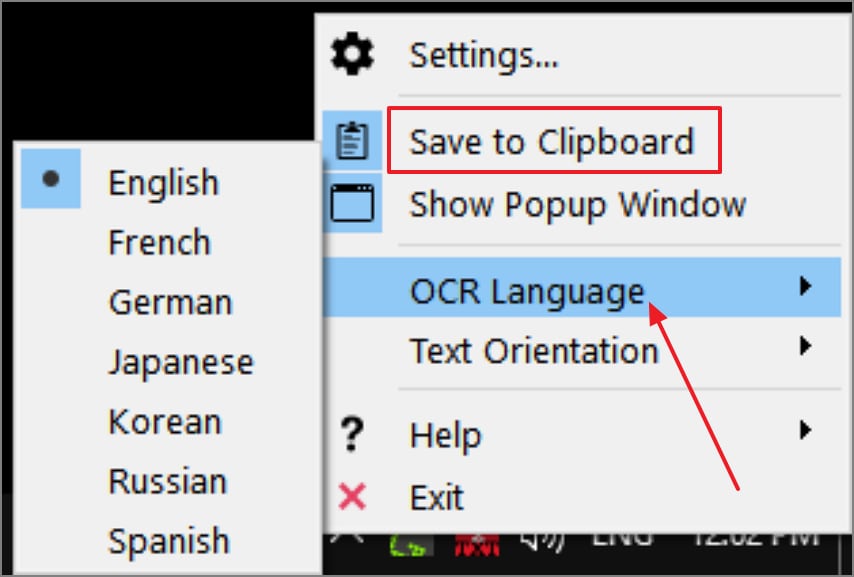
التعليمات. انقر على ملف الأداة المثبتة واضغط على Windows + Q لتنشيط أداة OCR. ستسمح لك برسم مربع حول الصورة التي تريد استخراجها. سيتم استخراج النص فورًا ونسخه إلى الحافظة أو يمكنك استخدام ميزة لغة OCR لترجمة النص.
الجزء الثالث. الخيار الاحترافي: OCR للقطة الشاشة من PDFelement
عندما ترغب في استخراج النص بسرعة من الشاشة، يمكن أن تكون الأدوات المخصصة الموضحة أعلاه خيارًا رائعًا. ومع ذلك، أثناء تحرير وتجميع لقطات الشاشة التي التقطتها في مستند احترافي، قد تكون هذه الأدوات قاصرة. لمثل هذه الحالات، يمكنك استخدام أداة سطح المكتب المتخصصة للمستندات، Wondershare PDFelement، التي تحتوي على OCR مدمج مع دعم لأكثر من 20 لغة.
ضمن إعدادات OCR، يمكن للمستخدمين اختيار معالجة جميع المحتوى، أو الصفحات الممسوحة ضوئيًا فقط، أو تعطيل المناطق للمناطق المحددة. أثناء التقاط لقطات شاشة للمناطق المحددة، يمكنك حتى ترجمة النص المستخرج باستخدام الذكاء الاصطناعي. يمكن أيضًا إدراج نص وروابط إضافية في ملفاتك أثناء تحريرها لمزيد من التخصيص.
كيفية استخدام وظيفة OCR للقطة الشاشة في PDFelement
عندما تقرر استخدام لقطة شاشة OCR هذه الأداة، تابع اتباع الخطوات التالية واستخرج النص من لقطات الشاشة بسهولة:
الخطوة 1. قم بتشغيل الأداة وإنشاء a مستند فارغ
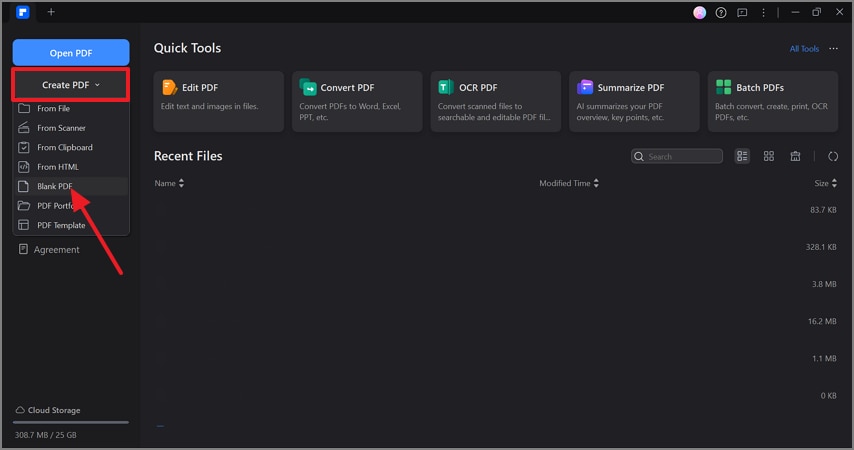
ابدأ بالنقر على زر "إنشاء PDF" لتحديد "PDF فارغ" لفتح ملف PDF فارغ في الأداة.
الخطوة 2. الوصول إلى الأدوات to اختر خيار لقطة الشاشة
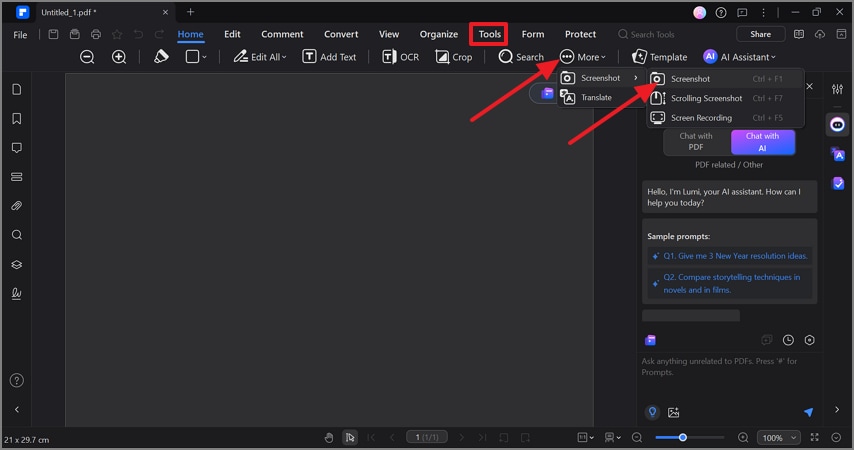
انتقل إلى علامة التبويب "الأدوات" واضغط على علامة التبويب "المزيد" لتحديد خيار "لقطة الشاشة" من القائمة واختر خيار "لقطة الشاشة" مرة أخرى.
الخطوة 3. اسحب المؤشر to التقط الشاشة و احفظها كملف PDF
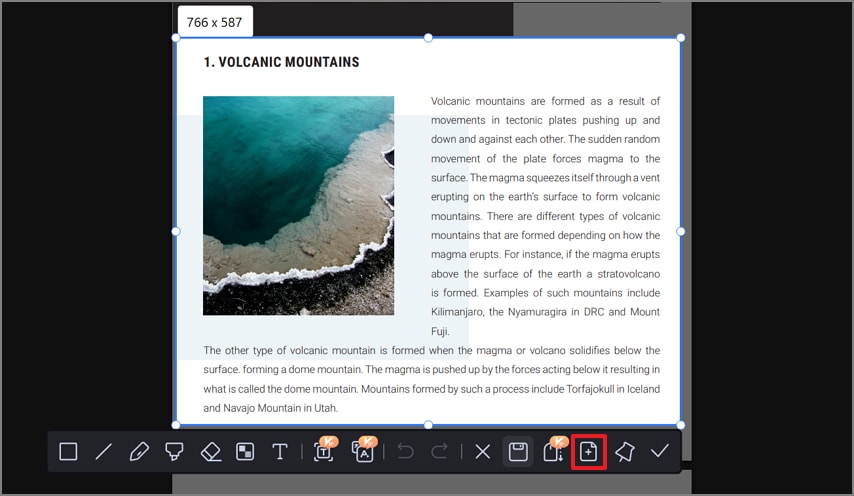
بعد ذلك، اسحب على الشاشة لالتقاط لقطة شاشة للمنطقة المرغوبة من الشاشة واختر خيار "حفظ كـ PDF" من شريط القائمة. سيؤدي ذلك إلى نقل الشاشة الملتقطة إلى ملف PDF الفارغ لمزيد من المعالجة.
الخطوة 4. قم بإجراء OCR لجعل لقطة الشاشة قابلة للتحرير
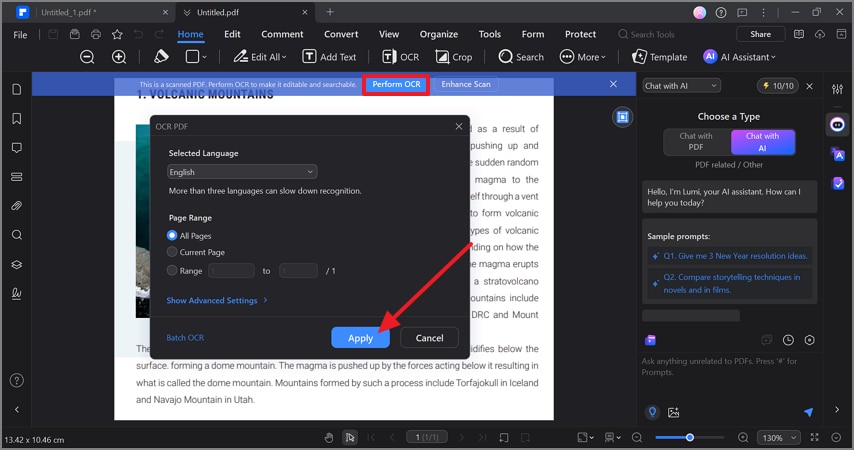
بمجرد التقاط الشاشة، انقر على زر "إجراء OCR"، وانقر على زر "تطبيق" لبدء عملية OCR، مما سيجعل لقطة الشاشة قابلة للتحرير.
الخطوة 5. تحرير وتعليق لقطة الشاشة القابلة للتحرير
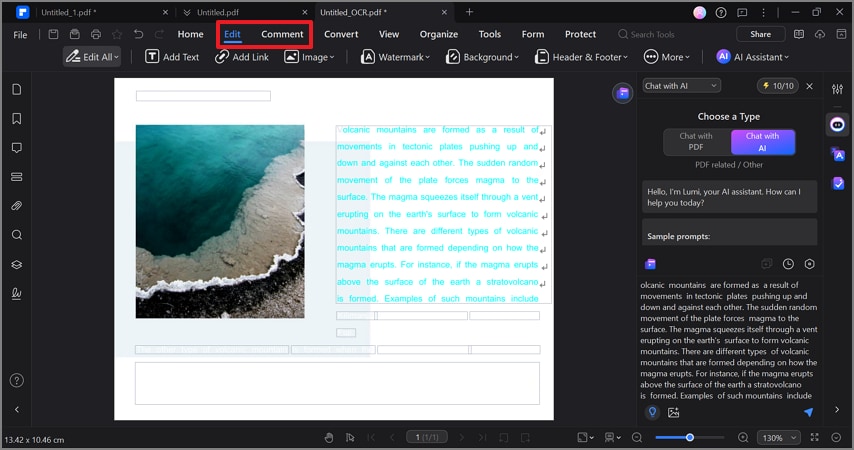
الآن بعد أن أصبح ملفك قابلاً للتحرير، يمكنك استخدام علامات تبويب الأدوات مثل "تحرير" أو "تعليق" لتخصيصه بشكل أكبر.
ميزة PDFelement
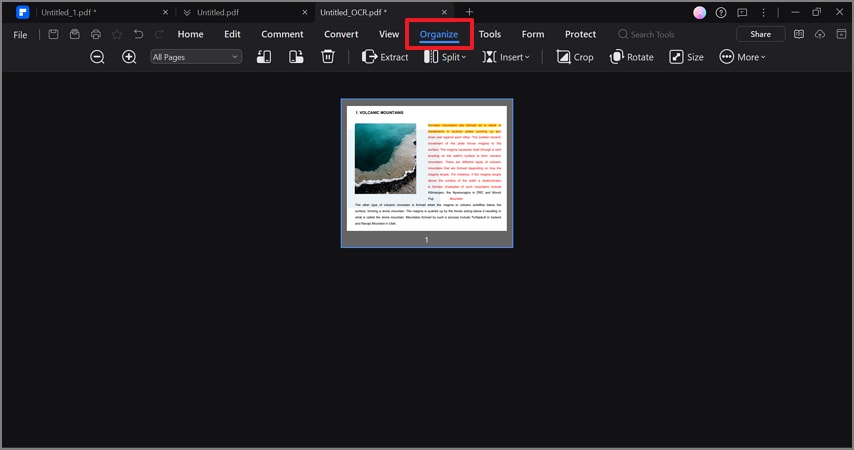
منشئ المستندات: تتيح أداة لقطة شاشة OCR هذه دمج ونقل صفحات متعددة داخل ملف PDF باستخدام أداة "تنظيم". يمكنك أيضًا استخراج وتقسيم وتدوير الصفحات المحددة في هذه العملية.
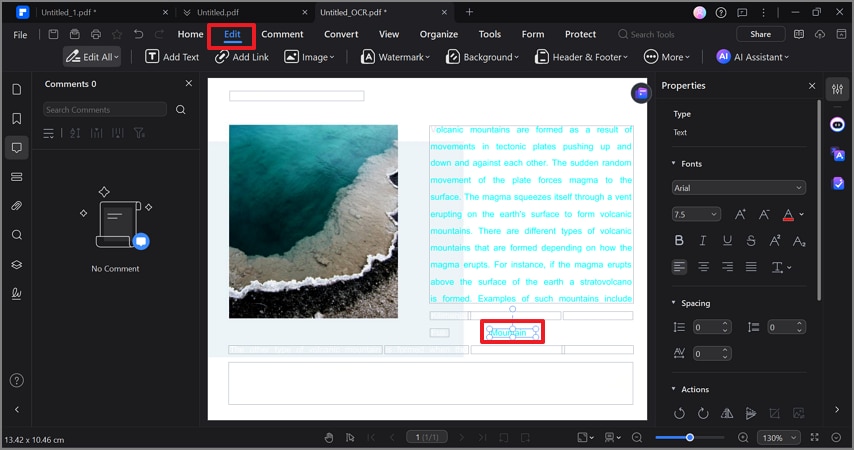
المحرر: يمكنك تحرير النص داخل أي ملفات، بما في ذلك المحتوى المستخرج من OCR، باستخدام وضع "تحرير" الأداة. هناك، يمكنك إدراج مربع نص وخلفية وعلامة مائية ورأس/تذييل لتخصيص مستندك بشكل أكبر.
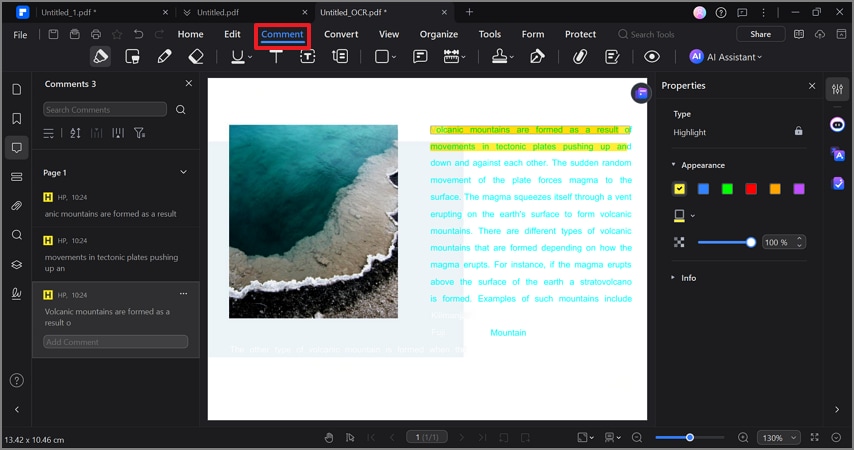
أداة التعليق: يتيح لك PDFelement تسليط الضوء على نصك ووضع خط تحته بالإضافة إلى إدراج ملاحظات لاصقة. يمكنك وضع علامات على المعلومات الرئيسية أو إخفاء المحتوى بشكل دائم قبل مشاركة المستند.
الجزء الرابع. إجابات على أسئلتك حول لقطة شاشة OCR
-
هل تعمل لقطة شاشة OCR على مقاطع الفيديو أو الصور منخفضة الجودة؟
نعم، تعمل لقطة شاشة OCR على جميع الصور، لكن الدقة ستختلف بشكل كبير اعتمادًا على جودة الصور. يجب تجنب الصور الضبابية والمشوهة واختيار إطار واضح لاستخراج النص بدقة. -
هل يمكنني استخدام لقطة شاشة OCR على جهاز Mac؟
هناك العديد من أدوات OCR المتوافقة مع أجهزة Mac، بما في ذلك PDFelement. تعمل هذه الأداة بنفس الكفاءة على كل من Mac وWindows، من بين خيارات أخرى مع ميزات OCR مدمجة. -
هل يمكنني استخراج النص من لقطة شاشة على هاتفي؟
بالطبع، تدعم الهواتف الذكية الحديثة التعرف الضوئي على النصوص (OCR) مباشرة من خلال الأدوات المدمجة مثل Live Text في iPhone أو Google Lens في أجهزة Android. يمكنك أيضًا تجربة تطبيقات OCR مثل PDFelement للهاتف المحمول للحصول على مزيد من التحكم ومعالجة أفضل عند استخراج النص من الشاشة.
الخاتمة: أصبحت شاشتك الآن مصدرًا للمعلومات
في الختام، من المهم التقاط واستخراج النص من الشاشة في العديد من الحالات، وهي مهمة كانت يدوية وتستغرق وقتًا طويلاً في الماضي. في هذا المقال، استكشفنا أفضل الحلول المخصصة لقطة شاشة OCR التي تسمح لك بالتقاط النص فورًا من مقاطع الفيديو والتطبيقات. بالنسبة للمستخدمين الذين يحتاجون إلى تحكم متقدم في وظائف النص المستخرج، نوصي باستخدام Wondershare PDFelement كحل مثالي.
