
طريقتان مفيدتان لتحويل لقطات الشاشة إلى نص

إن وصلتك لقطة شاشة لرسالة نصية وكنت تتساءل كيف يمكنك تحويل لقطات الشاشة إلى نصوص، ستجد أنه يأتي دور ميزة التعرف البصري على المحارف (OCR) في هذه الحالات. سنريك الطريقة الصحيحة لتحويل لقطات الشاشة إلى نصوص باستخدام PDFelement، وأفضل طريقة متوفرة لإتمام هذه العملية.
فيديو تعليمي لطريقة تحويل لقطات الشاشة إلى نصوص
يوفر PDFelement الكثير من الخيارات لتحويل مختلف صيغ الوسائط، إذ أن مقطع الفيديو هذا سيشرح طريقة تحويل لقطات الشاشة إلى نص إن لم تفهم الطريقة تماماً، مما سيوفر لك الخطوات المفصلة بشكل أوضح، كما يمكنك مشاهدة المزيد من الفيديوهات عن PDFelement في PDFelement Video Community.


 آمن ومضمون
 تحويل لقطات الشاشة إلى نصوص
PDFelement PDFelement هو برنامج تحرير ملفات PDF الأفضل للشركات الصغيرة التي لا يمكنها دفع مبالغ كبيرة من المال بشكل شهري للاشتراك بـAdobe Acrobat Pro DC.
بغض النظر عن سعره المقبول، PDFelement لا يبخل في الميزات التي يقدمها، حيث أنه يقدم ميزات مماثلة لـAdobe ويتفوق عليه بواجهة المستخدم السلسة وسهلة الاستخدام، حيث يمكنك أداء أي شيء ترغب به في مستندات PDF - إنشاء مستند وتحريره وتحويله من صيغة لأخرى وتطبيق بعض إعدادات الأمان عليه وإضافة علامة مائية وخلفية وعناوين رئيسة وحواشي سفلية وستتمكن من استخراج البيانات من المستندات الممسوحة ضوئياً - أو لقطات الشاشة. سنشرح عن طريقة إتمام آخر عملية مذكورة بشكل مفصل فيما يلي:
الخطوة 1: أنشئ ملف PDF من لقطات الشاشة
إن كانت لقطات الشاشة للنصوص في صيغة صور، أول شيء يجب عليك فعله هو تحويلها إلى مستند PDF ليتمكن البرنامج من تطبيق عملية التعرف البصري على المحارف، لفعل ذلك، انقر على زر "Create PDF" من الصفحة الرئيسة، ثم اتجه إلى ملف الصور وارفعه.

الخطوة 2: تطبيق عملية التعرف البصري على المحارف على لقطات الشاشة المُحوَّلة
والآن بما أن الصور أصبحت بصيغة PDF، سترى إنذاراً يسألك إن كنت ترغب بـ"تطبيق عملية التعرف البصري على المحارف". انقر على هذا الخيار. وتوجد طريقة بديلة وهي بالانتقال إلى خيار "Tool" > "OCR." ستجد قسمين في النافذة المنبثقة، انقر على خيار "Scan to searchable text in image" وبذلك سيتم التعرف على اللغة بشكل آلي، لكن يمكنك تغييرها يدوياً إن أردت ذلك، ثم انقر على زر "OK" لتحويل الصور إلى نص في صيغة PDF.

الخطوة 3: حرر لقطات الشاشة إن كانت بحاجة لتعديل
هذه الخطوة اختيارية، حيث تسمح لك بإجراء بعض التغييرات للنص في لقطة الشاشة بعد الانتهاء من عملية التعرف البصري على المحارف، فكل ما عليك فعله هو تحديد النص، ثم النقر على نمط التحرير (سطر واحد أو فقرة بأكملها)، ثم تحرير النص كما يحلو لك. احصل على الخطوات المفصلة عن طريقة تحرير ملفات PDF الممسوحة ضوئياً هنا.
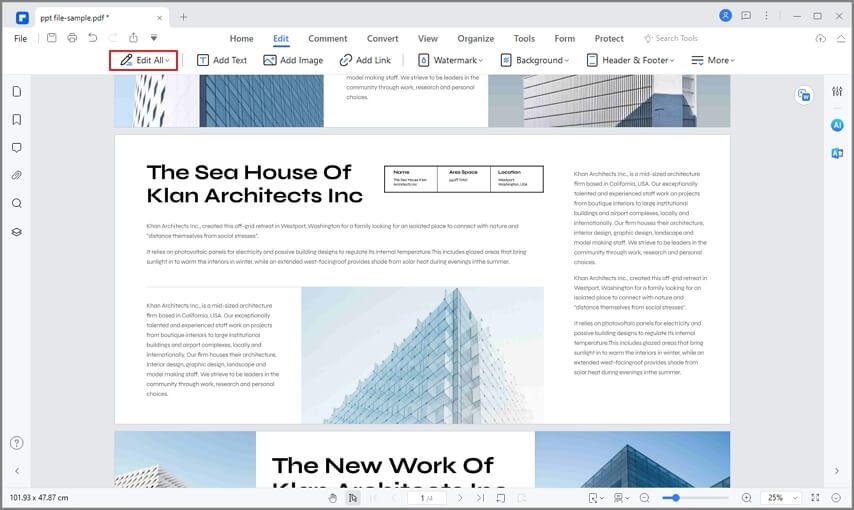
الخطوة 4: أخرج الملف بصيغة مختلفة
ستتمكن في الخطوة الأخيرة من إخراج ملف PDF بأي صيغة ترغب بها مثل ملف نصي أو Excel أو بهيئة صور. يُسهل PDFelement عملية تحويل أي ملف بنقرة واحدة على الماوس. اطَّلع على الخطوات المفصلة حول طريقة تحويل ملفات PDF.
PDFelement هو أفضل برنامج ستعثر عليه لتحويل لقطات الشاشة إلى نص، فهو متعدد الاستخدام لدرجة عالية إذ أنه يوفر جميع احتياجاتك المتعلقة بملفات PDF وبسعر رائع.

تحويل لقطات الشاشة إلى نصوص بالدفعات
كما يقدم PDFelement أداة الدفعات التي تسهل عليك عملية تحويل لقطات الشاشة إلى نصوص، إن كانت لديك مجموعة من لقطات الشاشة التي ترغب بتحويلها إلى نصوص، سيترتب عليك تحويل لقطات الشاشة إلى ملف PDF ثم اتبع الخطوات المذكورة في الأسفل لإتمام العملية.
الخطوة 1: المعالجة بالدفعات
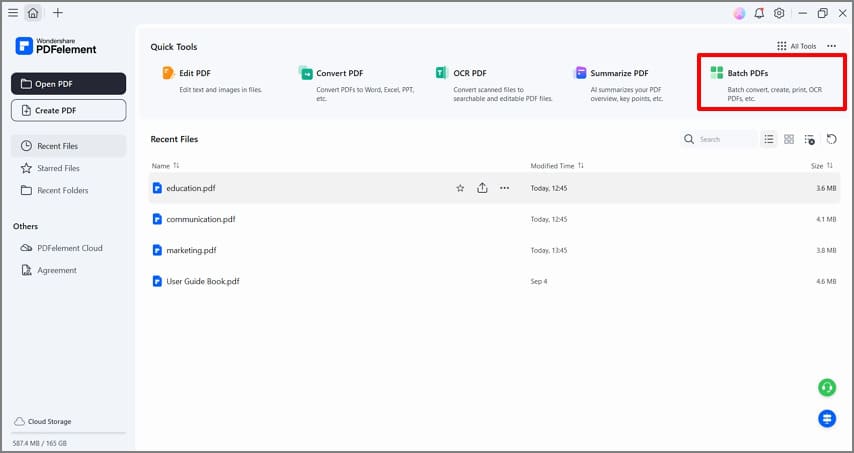
بعد تشغيل PDFelement، انقر على زر "Batch PDF" من النافذة الرئيسة.
الخطوة 2: تحويل لقطات الشاشة إلى نصوص في دفعة واحدة
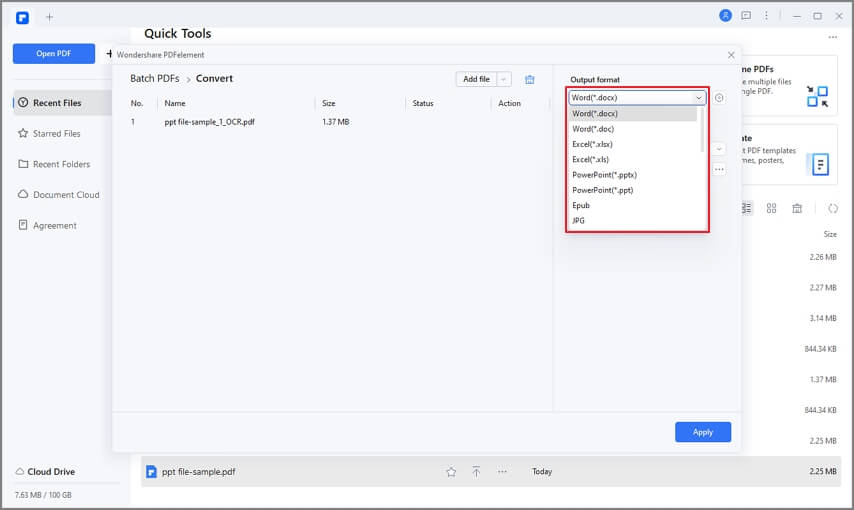
والآن في علامة الجدولة "Convert"، حمِّل جميع ملفات PDF التي أُنشأت من لقطات الشاشة، ثم اختر ".txt" على أنها صيغة الإخراج لتحولها دفعة واحدة.
حل لتحويل لقطات الشاشة إلى نصوص عبر الإنترنت
تتوفر العديد من الأدوات عبر الإنترنت التي تسمح لك بتحويل لقطات الشاشة إلى نصوص باستخدام قدراتها على التعرف البصري على المحارف، حيث تجري عملية التحويل والاستخراج "خارج الموقع"، كي لا تأخذ كامل مصادر حاسوبك. وبالإضافة إلى ذلك، ستجد بعض المواقع المجانية لتحويل لقطات الشاشة إلى نصوص، وذلك خيار رائع إن كنت ستحتاج لإتمام هذه العملية لمرة واحدة فقط. دعونا نأخذ أحد هذه المواقع مثالاً لنرى كيف تجري العملية بشكل عام. توجد بعض الاختلافات بين المواقع حيث أن البعض منها يطلب تسجيل دخول وغيرها لا يطلب وغيرها من الأمور، لكن مجرى العمل هو نفسه تقريباً في جميع مواقع التحويل عبر الإنترنت.
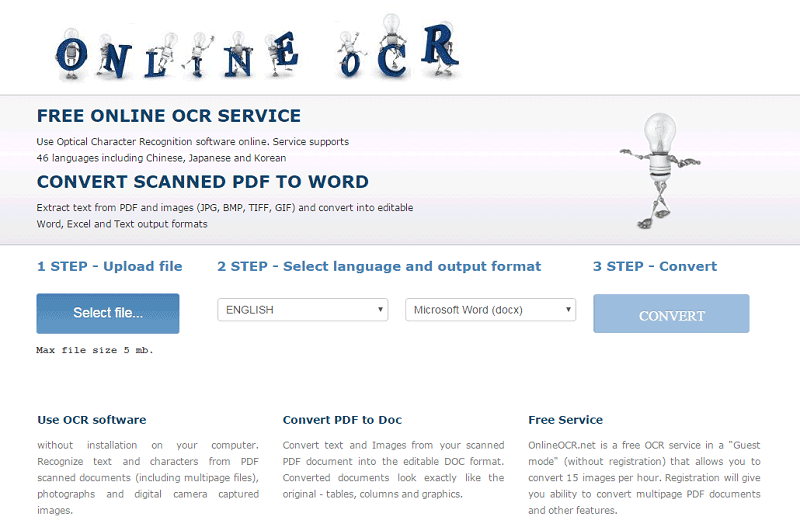
- الخطوة 1: ارفع مستندات الصور إلى الموقع بالنقر على زر Select File… أو أي زر مشابه له على الشاشة.
- الخطوة 2: حدد اللغة المستخدمة في الصور، ليست جميع المواقع قادرة على تحويل لغات متعددة، وستجد أن أغلب المواقع محدودة على بعض اللغات مثل اللغة الإنكليزية والصينية والإسبانية وغيرها من اللغات الأوروبية.
- الخطوة 3: حدد صيغة الإخراج التي ترغب بها بعد الانتهاء من عملية التعرف البصري على المحارف. ومن الخيارات المتوفرة هي Word أو Excel أو ملفات نصية.
- الخطوة 4: كل ما تبقى عليك فعله هو النقر على زر Convert، وسيكون الملف جاهزاً في فترة زمنية قصيرة، لكن يعتمد ذلك على حجم الملف وصعوبة النصوص، وبشكل عام، إن كانت لقطة شاشة لنص مطبوع، ستكون عملية التعرف على النص أسهل بكثير، مما سيتطلب وقتاً أقل. أما النصوص المكتوبة بخط اليد تكون أصعب بكثير، وقد تجد النتيجة غير متطابقة كلياً مع النص.
رسم بياني للمقارنة : PDFelement بالمقارنة مع أدوات عبر الإنترنت لتحويل لقطات الشاشة إلى نصوص
|
الميزات
|
PDFelement
|
OnlineOCR
|
|---|---|---|
| أمن المستندات | آمن للغاية حيث تجري عملية التحويل بشكل محلي. | قد تسبب أخطار أمنية في أثناء رفع الملفات وتحميلها لأن المعلومات يجري إرسالها عبر الإنترنت |
| أدوات التحرير الإضافية | أدوات تحويل ملفات PDF وأدوات تحرير بديهية تعمل على صيغ مختلفة | لا يوجد أي ميزات سوى إن كان الموقع يوفر خدمات ذات صلة |
| ثبات العملية | ثابتة للغاية | أي انقطاع في شبكة الإنترنت سيجبرك على إعادة العملية من جديد |
| المصداقية | ذو مصداقية عالية | يعتمد الأمر على الإصدار الذي تستخدم ما إن كانت خدمة مجانية أو خدمة مدفوعة، وعلى توفر الخادم. |
| سهولة الاستخدام | عملية تثبيت واحدة لمدى العمر | قد تحتاج إلى التسجيل في الموقع وستحتاج إلى تسجيل الدخول في كل مرة تستخدم بها الخدمة. |
| صيغ الإخراج | يوفر صيغ متعددة مثل الصور وملفات PDF | عادةً ما تكون محدودة على Word وExcel و.txt |
إن الخدمات عبر الإنترنت مريحة للغاية، لكن إن كنت تتعامل مع معلومات حساسة، فهي تضع بياناتك عرضة للاختراق، وبالإضافة إلى ذلك، أغلب الخدمات عبر الإنترنت تكون محدودة على ملفات بحجم 15MB، مما يعني أنك لن تتمكن من رفع ملفات ضخمة، لكن يمكنك فعل ذلك بسهولة باستخدام PDFelement. وبشكل عام، استخدام برنامج مثبت على الحاسوب هو خيار أفضل بكثير لتحويل لقطات الشاشة إلى نصوص أو لاستخدام ميزة التعرف البصري على المحارف في كافة المجالات. ستجد أن PDFelement يلبي جميع احتياجات إما إن كان لشركة خاصة أم لاستخدام شخصي.
