

هل تشعر بالإحباط أيضًا عندما لا تتمكن من تحرير ملف PDF على جهاز Mac؟ على الرغم من أنه يبدو كمستند شرعي، عندما يحاول المستخدمون تحديد النص المطلوب، فإنه ينشئ مربعًا أزرق عديم الفائدة. هذه مشكلة شائعة مع ملفات PDF الممسوحة ضوئيًا، حيث يحددها نظام Mac كصورة، وليس كمستند نصي فعلي.
في هذه المرحلة، تحتاج إلى استخدام أدوات تتمتع بتقنية التعرف البصري على الأحرف (OCR) عالية الجودة، والتي تكتشف بياناتك بكفاءة وتحولها إلى نص قابل للتحرير. في هذا المقال، سنقدم دليلاً مفصلاً حول تحويل PDF OCR إلى نص على Mac، لذا استمر في القراءة.
الجزء 1. لماذا تحتاج إلى تطبيق OCR مخصص على macOS
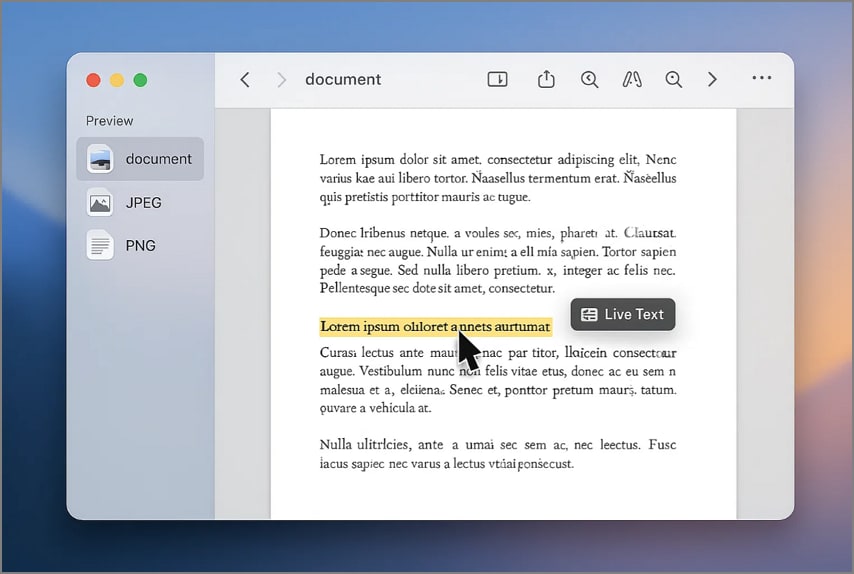
قد يفكر مستخدمو Mac في استخدام الأداة المدمجة، Preview، لفتح الملفات وتعليقها، حيث يفتح تنسيقات مثل JPEG وPNG وPDF. في هذا التطبيق، يمكن للمرء إدراج نص، أو تسليط الضوء عليه، أو حتى وضع توقيعات في الملف الممسوح ضوئيًا. عندما تحدد النص المطلوب، فإنه يوفر لك ميزة "النص المباشر" التي توفر تفاصيل، بما في ذلك تعريفاتها وميزاتها.
أين يقصر تطبيق Preview
على الرغم من هذه الميزات، فإن تطبيق Preview يواجه صعوبة عند العمل مع ملفات PDF الممسوحة ضوئيًا المعقدة أو ذات الجودة المنخفضة. نظرًا لافتقاره إلى وظيفة OCR، فإنه لا يمكنه التعرف على ما في الصور والملفات غير القابلة للتحرير، مما يجعل من الصعب البحث أو تحرير المحتوى أو نسخه. علاوة على ذلك، إذا كانت جودة المسح ضعيفة أو كان بناء المستند معقدًا، يمكن للمستخدمين حتى استخدام ميزة "النص المباشر".
لا ينتج Preview أو يدمج طبقة OCR في PDF، حتى مع ميزة النص المباشر. وبالتالي، تصبح ملفات PDF المُصدَّرة شبيهة بالصور وبالتالي لا يمكن البحث فيها. أخيرًا، عندما تريد تحرير أو نسخ / لصق نص في PDF ممسوح ضوئيًا، ستستخدم على الأرجح خدمة PDF من طرف ثالث مدعومة بـ OCR.
ومن ثم، لـ تحويل PDF إلى نص OCR على Mac، تحتاج إلى أداة مخصصة توفر وظيفة OCR عالية الجودة تدعم لغات مختلفة. يجب أن تدعم الأدوات أدوات التعليق والتحرير مع السماح لك بالتعامل مع الملفات المعقدة والمتعددة، حيث يثبت PDFelement أنه حل فعال.


 آمن ومضمون
 الجزء 2. أفضل طريقة لتحويل PDF إلى نص باستخدام OCR على Mac: PDFelement
إذا كنت مستخدم Mac وتريد أداة موثوقة ذات واجهة بديهية ودقة عالية، PDFelement هو الخيار الأفضل. هذه الأداة هي قوة PDF كاملة توفر OCR عالي الجودة لـ تحويل PDF إلى نص واستخراج النص على Mac. يوفر خيار الاختيار بين إجراء OCR على جميع الصفحات أو على صفحات مخصصة. علاوة على ذلك، لجعل المنطقة المستهدفة قابلة للتحرير، هناك خيار "منطقة OCR"، يقدم إعدادات متنوعة للاختيار من بينها.
بغض النظر عن الخيار، تتيح لك الأداة تحديد ما إذا كنت تريد جعلها قابلة للتحرير أو قابلة للبحث. على عكس الأدوات الأخرى، يمكن للمستخدمين أيضًا التسطير، وإضافة علامة مائية، وإدراج خلفية، وحتى الدردشة مع الذكاء الاصطناعي بخصوص ملفات PDF الخاصة بهم. للمزامنة التلقائية والمشاركة المريحة، يوفر لك PDFelement ما يصل إلى 20 جيجابايت من التخزين لحفظ بياناتك داخل هذه الأداة.
دليل مفصل خطوة بخطوة لاستخدام PDFelement لإجراء OCR
الخطوة 1. الوصول إلى الأداة لـ فتح PDF الممسوح ضوئيًا
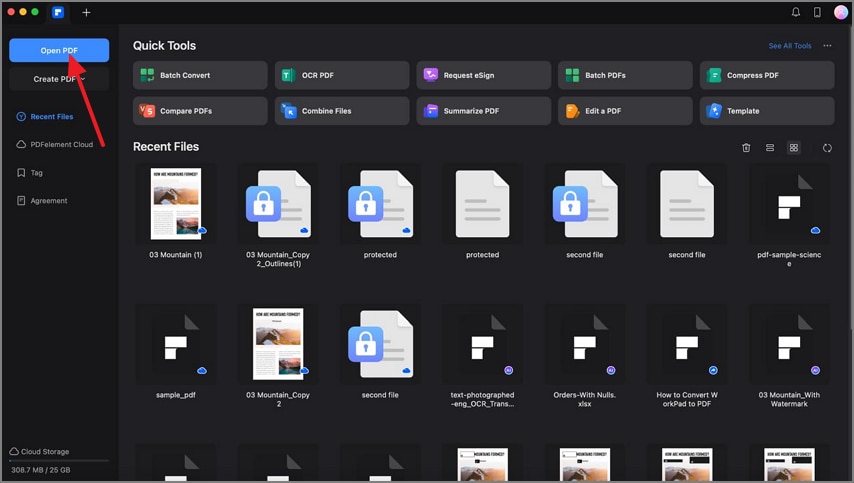
ابدأ بفتح PDFelement والنقر على "فتح PDF" لفتح PDF الممسوح ضوئيًا.
الخطوة 2. حدد OCR لبدء العملية
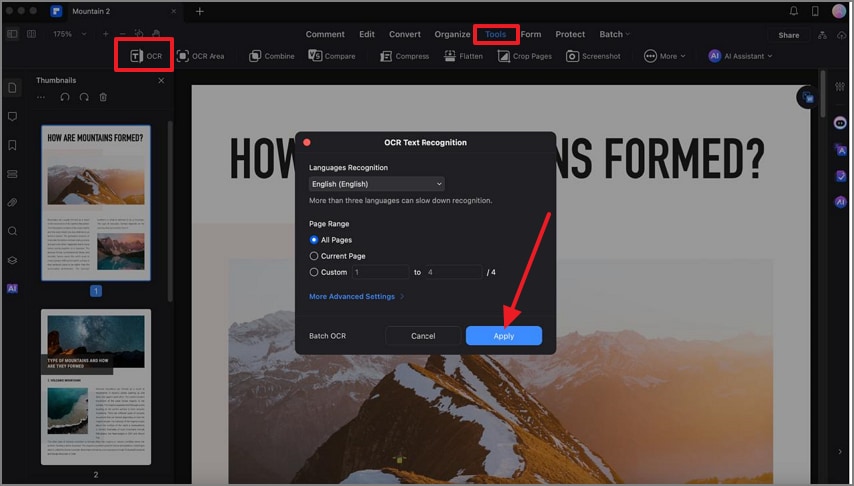
عند فتح الملف، انقر على علامة التبويب "أدوات" وحدد خيار "OCR". من القائمة المنبثقة، حدد "لغة المستند" و "تخطيط الصفحة" المطلوبين ثم اضغط على زر "تطبيق".
الخطوة 3. تحويل ملف PDF إلى ملف .txt عادي
بعد إجراء OCR، انقر على علامة التبويب "تحويل" وحدد تنسيق "إلى نص". هنا، اختر "اسم الملف" و "تنسيق الملف"، ثم انقر على زر "تحويل" لحفظه على الجهاز.

على عكس تطبيق Preview، ليست العملية بسيطة فحسب، بل يوفر لك PDFelement إعدادات OCR وتنسيقات تحويل متعددة. هذا يمنحك المزيد من التحكم والمرونة عند العمل مع ملفات PDF الممسوحة ضوئيًا.
الجزء 3. OCR أثناء التنقل: استخدام iPhone للمسح الضوئي واستخراج النص
بالإضافة إلى فتح مستند على Mac، إذا كان لديك مستند ممسوح ضوئيًا في يدك، يمكنك مسحه ضوئيًا على iPhone لاستخراج البيانات فورًا. في مثل هذه الحالات، يوفر PDFelement لنظام iOS "ماسحًا ضوئيًا" يمكنك من خلاله مسح PDF وتحويله بواسطة OCR إلى نص على Mac أثناء التنقل. الجانب الأهم هو أن المستخدمين يمكنهم إنشاء ملف .txt من ملفات PDF الممسوحة ضوئيًا دون اتصال.
ومع ذلك، إذا كنت تسعى لجعل النص قابلاً للتحرير وقابلاً للبحث عبر الإنترنت، يمكنك الاختيار من بين 22 لغة، مع خيار اختيار 3 لغات في وقت واحد. علاوة على ذلك، يمكن للمستخدمين تحرير الملف عن طريق إضافة مربع نص أو تعليقات أو تسليط الضوء على الجزء الأساسي من المستند. إذا كنت تهتم أكثر بالأمان، يمكنك أيضًا تعيين كلمة مرور على الملف لجعله آمنًا.
سير العمل من الجوال إلى Mac مع تطبيق PDFelement
الخطوة 1. قم بتشغيل التطبيق لمسح المستند ضوئيًا
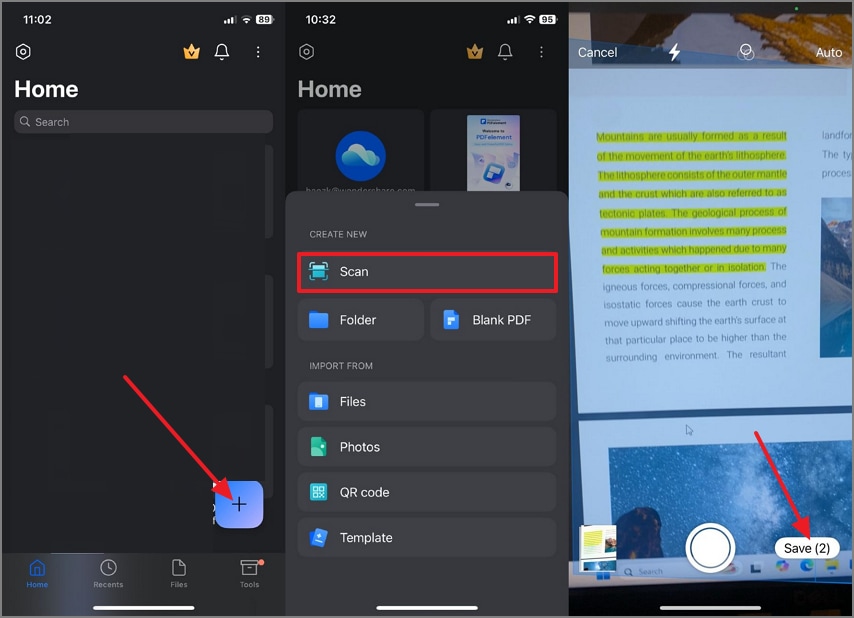
اضغط على أيقونة "+" وحدد أداة "مسح" وامسح صورة المستند المطلوبة من iPhone. بعد ذلك، اضغط على زر "حفظ" لجلبها إلى الشاشة الرئيسية.
الخطوة 2. ابدأ في إجراء التعرف البصري على الأحرف
على الشاشة الجديدة، انقر على زر "تعرف" وحدد خيار "النص فقط" من القائمة المنبثقة. بعد ذلك، اختر "نوع المستند" و "اللغة"، وانقر على زر "التالي" لبدء عملية OCR.
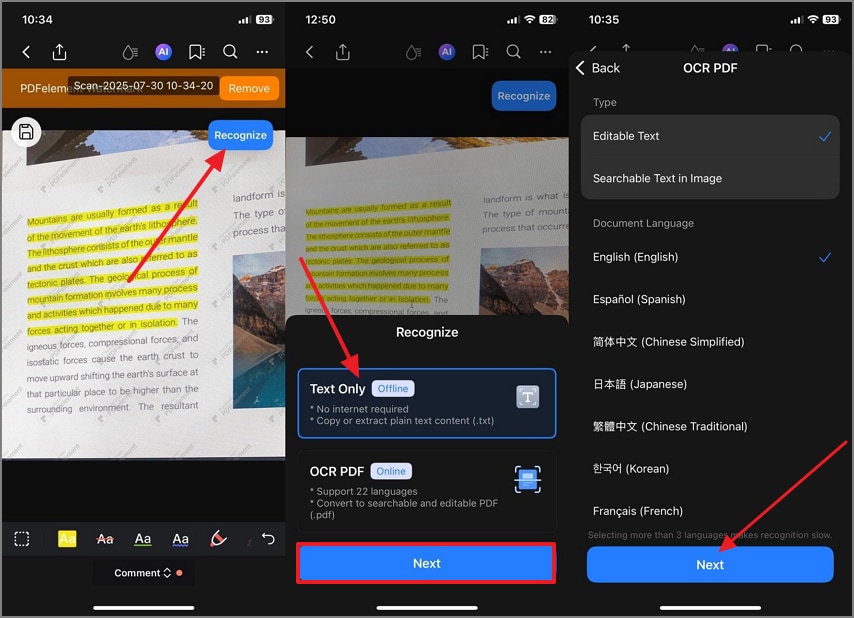
الخطوة 3. استخراج ومشاركة إلى Mac الخاص بك
يتم استخراج النص بكفاءة، حيث يمكنك إما تحويل ملف .txt إلى PDF أو نسخه. إلى جانب ذلك، يمكنك تصدير الملف إلى Mac باستخدام AirDrop أو iCloud Drive أو البريد الإلكتروني عن طريق اختيار أيقونة "مشاركة".
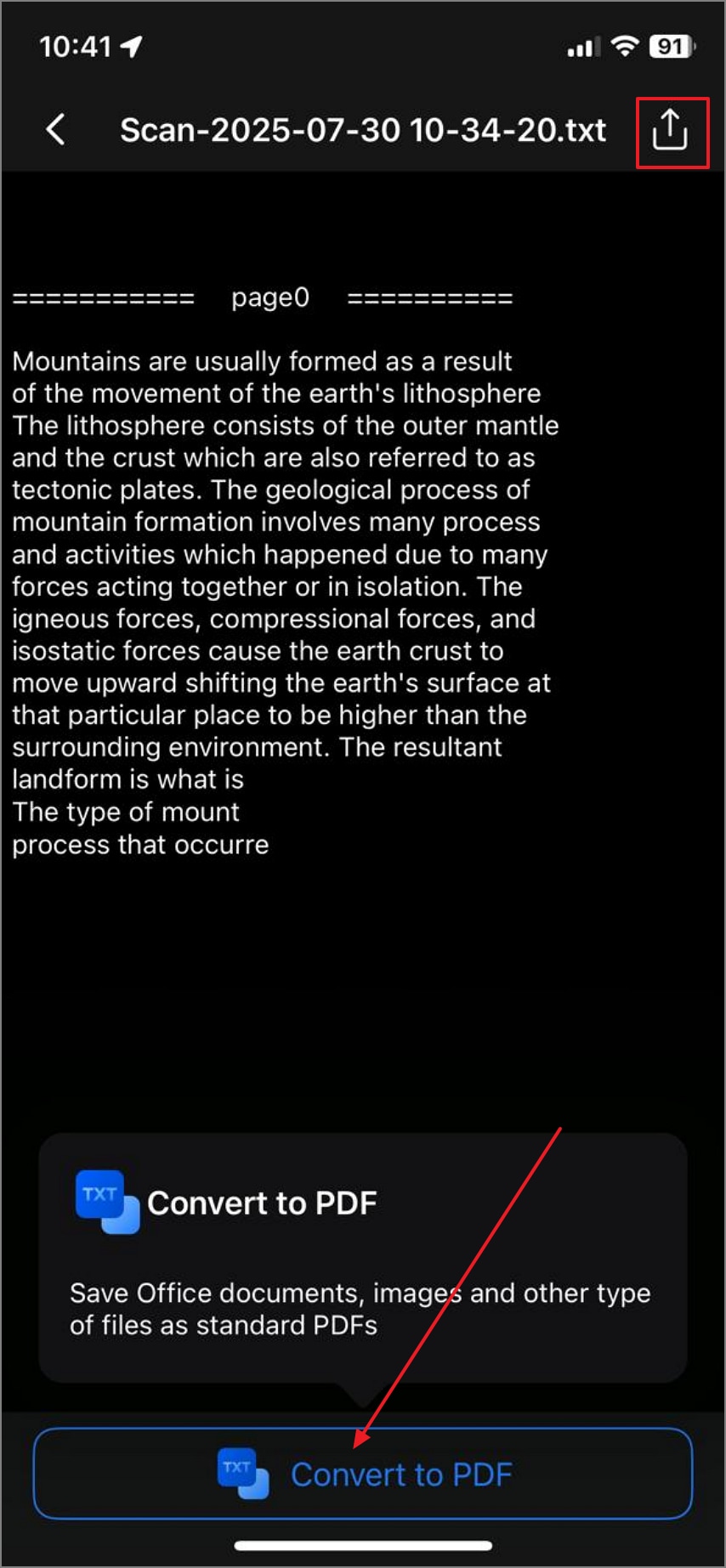
من خلال تقديم خيارين مختلفين لـ OCR، يعد PDFelement للـ iPhone بلا شك الحل المتعدد الاستخدامات والمبتكر لجعل الملفات الممسوحة ضوئيًا قابلة للتحرير أثناء التنقل. علاوة على ذلك، مع دعم لغات متنوعة في كل خيار OCR، يمكنك أيضًا تحويل وتصدير الملفات بتنسيقات عديدة. وبالتالي، يمكن للمستخدمين استخدام هذا الحل بسلاسة على سطح المكتب أو عبر الإنترنت أو كتطبيق طالما أنهم يستخدمون نفس الحساب.
الخاتمة
في الختام، استخراج النص من PDF الممسوح ضوئيًا ليس بالأمر الكبير، حيث يمكنك الاستفادة من الأدوات المدعمة بتقنية OCR. في هذا المقال، قدمنا لك برنامجًا فعالًا مثل PDFelement، الذي يوفر 22 لغة ضمن ميزة OCR لتحويل PDF OCR إلى نص على Mac. لتوفير توافق أوسع، فإنه يوفر كلاً من سطح المكتب والتطبيق حتى يتمكن الجميع من استخدامه بسهولة.
