
كيفية استخدام محول WPS PDF إلى Word
هل تريد معرفة كيفية استخدام محول WPS PDF إلى Word؟ إليك الإجراء المحدد حول كيفية استخدام محول WPS لإجراء تحويل بسيط وفردي.
 آمن بنسبة 100% |
 مدعوم بالذكاء الاصطناعي
 يبدأ
>
مقارنة برامج PDF
> كيفية استخدام محول WPS PDF إلى Word
يبدأ
>
مقارنة برامج PDF
> كيفية استخدام محول WPS PDF إلى Word
محول WPS PDF إلى Wordهو منتج آخر تابع لـ WPS، وهي علامة تجارية مشهورة تقدم أداة المكتب WPS Office. البساطة هي الميزة الرئيسية لاستخدام هذه الأداة. ولكن في المقابل، تساعدك أداة WPS PDF إلى Word على التحويل فقط إلى Word. محول WPS PDF إلى Word هو منتج مدفوع. جودة التحويل رائعة، واليوم سنتحدث عن كيفية تحويل PDF إلى Word في WPS Office.
كيفية استخدام محول WPS PDF إلى Word
محول WPS PDF هو في الغالب خفيف الوزن. إنه خيار رائع إذا كنت لا ترغب في الشراء ولا تستطيع تحمل تكلفة محول باهظ الثمن. التحويل سريع وينقل جميع التفاصيل الضرورية. واجهة المستخدم نظيفة وسهلة التنقل وسهلة الاستخدام. مثل محولات PDF إلى Word الأخرى، لدى WPS قدرة تحويل محدودة، أي التحويل فقط إلى Word. بعد رفع المستند، تنتقل إلى صفحة معالجة حيث تقرر كيفية تحويل الملف. على الرغم من أنه يحول فقط إلى Word، يقدم محول WPS بعض الخيارات ضمن مجال Word.
أما بالنسبة للعيوب، فقد ذكرنا أن التحويل محصور فقط إلى Word. قيد آخر هو أن محول WPS PDF إلى Word لا يدعم نظام لينكس أو ماك. يعمل فقط على ويندوز. والنسخة المجانية تسمح لك بتحويل عدد محدود من صفحات PDF فقط. إليك دليل حول كيفية تحويل PDF إلى Word باستخدام WPS.
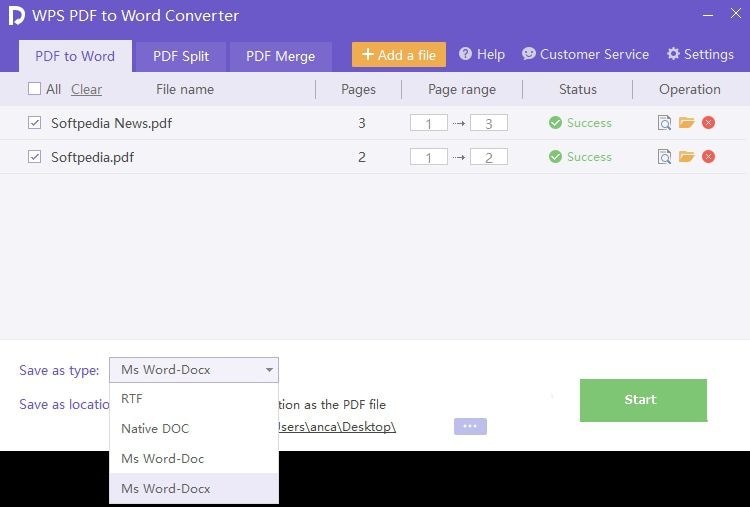
- 1. افتح محول WPS PDF، ثم اسحب وأسقط الملف الذي تريد تحويله. أو يمكنك النقر على "إضافة ملف" لاستيراد الملف من التخزين المحلي.
- 2. اختر تنسيق ملف الإخراج، بما في ذلك RTF أو Doc أو Docx أو DOC الأصلي.
- 3. انقر على "ابدأ" لبدء التحويل. بعد انتهاء التحويل، سيقوم محول WPS تلقائيًا بفتح الملف الجديد.
كيفية استخدام محول WPS PDF إلى Word مجانًا عبر الإنترنت
عندما يكون لديك ملف واحد أو بضعة ملفات تريد تحويلها، لا تحتاج إلى تنزيل البرنامج. يمكنك استخدام محول WPS PDF إلى Word عبر الإنترنت. العملية بسيطة وسهلة جداً. إليك الخطوات المحددة.
- 1. ابدأ بزيارة موقعهم الإلكتروني للتحويل عبر الإنترنت.
- 2. انقر على "اختيار ملف" لتحميل مستندك أو اسحب وأسقط الملف.
- 3. إذا كان مستندك يحتوي على نص غير قابل للتحديد، سيخبرك الموقع عبر الإنترنت أنه بحاجة إلى إجراء OCR. التكنولوجيا تدعم فقط النصوص الإنجليزية والصينية.
- 4. انقر على "متابعة". انتظر لعدة لحظات. عند انتهاء التحويل، يمكنك معاينة أو تحميل المستند الخاص بك. أو يمكنك رفعه مباشرة إلى Dropbox.

كيفية استخدام بديل محول WPS PDF إلى Word
محول WPS PDF إلى Word أداة رائعة، لكنه له أيضا حدوده. في البداية، يمكنك التحويل فقط إلى Word. ويدعم فقط أنظمة التشغيل ويندوز. إذا كنت بحاجة إلى شيء أقوى وذو مزايا أكثر، هناك بديل وهوPDFelement، حل PDF شامل يمتلك وظيفة قوية للتحويل. والتصميم السهل يجعله سهل الاستخدام حتى للمبتدئين. مع ذلك، دعنا نتحدث أولاً عن كيفية تحويل PDF إلى Word.


 آمن ومضمون
 الخطوة 1. فتح ملف PDF
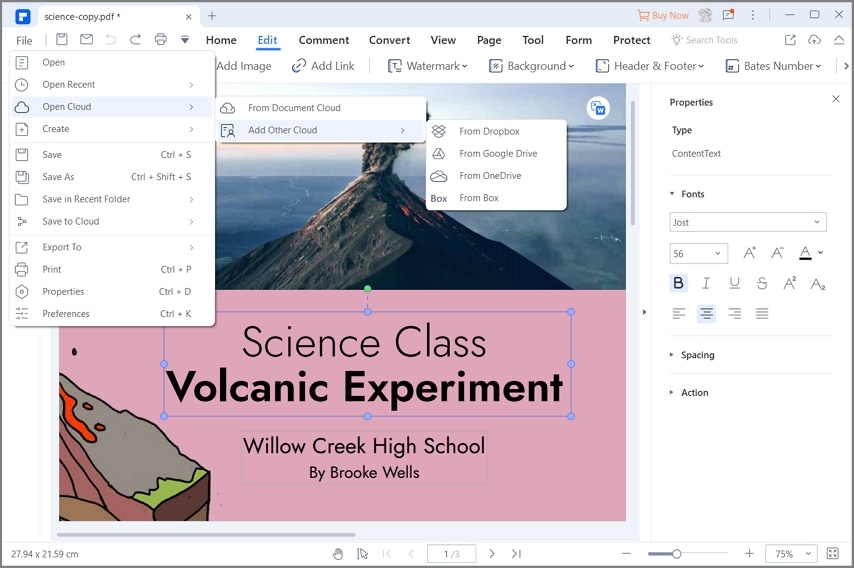
ابدأ بفتح الملف الذي تريد تحويله. يمكنك فتح الملف عبر "ملف" > "فتح" أو بالنقر على "فتح ملف" في الشاشة الرئيسية.
الخطوة 2. التحويل إلى Word
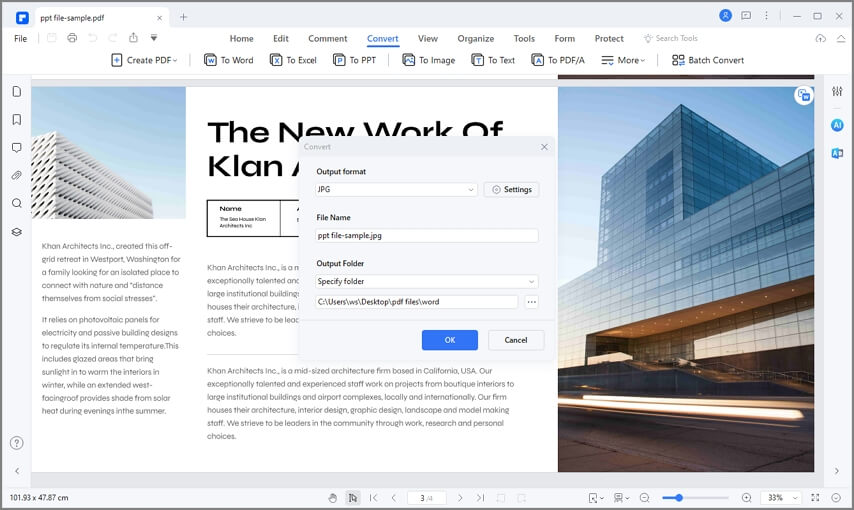
انتقل إلى قسم "تحويل" في شريط الأدوات. هناك ستجد تنسيقات الإخراج المختلفة وخيارات جديدة. انقر على "إلى Word" لتحويل PDF إلى Word.

الخطوة 3. تحويل PDF إلى Word
حان وقت اختيار مجلد حفظ الملف. اختر المجلد الذي تريد حفظ الملف الجديد فيه. ثم انقر على "حفظ".
الخطوة 4. اكتمال التحويل
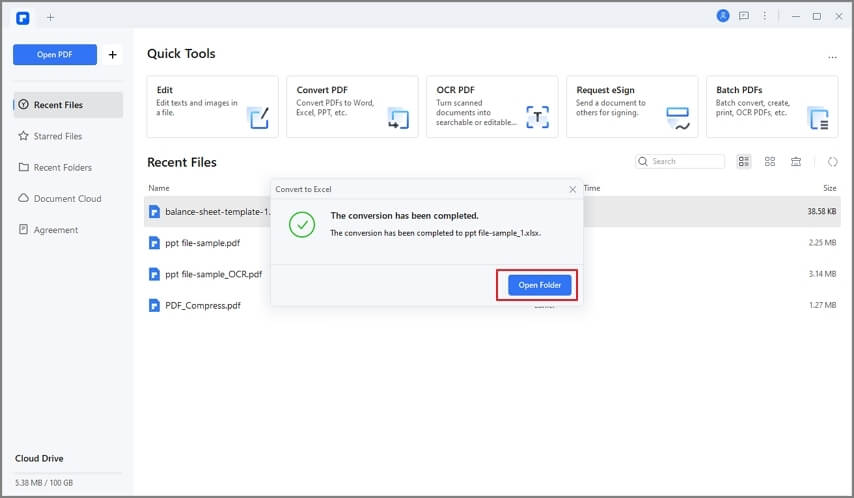
انتظر قليلاً حتى ينتهي التحويل. بمجرد انتهاء العملية، ستظهر نافذة منبثقة تعرض مجلد الإخراج إذا نسيت مكانه. انقر عليه لفتح المجلد.
ملاحظة: إذا كان ملف PDF الخاص بك صورة ممسوحة ضوئيًا، سيطلب منك PDFelement إجراء OCR قبل الخطوة 2. كما ترى، العملية بسيطة وسهلة جداً. وعلى عكس محول WPS، هذا البرنامج يدعم نظامي التشغيل Mac و Windows. مع سعر مناسب، هو بديل أفضل بكثير من Adobe Acrobat DC. إليك بعض الميزات:
- تحرير النص مباشرة في PDF باستخدام وضع السطر أو الفقرة؛
- تحرير الصور وإضافة صور مباشرة إلى PDF؛
- تحويل PDF إلى صيغ مختلفة من Microsoft Office، وكذلك HTML و ePub و RTF؛
- حماية مستنداتك بكلمة مرور وصلاحيات، مما يمنع فتح وتحرير مستنداتك؛
- إضافة توقيع رقمي إلى مستندات PDF الخاصة بك؛
- التعرف تلقائياً وإنشاء حقول النموذج التفاعلية؛
- استخراج البيانات من حقول النموذج التفاعلية مباشرة إلى صيغة CSV؛
- تحسين PDF لتقليل حجم الملف؛
- إجراء OCR لتحويل الصور والمستندات الممسوحة ضوئيًا إلى نص قابل للتحرير والبحث.
تنزيل مجاني أو اشترِ PDFelement الآن!
تنزيل مجاني أو اشترِ PDFelement الآن!
جرّبه مجانًا الآن!
جرّبه مجانًا الآن!

Ahmed Absal
staff محرر