
كيفية تحويل ملف PDF إلى Word باستخدام Smallpdf
كيف تقوم بتحويل PDF إلى Word باستخدام Smallpdf؟ إليك دليلاً مفصلاً لمساعدتك في تحويل PDF إلى Word باستخدام أدوات Smallpdf المجانية عبر الإنترنت.
 آمن بنسبة 100% |
 مدعوم بالذكاء الاصطناعي
 يبدأ
>
مقارنة برامج PDF
> كيفية تحويل ملف PDF إلى Word باستخدام Smallpdf
يبدأ
>
مقارنة برامج PDF
> كيفية تحويل ملف PDF إلى Word باستخدام Smallpdf
لماذا ترغب فيتحويل PDF إلى Word باستخدام Smallpdf؟ يُعد تنسيق ملف PDF هو التنسيق المفضل لمعظم المستندات لأنه صغير الحجم وسهل المشاركة ويمكن فتحه والوصول إليه بواسطة العديد من الأدوات والبرامج. ومع ذلك، في بعض الحالات قد يحتاج العميل إلى المستند بصيغة Word لأنه يرغب في تعديله أو لأي سبب آخر، وهذا يتطلب منك تحويل PDF إلى Word باستخدام Smallpdf. في هذه المقالة سوف نوضح لك كيفية تحويل PDF إلى Word باستخدام Smallpdf وكذلك عبر استخدام بدائل أخرى.
كيفية تحويل PDF إلى Word باستخدام Smallpdf
اكتسب Smallpdf شعبية كبيرة في السنوات الأخيرة بسبب قدرته على تحويل ملفات PDF إلى مستندات Word. هناك طريقتان لتحويل PDF إلى Word باستخدام Smallpdf؛ إما من خلال الأداة عبر الإنترنت أو برنامج سطح المكتب دون اتصال. من مزايا محول Smallpdf PDF إلى Word أنك لست بحاجة إلى تثبيت تطبيق على جهاز الكمبيوتر الخاص بك.
كيفية تحويل PDF إلى Word عبر الإنترنت
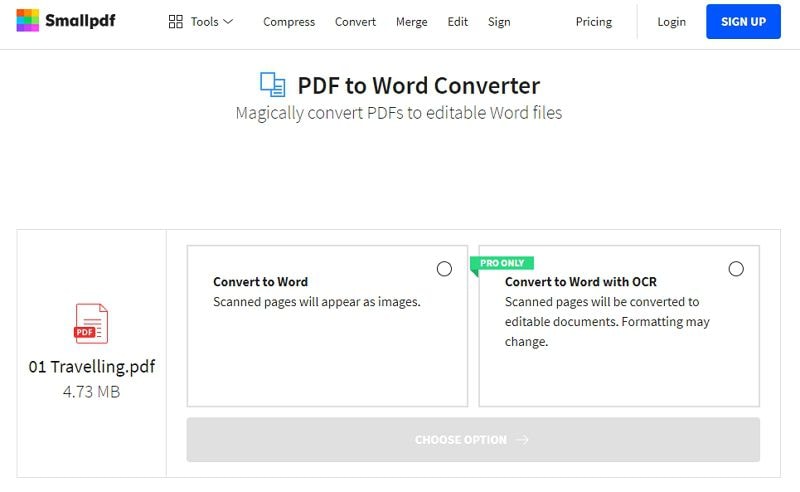
- الخطوة 1: انتقل إلى موقع Smallpdf واختر أداة "PDF إلى Word".
- الخطوة 2: انقر على علامة "اختيار الملف" وحدد مستند PDF الذي ترغب في تحويله إلى Word. بدلاً من ذلك، يمكنك تحديد المستند وسحب وإفلات ملف PDF داخل الموقع.
- الخطوة 3: حدد إذا كان ينبغي تفعيل التعرف الضوئي على الحروف (OCR) أم لا. إذا كان المستند الذي تم رفعه ممسوحاً ضوئياً، يجب تفعيل خاصية OCR حتى يقوم البرنامج بفحص محتوى PDF وتحويله إلى مستند Word. يجب عليك اختيار خيار التحويل الأساسي إذا كنت تعيد تحويل PDF الذي تم تحويله مسبقاً من ملف Word.
- الخطوة 4: انتظر لبضع ثوانٍ حتى يقوم Smallpdf بتحويل PDF إلى مستند Word.
- الخطوة 5: انقر على زر "تحميل" للحصول على مستند Word الخاص بك.
نصائح لتحويل PDF إلى Word باستخدام Smallpdf
محول Smallpdf إلى Word عبر الإنترنت مجاني لأي شخص لاستخدامه ولا تحتاج إلى تحميل أي برنامج، ومع ذلك قد يحمل بعض العيوب أو المخاطر.
- 1. في بعض الأحيان يصبح من الصعب رفع ملفات PDF كبيرة أثناء عملية التحويل.
- 2. سهولة وسرعة تحويل PDF إلى Word تعتمد بالكامل على قوة وسرعة وأداء شبكة الإنترنت لديك.
- 3. محول Smallpdf إلى Word يفتقر إلى خاصية التحويل الدفعي، أي لا يمكن تحويل عدة ملفات في نفس الوقت. يمكنك فقط رفع وتحويل مستند واحد في كل مرة.
- 4. أداة Smallpdf عبر الإنترنت تحول كامل ملف PDF فقط. لا توفر خيار التحويل الجزئي أو لبعض أجزاء المستند.
- 5. يجب أن يكون لديك اتصال بالإنترنت طوال الوقت.
كيفية تحويل PDF إلى Word باستخدام بديل Smallpdf
الخطوة 1: تحميل مجانيPDFelement
قم بتنزيل وتثبيت وتشغيل برنامج PDFelement على جهاز الكمبيوتر الخاص بك.


 آمن ومضمون
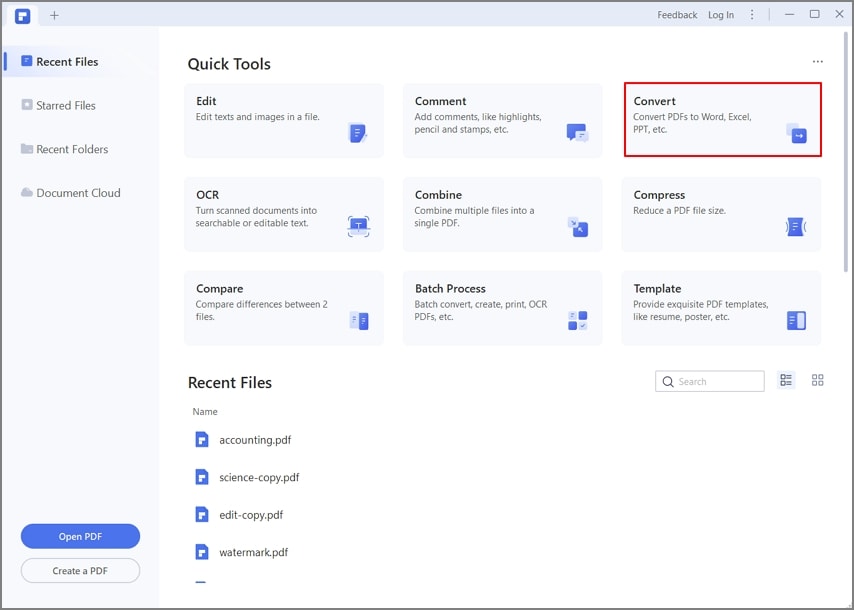
 الخطوة 2: فتح علامة تبويب "تحويل PDF"
انقر على علامة تبويب "تحويل PDF" من الصفحة الرئيسية للبرنامج. بعد النقر على العلامة، تظهر نافذة مستكشف الملفات الجديدة.
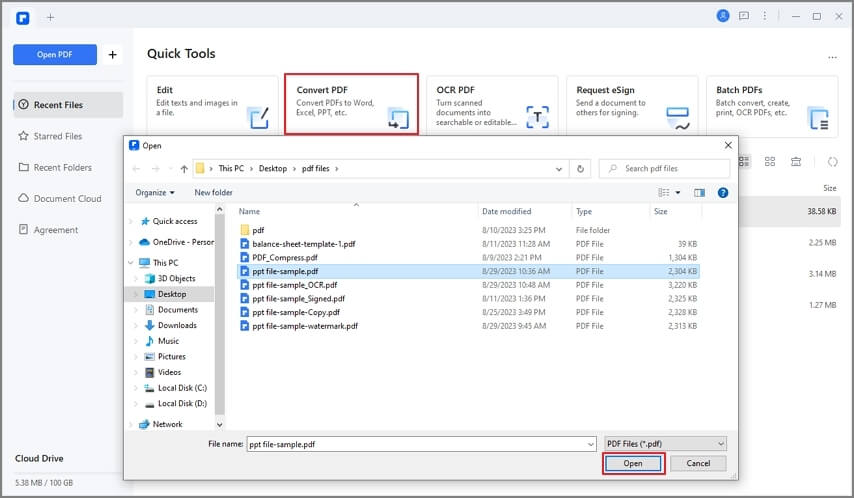
الخطوة 3. تحديد ملف PDF للتحويل
تصفح وحدد ملف PDF الذي ترغب في تحويله إلى مستند Word ثم انقر على زر "فتح" الموجود أسفل نافذة المنبثقة.
ومع ذلك، إذا كان لديك عدة ملفات PDF ترغب في تحويلها دفعة واحدة إلى Word، يمكنك استخدام خيار "المعالجة الدفعية" لتنفيذ المهمة بسهولة.
الخطوة 4. تحويل PDF إلى Word باستخدام بديل Smallpdf
انقر على خيار "ملفات Word" في قائمة "حفظ كنوع". يمكنك أيضاً تحديد مجلد الإخراج والصيغة لتحويل ملف PDF إلى مستند Word. اضغط على زر "حفظ" لتطبيق الإعدادات الجديدة للنوع وكذلك الوجهة.
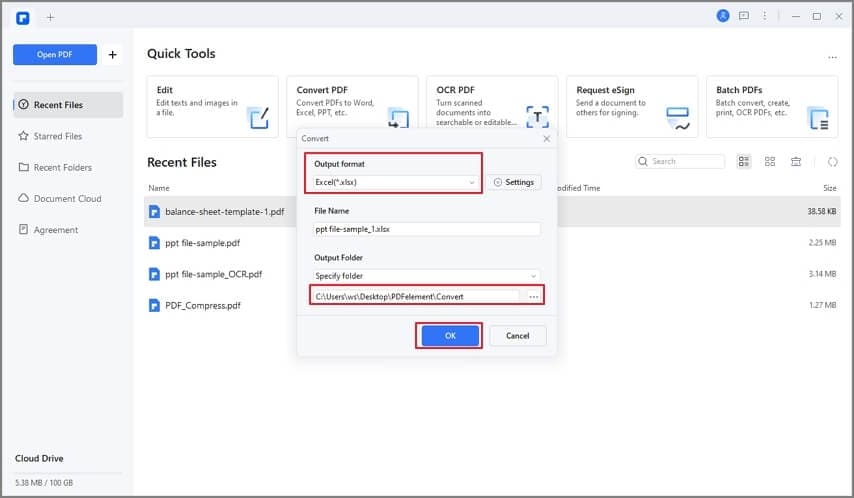
الخطوة 5. إنهاء عملية التحويل
انقر على زر "إنهاء" لإكمال عملية تحويل PDF إلى مستند Word.
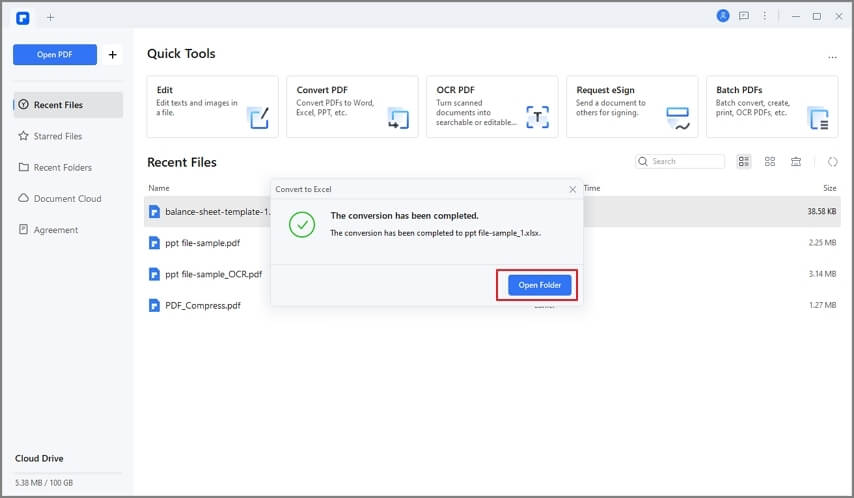
بالإضافة إلى تحويل PDF إلى Word باستخدام Smallpdf، يوفر PDFelement أيضاً عدداً كبيراً من الحلول لمسائل ومشاكل PDF. يتميز البرنامج بواجهة سهلة ومريحة للمستخدم، لذا لن تحتاج إلى تعلم الكثير من الدروس لتصبح متمكناً في البرنامج. ما يجعل هذه الأداة مميزة أيضاً هو أنها مدعومة وتعمل جيداً على أجهزة Windows وmacOS معاً.
تشمل بعض الميزات الرئيسية ما يلي:
- 1. يحتوي البرنامج على مجموعة كبيرة من ميزات التحرير، مما يسمح لك بتعديلات رائعة في مستندك.
- 2. يمكنك التعليق والمراجعة ووضع علامات على ملفات PDF باستخدام مجموعة أدوات التعليقات.
- 3. إنشاء PDF من صيغ أخرى، ومن الماسح الضوئي أو صفحات الويب.
- 4. تحويل PDF إلى Word، Excel، PPT، JPG، PNG، HTML، ePub وغيرها.
- 5. تحويل المستندات الممسوحة ضوئياً إلى نصوص قابلة للتحرير والبحث.
- 6. يتيح لك تخصيص النماذج باستخدام حقول النصوص وخانات الاختيار والأزرار.
- 7. قادر على تصدير البيانات من أكثر من مئة نموذج أو مستند ممسوح ضوئياً.
- 8. هذا البرنامج متوفر بحوالي 26 لغة شائعة، مما يجعل التنقل فيه سهلاً للغاية.
- 9. يوفر الخصوصية من خلال إخفاء المعلومات الحساسة ومنع مشاهدتها من قبل المستخدمين الآخرين.
تنزيل مجاني أو اشترِ PDFelement الآن!
تنزيل مجاني أو اشترِ PDFelement الآن!
جرّبه مجانًا الآن!
جرّبه مجانًا الآن!

Ahmed Absal
staff محرر