
كيفية فصل صفحات PDF في أدوبي
هل تواجه صعوبة في فصل صفحات PDF في Adobe؟ اقرأ هذا الدليل لتتعرف على كيفية فصل صفحات PDF في Adobe بسهولة.
 آمن بنسبة 100% |
 مدعوم بالذكاء الاصطناعي
 يبدأ
>
مقارنة برامج PDF
> كيفية فصل صفحات PDF في أدوبي
يبدأ
>
مقارنة برامج PDF
> كيفية فصل صفحات PDF في أدوبي
يعد Adobe أداة جيدة لفصل صفحات PDF. ومع ذلك، فإن له عملية طويلة وقد تجد أنه من الصعب القيام بذلك بنفسك خاصة إذا كنت مبتدئًا. بدون دليل مناسب حول كيفية فصل صفحات PDF في Adobe، قد ينتهي بك الأمر إلى عدم القيام بذلك بشكل صحيح. لن ترغب في السير في هذا الطريق خاصة إذا كنت تتعامل مع عميل أو تقوم بمعالجة مستند مهم للغاية. لحسن الحظ، قمنا بإعداد دليل شامل لمساعدتك على فهم كيفية فصل صفحات PDF في Adobeبسهولة.


 آمن ومضمون
 كيفية قص PDF في Adobe
يعد Adobe Acrobat أداة قوية لحلول PDF مع العديد من الميزات الجيدة. إحدى هذه الميزات تشمل إمكانية فصل صفحات PDF. يمكنك فصل صفحات PDF إلى فصول فردية، أو صفحات، أو إزالة الصفحات المستهدفة من ملف PDF وإنشاء ملف PDF منفصل. بعض معايير فصل الصفحات تتضمن حجم الملف، عدد الصفحات، والإشارات المرجعية من المستوى الأعلى. على الرغم من أن Adobe أداة جيدة لـ PDF، فإن الاشتراكات الباهظة غالبًا ما تثني المستخدمين عن استخدامه. ومع ذلك، إذا كان لديك بعض المال الفائض، يمكنك تجربته.
كيفية فصل صفحات PDF في Adobe بسهولة وبسرعة
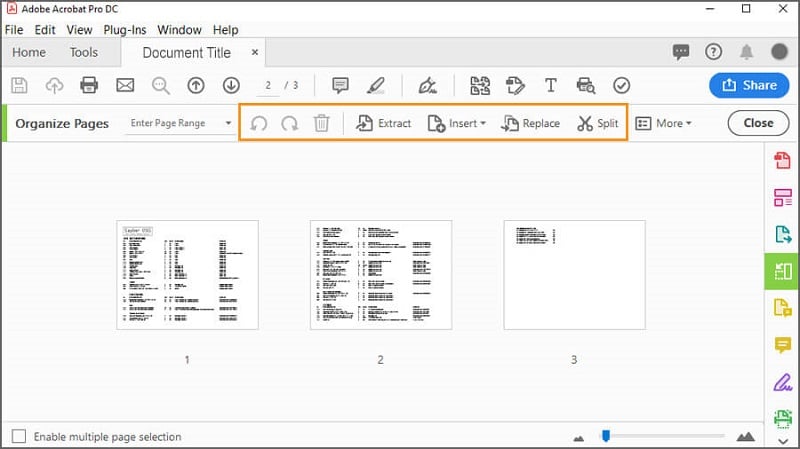
الخطوة 1. افتح ملف PDF على Adobe Acrobat DC.
الخطوة 2. انتقل إلى قسم "تنظيم الصفحات" ثم اختر خيار "تقسيم".
الخطوة 3. اختر معيار فصل صفحات PDF الخاصة بك. انقر على "خيارات الإخراج" وحدد مسار الحفظ.
الخطوة 4. انقر على زر "موافق" ثم "تقسيم" لبدء عملية فصل الصفحات. قدم اسمًا مناسبًا لملف PDF الخاص بك ثم انقر على زر "حفظ" لحفظ ملف PDF المفصول.
كيفية فصل صفحات PDF في البديل عن Adobe
لا توجد أداة لفصل ملفات PDF أفضل من PDFelement. هذه أداة شاملة لحلول PDF موثوق بها من قبل ملايين المستخدمين حول العالم. فهي ميسورة التكلفة وسريعة ومتوافقة مع عدة أجهزة وسهلة الاستخدام. بعض الميزات الرئيسية تشمل التحويل، الإنشاء، التحرير، التعليق، الطباعة، الضغط، OCR، وحماية ملفات PDF. هذا البرنامج المذهل يقدم كل ما تحتاجه من برنامج PDF عالي المستوى.
(اقتبس من قناة شريكة على يوتيوب)
كيفية فصل صفحات PDF في البديل عن Adobe - PDFelement
الخطوة 1. افتح ملف PDF
قم بتشغيل PDFelement وانقر على زر "فتح ملف" في أسفل يسار النافذة الرئيسية. ابحث عن ملف PDF الذي تريد فصل صفحاته وانقر على "فتح" لتحميله في PDFelement.

الخطوة 2. فصل PDF
عند تحميل ملف PDF، انتقل إلى شريط الأدوات وانقر على علامة التبويب "الصفحة". اختر زر "تقسيم" من القائمة الفرعية للوصول إلى مربع حوار "تقسيم الصفحات".
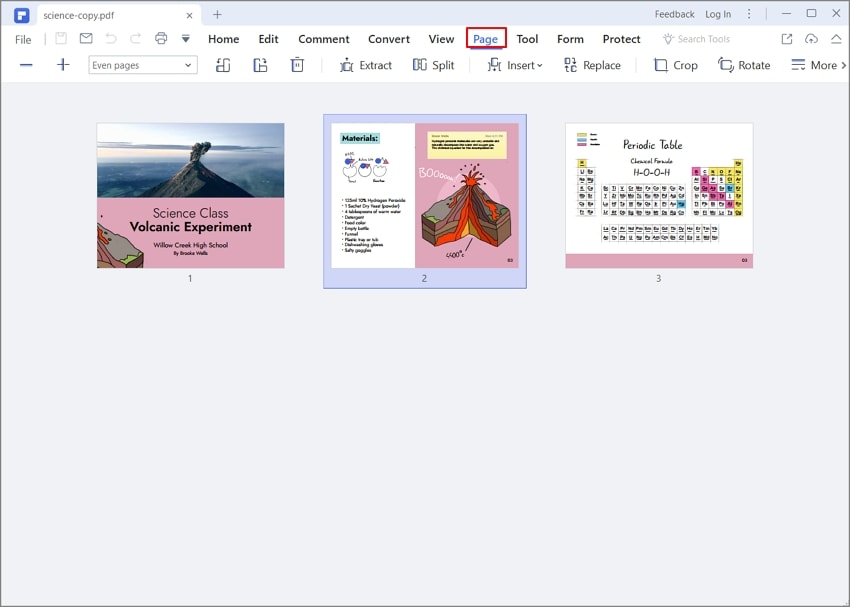
هنا، اختر ما إذا كنت تريد فصل ملف PDF بناءً على عدد الصفحات أو الإشارات المرجعية من المستوى الأعلى. بعد الانتهاء من اختياراتك، انقر على زر "موافق" ليقوم البرنامج بفصل صفحات PDF الخاصة بك.
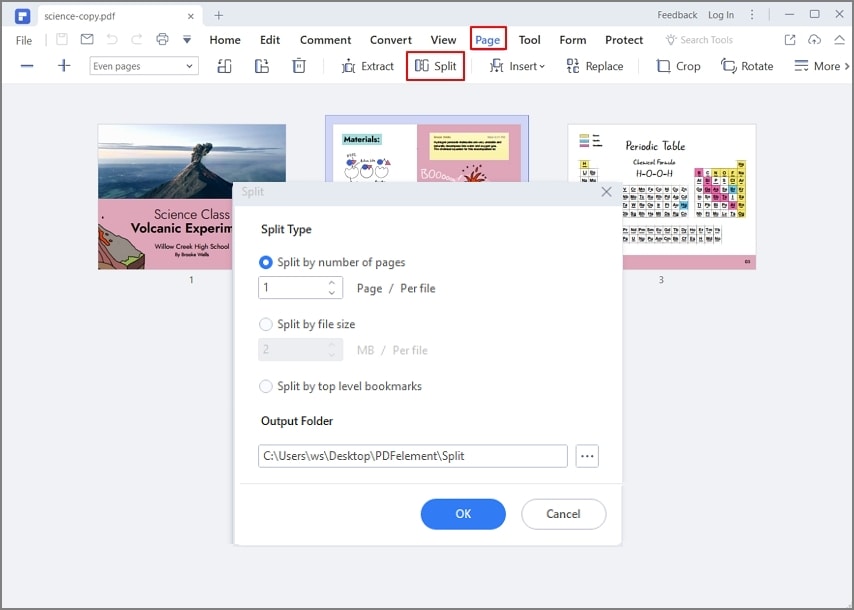
الخطوة 3. حفظ ملف PDF المفصول
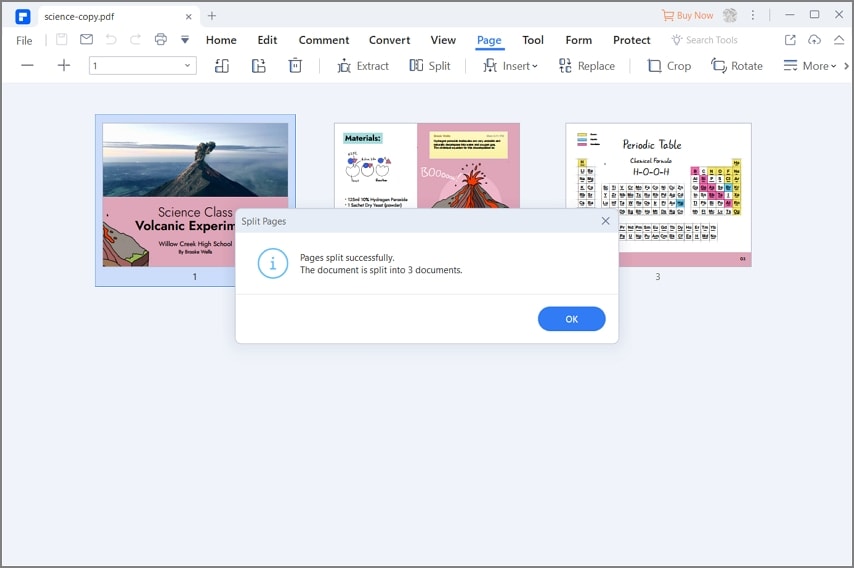
عند انتهاء البرنامج من فصل صفحات ملف PDF الخاص بك، سترى إشعارًا بالنجاح. انقر على "موافق" للتأكيد. الآن اختر ملفات PDF المنفصلة وانتقل إلى "ملف" > "حفظ باسم". حدد موقع حفظ مناسب واحفظ ملف PDF المفصول الخاص بك.
تنزيل مجاني أو اشترِ PDFelement الآن!
تنزيل مجاني أو اشترِ PDFelement الآن!
جرّبه مجانًا الآن!
جرّبه مجانًا الآن!

Ahmed Absal
staff محرر