
أفضل بديل لبرنامج Sedja PDF Editor لنظام ويندوز
ما هو أفضل بديل لبرنامج Sejda PDF Editor؟ ستوصي هذه المقالة بقوة بمحرر PDF قوي.
 آمن بنسبة 100% |
 مدعوم بالذكاء الاصطناعي
 يبدأ
>
مقارنة برامج PDF
> أفضل بديل لبرنامج Sedja PDF Editor لنظام ويندوز
يبدأ
>
مقارنة برامج PDF
> أفضل بديل لبرنامج Sedja PDF Editor لنظام ويندوز
هناك العديد من محرري PDF القادرين على تحرير ملفات PDF، رغم أن الكثير منهم لديهم مزايا وعيوب. أحد هؤلاء المحررين هو محرر Sedja PDF الذي يعمل عبر الإنترنت ويستطيع تنفيذ مهام تحرير PDF متعددة. ومع ذلك، لديه أيضاً عيب عدم دعم OCR، وأمان المستندات يعد مصدر قلق كبير. لهذا السبب، قد تحتاج إلى بديل لمحرر Sedja PDF عبر الإنترنت.
مميزات بديل محرر Sejda PDF
كما ذكرنا أعلاه،PDFelement هو أفضل محرر PDF لنظام ويندوز 10، 8.1، 8 أو 7 ولهذا السبب يعتبر أفضل بديل لمحرر Sejda PDF المجاني. يحتوي PDFelement على ميزات عالية المستوى، ويعتبر من بينأفضل محررات PDF المجانية في مجال PDF، مما يجعل تحرير PDF سهلاً وفعالاً للغاية.


 آمن ومضمون
 فيما يلي بعض الميزات البارزة التي يمكنك العثور عليها في PDFelement:
- تحرير PDF: يمكنك تحرير مستندات PDF بطريقة بسيطة جداً. يسمح لك تحرير PDF مثل مستندات مايكروسوفت وورد، وهذا ما يجعله سهلاً جداً.
- إنشاء وتحويل PDF: يقوم PDFelement 6 Pro بعمل رائع في إنشاء مستندات PDF جديدة وتحويل المستندات الحالية إلى ومن صيغ ملفات أخرى. يمكنك التحويل إلى صيغ مثل Excel وHTML وPowerPoint وJPEG بنقرة واحدة فقط.
- تقسيم ودمج PDF: قادر على دمج وتقسيم ملفات PDF بغض النظر عن حجم المستند.
- خاصية OCR: يحتوي PDFelement 6 Pro على تقنية OCR المتطورة التي تمكنه من تحرير مستندات PDF الممسوحة ضوئياً.
- المستندات المؤمنة: يمكنك إنشاء وإدارة التوقيعات الرقمية للموافقة وتوقيع المستندات إلكترونياً.

حرر وأنشئ ملفات PDF بسهولة باستخدام بديل محرر PDF Sejda عبر الإنترنت
مع بديل محرر PDF Sejda عبر الإنترنت، يمكنك بسهولة تحرير وتحويل وإنشاء ملفات PDF بخطوات بسيطة. الخطوات التالية توضح كيفية إكمال حلول PDF الشائعة مثل التحرير والإنشاء والتحويل لمستندات PDF.
كيفية تحرير النص
الخطوة 1: بعد الانتهاء من تثبيت البرنامج على جهاز الكمبيوتر الخاص بك، انقر نقراً مزدوجاً على أيقونة البرنامج لفتحه. ثم انقر على "فتح ملف" لرفع ملف PDF الذي تريد تحريره.

الخطوة 2: استمر في النقر على زر "تحرير" في الزاوية العليا للجانب الأيسر لإضافة أو حذف أو إدراج أو تغيير النص باستخدام صندوق التحديد الخاص بالفقرة أو السطر. يمكنك تخصيص النص باستخدام الأزرار المدمجة.

كيفية إنشاء ملفات PDF
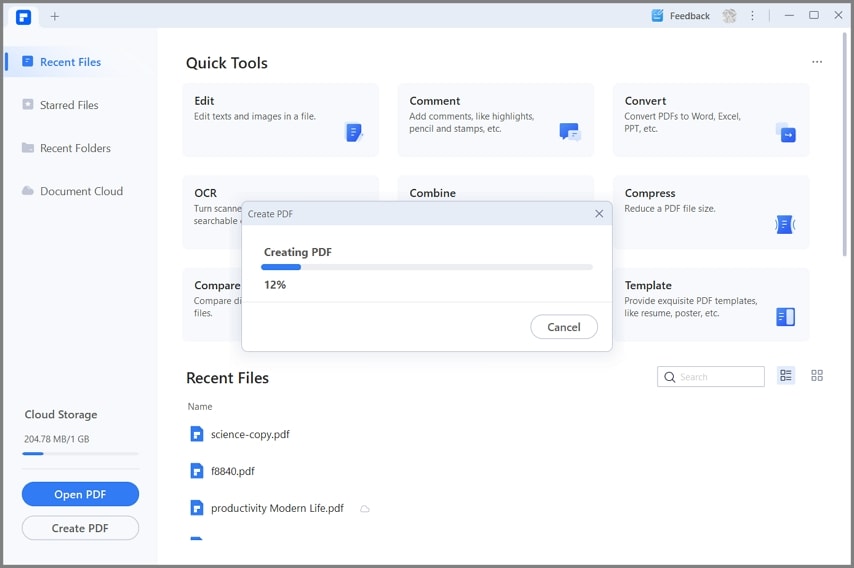
إذا كان لديك مستند وورد، يمكنك تحويله إلى PDF باستخدام الخطوات التالية:
الخطوة 1: استخدم زر "إنشاء PDF" لاختيار ملف Word الذي ترغب في تحويله إلى PDF.

الخطوة 2: انقر على "إنهاء" وسيتم تحويل مستند Word إلى ملفات PDF.
تنزيل مجاني أو اشترِ PDFelement الآن!
تنزيل مجاني أو اشترِ PDFelement الآن!
جرّبه مجانًا الآن!
جرّبه مجانًا الآن!

Ahmed Absal
staff محرر