

في هذه المقالة
- هل يمكنك تنقيح النص في Foxit Reader المجاني؟ (معالجة المفاهيم الخاطئة)
- كيفية تنقيح ملف PDF في Foxit PDF Editor (باستخدام النسخة التجريبية المجانية)
- مخاطر "التنقيح المزيف": لماذا التعتيم باللون الأسود غير آمن
- Wondershare PDFelement: بديل أذكى وأكثر فعالية من حيث التكلفة للتنقيح الحقيقي
- خطوة بخطوة: كيفية تنقيح المعلومات الحساسة باستخدام PDFelement
- جدول المقارنة: Foxit PDF Editor مقابل Wondershare PDFelement
- مهام التنقيح المتقدمة التي يجب أن تعرفها
- الخلاصة
في عصرنا الرقمي اليوم، مشاركة المستندات عبر الإنترنت تحمل مخاطر أمنية كبيرة. سواء كنت تتعامل مع عقود قانونية أو سجلات طبية أو بيانات مالية، من الضروري التأكد من إزالة المعلومات الحساسة – مثل أرقام الضمان الاجتماعي أو تفاصيل الحساب البنكي أو العناوين الخاصة – نهائيًا قبل المشاركة. وتسمى هذه العملية بالتنقيح.
إذا كنت تبحث حاليًا عن كيفية التنقيح في Foxit نسخة مجانية، فمن المحتمل أنك تحاول تأمين مستند دون دفع اشتراك برمجيات مكلف. لكن، التفرقة بين قارئات PDF المجانية وبرامج تحرير PDF الاحترافية قد يكون محيرًا. كثير من المستخدمين يحملون قارئ PDF مجاني ليكتشفوا أن أدوات التنقيح مقفلة أو غير متوفرة بالكامل.

في هذا الدليل الشامل، سوف نستكشف حقيقة أداة Foxit للتنقيح، ونشرح خطوة بخطوة كيفية تغطية النص بأمان باستخدام عروض Foxit التجريبية المجانية، ونناقش المخاطر الأمنية الخطيرة الناتجة عن التنقيح غير الصحيح، ونقدم بدائل فعالة مثل Wondershare PDFelement التي تجعل أمان المستندات سهل وفعال من حيث التكلفة.


 آمن ومضمون
 هل يمكنك تنقيح النص في Foxit Reader المجاني؟ (معالجة المفاهيم الخاطئة)
أكثر المفاهيم الخاطئة شيوعًا حول أمن المستندات هي الاعتقاد بأن قارئات PDF المجانية التقليدية توفر إمكانيات التنقيح. إذا كنت تبحث تحديدًا عن ميزة تنقيح نص Foxit Reader، من المهم فهم قيود البرنامج.
Foxit PDF Reader هو تطبيق مجاني قوي مصمم لعرض وطباعة والتعليق البسيط على مستندات PDF. مع ذلك، Foxit Reader لا يتضمن أداة تنقيح حقيقية. يعتبر التنقيح ميزة متقدمة لأمان المستندات، وغالبًا ما يحتفظ مطورو البرمجيات بهذه الميزة لبرامجهم المدفوعة الممتازة فقط.
يحاول العديد من المستخدمين إيجاد حل في القارئ المجاني باستخدام أدوات الرسم لوضع مستطيل أسود صلب فوق النص الحساس. بالرغم من أن هذا يغطي المعلومات بوضوح على الشاشة، هذا ليس تنقيحًا فعليًا. أي شخص يحمل المستند يمكنه بكل بساطة الضغط على المستطيل الأسود، ثم الضغط على مفتاح "حذف" ليكشف النص الحساس أسفله. بالإضافة الى ذلك، ما زال بالإمكان تمييز النص المغطى ونسخه ولصقه في مستند Word.
للحصول على تنقيح Foxit الحقيقي— حيث يتم مسح البيانات الأساسية نهائيًا من كود المستند — يجب عليك استخدام Foxit PDF Editor (سابقًا Foxit PhantomPDF). بالرغم من أنه برنامج مدفوع، تقدم Foxit فترة تجريبية مجانية لمدة 14 يومًا، وهي طريقة شرعية لأداء مهام تنقيح Foxit PDF مجانًا لفترة محدودة.
كيفية تنقيح ملف PDF في Foxit PDF Editor (باستخدام النسخة التجريبية المجانية)
إذا كنت بحاجة إلى حل مجاني وسريع، تحميل النسخة التجريبية من Foxit PDF Editor يمنحك وصولًا مؤقتًا إلى ميزة تنقيح Foxit PDF Editor. التنقيح الحقيقي في Foxit يتم على مرحلتين: أولًا، يتم تحديد النص، وثانيًا، يتم تطبيق التنقيحات لإحراقها نهائيًا في المستند.
فيما يلي بالضبط كيفية تعتيم النص في Foxit PDF Editor بشكل آمن:
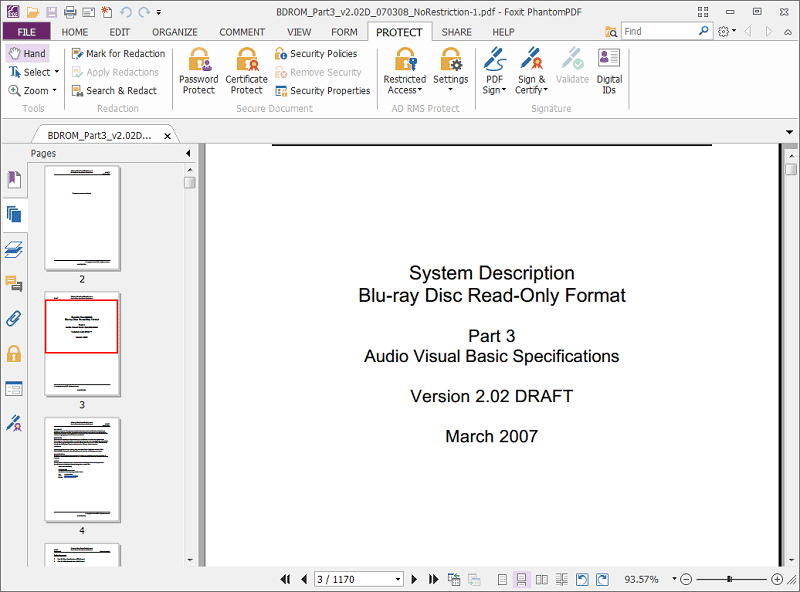
الخطوة 1 الوصول إلى أداة التنقيح في Foxit
- اذهب إلى الموقع الرسمي لـ Foxit وحمل النسخة التجريبية المجانية لـ Foxit PDF Editor.
- ثبّت البرنامج وافتح مستند PDF الذي يحتوي على معلومات حساسة ترغب بإخفائها.
- في شريط القوائم أعلى الصفحة، انقر على حماية التبويب.
- في قائمة الحماية، ابحث عن مجموعة التنقيح. هنا ستجد أداة Foxit للتنقيح الخيارات.
الخطوة 2 تحديد النص والصور للتنقيح
قبل حذف أي شيء، يجب أن تحدد للبرنامج ما يجب إزالته.
- انقر على تحديد للتنقيح واختر النص والصور من القائمة المنسدلة.
- سيتغير شكل المؤشر إلى علامة تصويب. انقر واسحب المؤشر فوق النص أو الفقرات أو الصور المحددة التي ترغب في تعتيمها.
- بعد إفلات زر الفأرة، سيتم تحديد المنطقة المختارة بصندوق أحمر. عند الوقوف بالمؤشر فوق الصندوق، ستظهر معاينة لما ستبدو عليه منطقة التعتيم.
- ملاحظة: في هذه المرحلة، لم يتم حذف المعلومات بعد. يمكنك ما زلت النقر بزر الفأرة الأيمن على الصندوق الأحمر واختيار "حذف" لإزالة علامة التنقيح إذا ارتكبت خطأ.
الخطوة 3 كيفية تعتيم النص في Foxit PDF Editor نهائيًا
لإتمام العملية ومسح البيانات من الملف، يجب تطبيق العلامات.
- ارجع إلى حماية التبويب.
- انقر على تطبيق التنقيحات.
- ستظهر نافذة تحذيرية تخبرك أن هذا الإجراء سيزيل المحتوى المحدد نهائيًا ولا يمكن التراجع عنه. انقر على OK.
- ستتحول العلامات الحمراء إلى صناديق سوداء صلبة (أو أي لون حددته في الإعدادات).
- خطوة حاسمة: احفظ المستند كـ جديد (مثلاً "عقد_منقح.pdf"). وذلك لضمان عدم استبدال الملف الأصلي غير المنقح. بمجرد الحفظ، يتم حذف النص الأساسي بالكامل من البيانات الوصفية وطبقات النص في المستند.
مخاطر "التنقيح المزيف": لماذا التعتيم باللون الأسود غير آمن
فهم كيفية تنقيح PDF في Foxit بشكل صحيح هو نصف المهمة؛ فهم لماذا تُعد التنقيحات المزيفة خطيرة بنفس الأهمية.
كما ذُكر سابقًا، رسم صناديق سوداء باستخدام أدوات التعليق يشكل خللًا أمنيًا كبيرًا. كما هناك خطأ شائع آخر وهو تغيير لون تمييز النص إلى الأسود، أو تغيير لون الخط ليتوافق مع الخلفية (مثلاً كتابة نص أبيض على خلفية بيضاء).
هذه الطرق تغير فقط العرض البصري لملف PDF. يتكون ملف PDF من عدة طبقات، طبقة النص أسفل وطبقة التعليقات (مثل التمييز أو الأشكال المرسومة) فوقها. برامج قراءة الشاشة لذوي الاحتياجات الخاصة ستقرأ النص مباشرة خلال صندوق تعليق أسود. بالإضافة لذلك، محركات البحث ستقوم بفهرسة النص المخفي، ويمكن لأي شخص استخدام محرر نصوص بسيط لاستخراج البيانات.
أدوات التنقيح الحقيقية تعمل عن طريق إزالة الأحرف من طبقة النص الأساسية واستبدالها برسوم متجهة (عادة صندوق أسود). وهذا يضمن الامتثال للوائح الخصوصية مثل HIPAA, GDPR و CCPA. استخدم دائمًا ميزات التنقيح المخصصة وليس الحلول البديلة مثل التعليقات.
Wondershare PDFelement: بديل أذكى وأكثر فعالية من حيث التكلفة للتنقيح الحقيقي
استخدام النسخة التجريبية من Foxit PDF Editor يعد حلًا مؤقتًا لمن يتسائل كيف تنقح في Foxit PDF، فالفترة التجريبية 14 يومًا ليست حلًا دائمًا. بعد انتهاء الفترة، يجب شراء ترخيص لاستمرار استخدام تنقيح Foxit الحقيقي الميزات. Foxit هو برنامج متقدم من فئة المؤسسات، ما يعني أن هيكل الأسعار يعكس ميزات قد لا يحتاجها المستخدم العادي أو الشركات الصغيرة.
إذا كنت تبحث عن بديل موثوق وسهل الاستخدام وفعال من حيث التكلفة لتنقيح المستندات، فإن Wondershare PDFelement هو خيار ممتاز.
تم تصميم PDFelement لسد الفجوة بين البرمجيات المؤسسية المعقدة بشكل مفرط وقارئات PDF المجانية الأساسية. يوفر واجهة مستخدم حديثة ونظيفة تشبه برنامج Microsoft Office، مما يقلل بشكل كبير من صعوبة التعلم. والأهم، أن PDFelement يتضمن أداة تنقيح قوية تضمن إزالة النص والصور والبيانات المخبأة بشكل دائم.
الفوائد الرئيسية لاستخدام PDFelement في التنقيح:
- تدمير البيانات الحقيقي: يدمر PDFelement طبقة النص الأساسية بشكل دائم، ويضمن الالتزام بمعايير الخصوصية القانونية والطبية الصارمة.
- بحث وتنقيح: بدلًا من قراءة مستند من 100 صفحة يدويًا للبحث عن كل ذكر لاسم العميل أو رقم الهوية، يسمح لك PDFelement بالبحث عن كلمة مفتاحية وتنقيح كل تكرار دفعة واحدة.
- مظهر قابل للتخصيص: لست مقيدًا بالصناديق السوداء. يمكنك تغيير لون التنقيح، إضافة نص مخصص فوق صندوق التنقيح (مثل كتابة "[منقح]" أو "[سري]") أو تطبيق رموز التنقيح.
- القدرة على تحمل التكاليف:يقدم PDFelement أسعاراً تنافسية للغاية، مما يجعله خياراً مناسباً للأفراد والشركات الصغيرة والمتوسطة التي تحتاج ميزات أمان قوية دون تكلفة برامج المؤسسات.
خطوة بخطوة: كيفية تنقيح المعلومات الحساسة باستخدام PDFelement
إذا كنت تنتقل من محاولة معرفة كيفية إجراء الحجب في Foxit مجاناًإلى استخدام PDFelement، ستجد أن العملية بسيطة جداً وسلسة. إليك كيفية تنفيذ الحجب الآمن في PDFelement:
الخطوة 1افتح ملف PDF الخاص بك
قم بتشغيل Wondershare PDFelement وافتح المستند الذي يحتوي على المعلومات السرية.
الخطوة 2الانتقال إلى أداة الحجب
في قائمة التنقل العلوية، انقر على حمايةالتبويب. هنا سترى أيقونة الدرع البارزة المسماةتحديد للتنقيح.
الخطوة 3حدد النص أو الصورة
انقر على تحديد للتنقيح. انقر واسحب الماوس فوق النص أو الفقرات أو الصور التي تريد إخفاءها. على غرار Foxit، سيتم تحديد المنطقة بخط أحمر، مما يشير إلى أنها محددة للحذف.
الخطوة 4تخصيص (اختياري)
إذا رغبت بتغيير مظهر الحجب، انقر بزر الفأرة الأيمن على المنطقة المحددة واخترالخصائص. هنا يمكنك تغيير لون التعبئة من الأسود إلى الأبيض أو الأحمر، واختيار إضافة نص مخصص.
الخطوة 5تطبيق الحجب بشكل دائم
بعد تحديد جميع المناطق الحساسة، انقر على تطبيق التنقيحاتالزر الموجود في شريط حماية المستند. سيظهر لك تنبيه بأن هذه العملية دائمة. أكد الإجراء وسيتم حذف البيانات بأمان. احفظ الملف لإنهاء العملية.
جدول المقارنة: Foxit PDF Editor مقابل Wondershare PDFelement
لمساعدتك في اتخاذ القرار حول الأداة الأنسب لاحتياجات الحجب الخاصة بك، إليك مقارنة موضوعية بين Foxit PDF Editor وWondershare PDFelement.
| الميزة / الخاصية | Foxit PDF Editor | Wondershare PDFelement |
|---|---|---|
| حجب بيانات حقيقي | نعم | نعم |
| حجب في النسخة المجانية | لا (يتطلب النسخة المدفوعة أو تجربة مجانية) | لا (يتطلب النسخة المدفوعة أو تجربة مجانية) |
| أداة البحث والحجب | نعم | نعم |
| نص ولون حجب مخصص | نعم | نعم |
| واجهة المستخدم | تقليدية، تعتمد على القوائم كثيراً، موجهة للشركات | حديثة، بديهية، تصميم شبيه بوورد Word |
| منحنى التعلم | متوسط إلى مرتفع | منخفض (مناسب جداً للمبتدئين) |
| المستخدم المثالي | المؤسسات الكبيرة، أقسام تكنولوجيا المعلومات | الأفراد، الشركات الصغيرة والمتوسطة، المحامون/الأطباء |
كلا الأداتين تقدمان حجباً متوافقاً مع اللوائح القانونية. الاختلاف الأساسي يكمن في تجربة المستخدم والسعر. يفضل المستخدمون PDFelement بشكل كبير لأنه يوفر أدوات الأمان بسرعة وسهولة دون الحاجة لاستكشاف القوائم المعقدة.
مهام التنقيح المتقدمة التي يجب أن تعرفها
سواء استخدمت ميزة تنقيح Foxit PDF Editorأو PDFelement، فإن إتقان أساليب الحجب المتقدمة سيوفر عليك ساعات من التعديل اليدوي.
البحث والحجب
بالنسبة للوثائق الطويلة، الحجب اليدوي ليس مملاً فحسب بل يعرضك للأخطاء البشرية. فقدان رقم الضمان الاجتماعي في وثيقة قانونية من 50 صفحة قد يؤدي لعواقب وخيمة. كل من Foxit وPDFelement يتضمنان ميزة "البحث والحجب". عبر الدخول إلى لوحة البحث يمكنك كتابة كلمات أو عبارات معينة أو حتى استخدام أنماط (مثل تنسيقات البريد الإلكتروني أو أرقام الهواتف أو بطاقات الائتمان). سيقوم البرنامج بمسح المستند بالكامل وعرض كافة النتائج وتحديدها كلها للحجب بنقرة واحدة.
تبييض مقابل التعتيم (تخصيص علامات الحجب)
بينما يستخدم الحجب القياسي المربعات السوداء الكاملة، قد يجعل هذا المستند يبدو غير أنيق خاصة في المستندات المقدمة للعملاء. بإمكانك تغيير لون الحجب للأبيض. عند تطبيقه، يترك الحجب الأبيض مساحة فارغة مكان النص، مما يعطي المستند مظهراً أنظف ويحافظ على نفس درجة أمان البيانات الأساسية.
تنظيف المستندات (إزالة البيانات الوصفية)
النص ليس المكان الوحيد الذي تختبئ فيه البيانات الحساسة. ملفات PDF تحمل بيانات وصفية مثل اسم المؤلف، وبرنامج الإنشاء، وتواريخ الإنشاء، وإصدارات المستند السابقة. عند الحجب في المحررات المتقدمة، عليك أيضاً استخدام ميزات "تنظيف المستند" أو "إزالة المعلومات المخفية". هذا ينظف البيانات الوصفية للتأكد من عدم وجود أي آثار رقمية قبل إرسال المستند بالبريد الإلكتروني.
الخلاصة
فهم كيفية التنقيح في Foxit نسخة مجانيةيؤدي في النهاية إلى إدراك مهم: لا يمكن تحقيق أمان الوثائق الحقيقي ببرامج PDF المجانية والبسيطة. رغم أن Foxit Reader أداة ممتازة للعرض فقط، إلا أنه يفتقر لإمكانيات إزالة البيانات الحساسة. محاولة رسم أشكال سوداء فوق النص طريقة خطيرة وتترك بياناتك الحساسة مكشوفة لأي شخص لديه معرفة أساسية بالحاسوب.
إذا احتجت إلى حل سريع لمرة واحدة، فإن تجربة النسخة المجانية من Foxit PDF Editor طريقة عملية للوصول إلى أداة Foxit للتنقيحبشكل مؤقت. لكن بالنسبة للمهنيين والشركات الصغيرة والأفراد الذين يتعاملون مع مستندات حساسة بكثرة، من الضروري استثمار حل آمن وسهل الاستخدام.
يبرز Wondershare PDFelement كبديل من المستوى الأول، إذ يوفر ميزات الحجب والأمان القوية لبرامج المؤسسات بتعقيد أقل وتكلفة أقل بكثير. من خلال الترقية إلى محرر PDF مخصص، تضمن بقاء بياناتك الخاصة في أمان تام.
أسئلة شائعة
-
كيف يمكن الحجب الدائم في Foxit PDF؟
للحجب الدائم في Foxit يجب عليك استخدام Foxit PDF Editor وليس Foxit Reader المجاني. انتقل إلى تبويب "الحماية"، ثم اختر "تحديد للحجب"، وحدد النص أو الصور الحساسة، ثم انقر "تطبيق الحجب". أخيراً، احفظ المستند. هذه العملية تحذف البيانات الأساسية بالكامل من الملف. -
هل يمكن لـ Foxit Reader حجب النصوص مجاناً؟
لا، لا يملك Foxit Reader أداة حجب حقيقية. البرنامج المجاني يسمح فقط برسم أشكال أو استخدام التظليل، ورسم مربع أسود فوق النص ليس آمناً لأن النص المخفي يمكن نسخه والبحث عنه وكشفه بمجرد حذف المربع. -
كيف أعرف إذا تم حجب ملفات PDF بالشكل الصحيح؟
لاختبار إذا تم الحجب بشكل آمن، افتح ملف PDF النهائي، وانقر على المنطقة المحجوبة وحاول تمرير المؤشر عليها لتحديد النص. جرب نسخه ولصقه في برنامج مثل المفكرة أو Microsoft Word. إذا لصقت مساحات فارغة أو لم يظهر أي شيء فالحجب ناجح. إذا تم لصق النص الأصلي فهذا يعني أن المستند تم إخفاؤه فقط وليس حجبه فعلياً. -
هل يمكن حجب بيانات PDF بدون شراء برامج؟
للحجب الدائم، عادةً ما تحتاج إلى برنامج مدفوع. ومع ذلك، يمكنك الحصول على حجب آمن بدون الدفع الفوري من خلال تجارب مجانية لبرامج PDF الاحترافية مثل Foxit PDF Editor أو Wondershare PDFelement.
