

PDFelement- محرر PDF قوي وبسيط
ابدأ بأسهل طريقة لإدارة ملفات PDF باستخدام PDFelement!
إجابة سريعة: لإخفاء النص في ملف PDF، استخدم أداة الحجب التي تزيل المحتوى المحدد بشكل دائم. إذا كنت بحاجة فقط إلى إخفاء بصري، يمكنك استخدام التمييز أو الأشكال أو تغطية الصور.
حماية المعلومات الحساسة في مستندات PDF أمر بالغ الأهمية للخصوصية والأمان. إخفاء النص في ملفات PDF يضمن بقاء البيانات السرية مخفية عن أعين غير المخوّلين. ستستكشف هذه المقالة طرقًا لإخفاء النص في ملفات PDF على أنظمة تشغيل ويندوز وماك. اتباع هذه الخطوات يمكن أن يحمي معلوماتك ويمنع الوصول غير المقصود.
نوصي باستخدام PDFelement، وهو أداة موثوقة وسهلة الاستخدام لإخفاء النص بشكل فعال في ملفات PDF. يوفر PDFelement مجموعة من الميزات لتحرير وحماية مستندات PDF، بما في ذلك إمكانية حجب المعلومات الحساسة. سواء كنت تستخدم ويندوز أو ماك، يوفر PDFelement تجربة سلسة لإخفاء النص، ليمنحك راحة البال عند حماية بياناتك السرية.


 آمن ومضمون
 في هذه المقالة
كيفية إخفاء النص في PDF على ويندوز

يُعد PDFelement لنظام ويندوز برنامجًا قويًا يمكن إخفاء النص في PDF بسهولة. بفضل واجهته البديهية وميزاته القوية، يُقدم PDFelement حلاً شاملاً لحماية المعلومات الحساسة. فيما يلي بعض الميزات الرئيسية لـ PDFelement لنظام ويندوز:
- أداة الحجب: اختيار النصوص أو الصور وإخفاؤها بسهولة في ملفات PDF الخاصة بك، مما يضمن إخفاء المعلومات السرية بشكل فعال.
- حجب دفعي: توفير الوقت عن طريق حجب عدة حالات من المحتوى الحساس في عدة ملفات PDF في نفس الوقت.
- خصائص الحجب القابلة للتخصيص: تعديل خصائص الحجب مثل اللون والمظهر لتناسب تفضيلاتك ومتطلبات المستند.
- البحث والحجب: البحث عن كلمات أو عبارات محددة داخل PDF وتطبيق الحجب عليها بشكل انتقائي.
- تقنية OCR: تحويل المستندات الممسوحة ضوئيًا إلى ملفات PDF قابلة للبحث والتحرير، مما يجعل تحديد وحجب المحتوى الحساس أسهل.
- التشفير وحماية كلمة المرور: حماية ملفات PDF بكلمات مرور أو تطبيق التشفير للحد من الوصول غير المخوّل وتعزيز سرية البيانات.
يوفر PDFelement لنظام ويندوز واجهة سهلة الاستخدام وميزات قوية لضمان أن عملية إخفاء النص في PDF تكون سهلة وفعالة. باستخدام هذه الأدوات القوية، يمكنك حماية معلوماتك السرية والمحافظة على خصوصية وأمان مستنداتك.
إخفاء النص في ويندوز باستخدام PDFelement
إليك التعليمات خطوة بخطوة حول كيفية إخفاء النص في ملف PDF باستخدام PDFelement لويندوز:
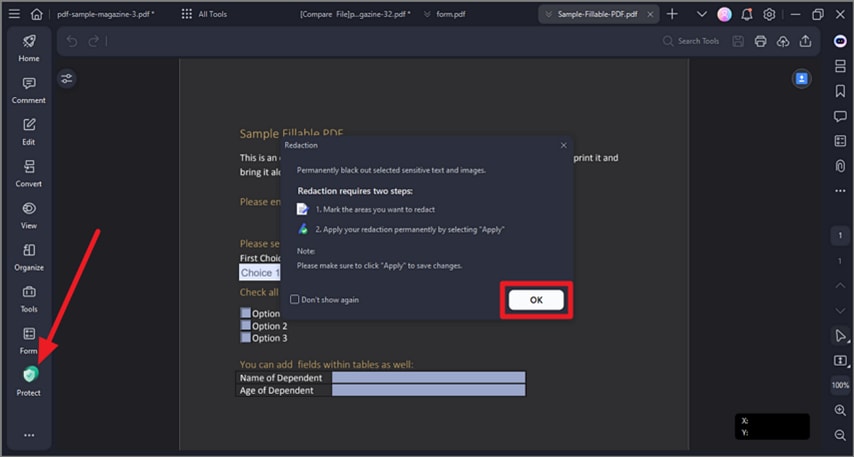
الخطوة 1تحديد المناطق للحجب.
- انقر على علامة التبويب "حماية" واختر زر "تحديد للحجب".
- يمكنك اختيار إضافة تعليمات في نافذة الحوار المنبثقة، وإذا كنت على دراية بالفعل، يمكنك تحديد خيار "عدم الإظهار مرة أخرى".
- لتحديد صورة كاملة، انقر عليها مرتين، وستحاط بمستطيل أحمر.
- لحجب نص، مرر المؤشر فوق النص، واسحب مستطيل حوله، وسيتحول المستطيل إلى اللون الأسود.
الخطوة 2ضبط خصائص الحجب.
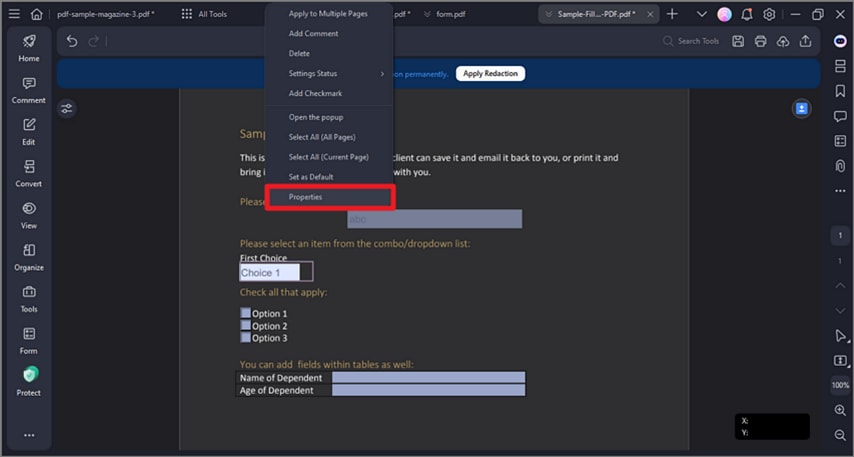
- انقر بزر الماوس الأيمن على المنطقة المحددة واختر "خصائص".
- ستظهر لوحة خصائص الحجب على الجهة اليمنى.
- ضمن علامات التبويب "المظهر" و"المعلومات"، يمكنك تخصيص الإعدادات مثل المظهر وبيانات المؤلف.
الخطوة 3تطبيق الحجب.
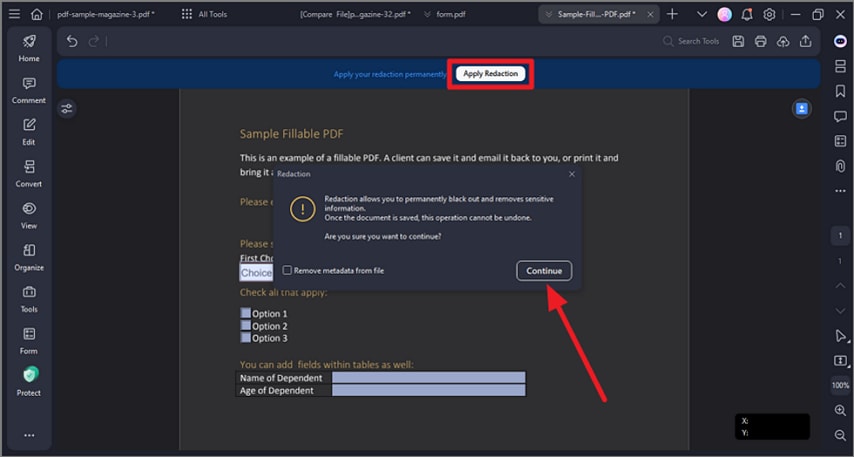
- أكد رغبتك في تطبيق الحجب بعد تحديد النص أو الرسومات المطلوبة.
- ستظهر رسالة تحذير لطلب التأكيد.
- حدد "متابعة" بعد أن تحدد كل المحتوى الذي تريد حجبه.
الخطوة 4البحث والحجب.
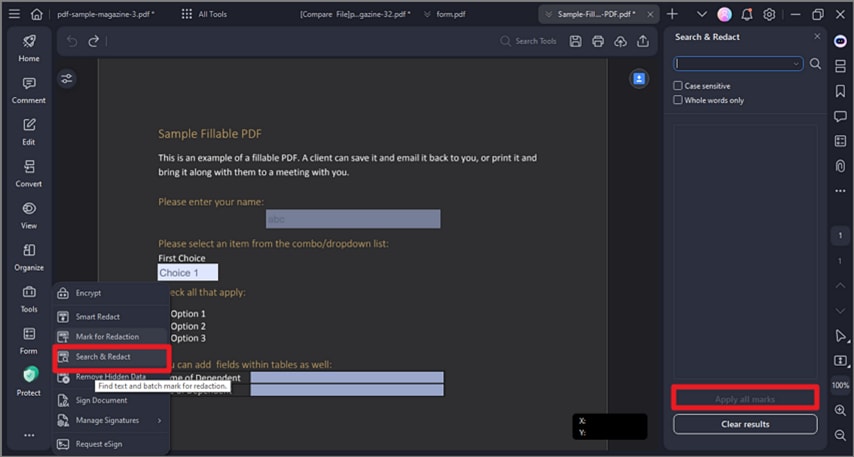
- لحجب عدة حالات لنص معين، استخدم أداة البحث والحجب.
- انقر فوق علامة التبويب "حماية" واختر زر "البحث والحجب".
- أدخل النص الذي ترغب في العثور عليه وحجبه في مربع البحث في اللوحة الجانبية اليسرى.
- حدد العنصر في قائمة نتائج البحث ليتم حجبه تلقائيًا.
- انقر على زر "تطبيق كل العلامات" وأكد رغبتك في إزالة المحتوى المحدد بشكل دائم.
يسهّل PDFelement لنظام ويندوز عملية إخفاء النص في PDF بفضل واجهته سهلة الاستخدام وميزاته الشاملة. باتباع هذه التعليمات خطوة بخطوة، يمكنك حماية معلوماتك الحساسة بفعالية. يقدم PDFelement حلاً موثوقًا وفعالًا لضمان خصوصية وأمان مستندات PDF الخاصة بك.
كيفية إخفاء النص في PDF على ماك

يُعد PDFelement لماك برنامجًا متعدد الاستخدامات يتيح لك تحرير ملفات PDF وإدارتها بسهولة. ويوفر العديد من الميزات لتعزيز تجربتك في تحرير ملفات PDF:
- إخفاء النص: يمكنك بسهولة إخفاء المعلومات الحساسة عن طريق حجب النص في مستندات PDF.
- أدوات التعليق: إضافة تعليقات أو ملاحظات لاصقة أو تمييزات للتعاون وتقديم الملاحظات على ملفات PDF.
- إنشاء النماذج وتعبئتها: إنشاء نماذج تفاعلية وتعبئتها إلكترونيًا بكل سهولة.
- تقنية OCR: تحويل ملفات PDF أو الصور الممسوحة ضوئيًا إلى ملفات قابلة للتحرير والبحث.
- إدارة الصفحات: إعادة ترتيب أو حذف أو استخراج أو إدراج صفحات في ملفات PDF بسهولة.
- حماية بكلمة مرور: حماية ملفات PDF الخاصة بك بكلمات مرور لمنع الوصول غير المصرح به.
- التحويل والاستخراج: تحويل ملفات PDF إلى تنسيقات متنوعة مثل Word وExcel وPowerPoint، أو استخراج عناصر محددة من PDF.
- المعالجة الدفعة: تنفيذ العمليات بكفاءة على عدة ملفات PDF دفعة واحدة.
يُبسط PDFelement لماك مهام تحرير PDF، مما يجعله أداة قيمة للمحترفين والأفراد الذين يتعاملون بشكل متكرر مع مستندات PDF.
عملية إخفاء النص باستخدام PDFelement لنظام ماك
إليك التعليمات خطوة بخطوة حول كيفية إخفاء النص في ملف PDF باستخدام PDFelement لماك:
الخطوة 1 افتح ملف PDF.
- شغّل PDFelement لماك وافتح مستند PDF الذي ترغب في حمايته وحجبه.
الخطوة 2 الوصول إلى أداة الحجب.
- انقر على "الأمان" في القائمة العلوية واختر "الحجب".
- ستظهر نافذة منبثقة تشرح أن الحجب يؤدي بشكل دائم إلى إخفاء وإزالة المحتوى الحساس.
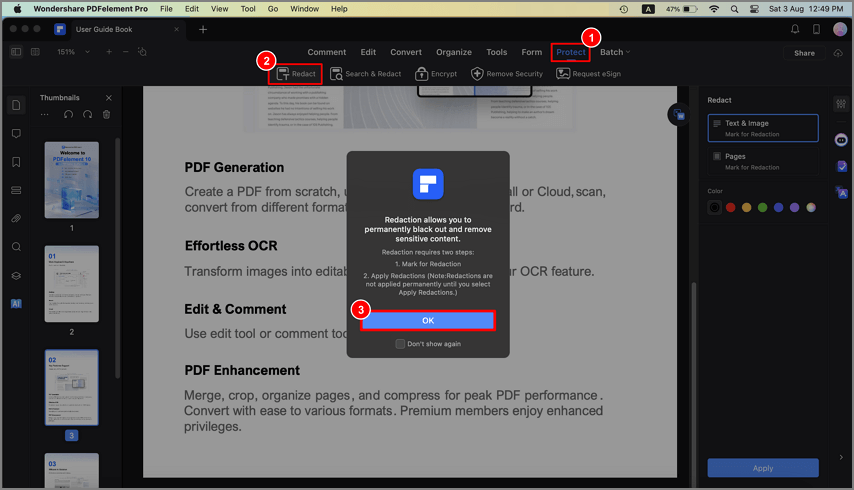
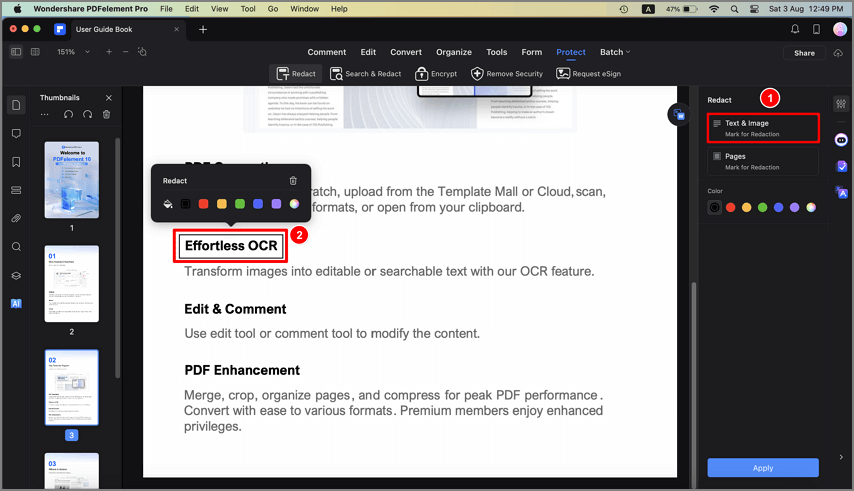
الخطوة 3 حجب النصوص والصور.
- انقر على زر "النص والصورة" في اللوحة الجانبية اليمنى.
- اسحب المؤشر لتحديد النص أو الصور التي ترغب في حجبها.
- ارفع يدك عن الفأرة، وسيتم إخفاء المحتوى المحدد تلقائيًا.
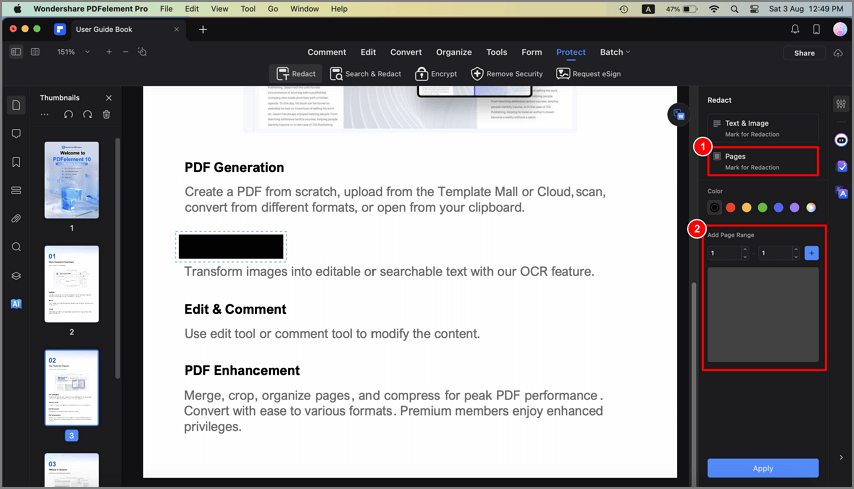
الخطوة 4 حجب الصفحات.
- انقر على زر "الصفحات" في اللوحة اليمنى.
- اختر نطاق الصفحات الذي تريد حجبه.
- حدد لون علامة الحجب ثم انقر على زر "+" لتطبيق الحجب.
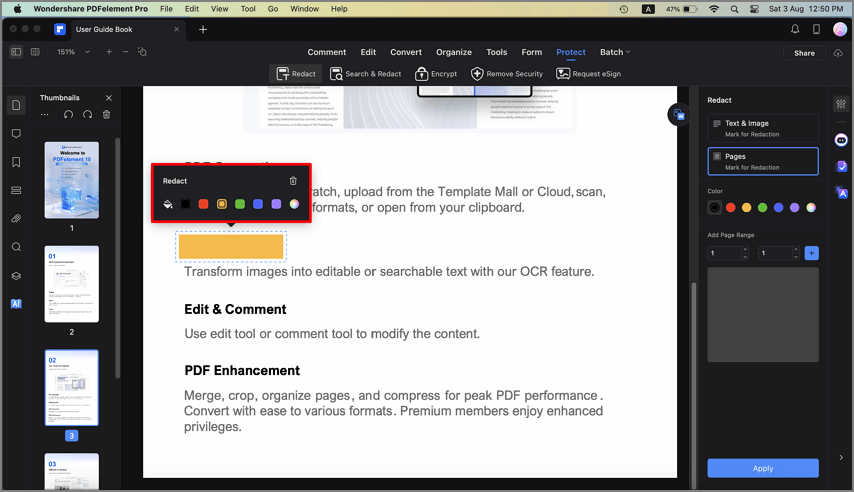
الخطوة 5تعديل مظهر الحجب.
- لتغيير مظهر علامة الحجب الحالية،حددها، ثماخترلونًا جديدًا من القائمة المنبثقة.
الخطوة 6تطبيق الحجب.
- بعد تحديد المحتوى المراد حجبه، انقر على زر "تطبيق".
- ستظهر نافذة حوارية تذكرك بأن الحجب نهائي.
- أكد ذلك بالنقر على "موافق" إذا كنت تود إزالة المعلومات.
- سيتم تغطية المحتوى المحدد باللون الأسود بشكل دائم.
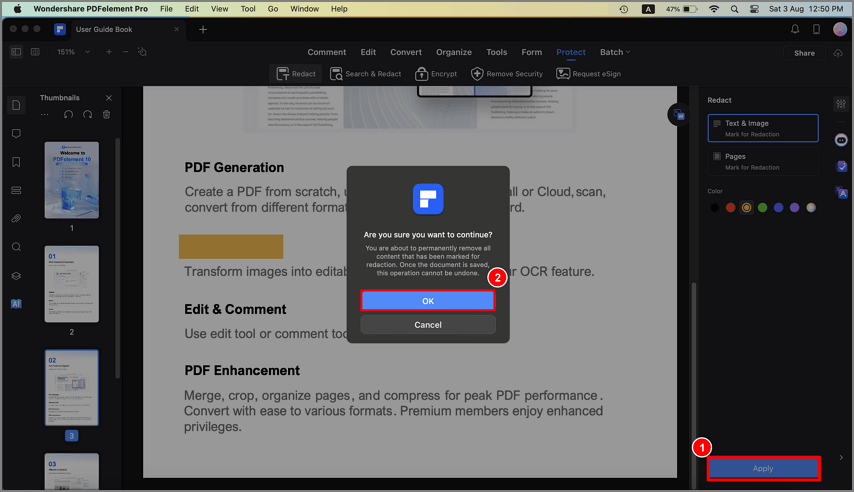
تظل الوظائف الأساسية والخطوات الخاصة بحجب النص في ملفات PDF متسقة عبر كلا الإصدارين، مما يضمن تجربة مستخدم سلسة على أي نظام تشغيل.
كيفية إخفاء النص في PDF باستخدام Adobe Acrobat
لطمس النص في Adobe Acrobat:
- افتح ملف PDF في Adobe Acrobat Pro.
- اذهب إلى الأدوات > الحجب.
- حدد النص الذي تريد حجبه.
- انقر على تطبيق لإزالة المحتوى نهائيًا.
كيفية إخفاء النص في PDF بدون حجب
تقدم هذه الطرق البديلة مستويات مختلفة من الأمان والديمومة عند طمس النص في ملفات PDF. ومع ذلك، من المهم أن نلاحظ أنه ليس من الضروري أن تكون هذه الطرق مضمونة بالكامل، ويمكن عكسها أو استرجاع المعلومات المخفية بواسطة الأفراد ذوي الخبرة التقنية الكافية.
أداة التمييز
إحدى الطرق البديلة لطمس النص في ملفات PDF بدون خاصية الحجب هي استخدام "أداة التمييز" لتغطية النص. لفعل ذلك، حدد النص الذي تريد حجبه، ثم اختر أداة التمييز وطبق لونًا أسود على النص المحدد. تخفي هذه الطريقة النص بصريًا لكنها لا تزيل المعلومات بشكل دائم.
استخدام مربع النص
طريقة أخرى هي استخدام مربع نص لتغطية النص. ويشمل ذلك إدراج مربع نص فوق النص المطلوب وتعبئته بلون أسود. هذه الطريقة تخفي النص بشكل فعال ولكن يمكن إزالته أو تعديله بسهولة.
تراكب صورة
الخيار الثالث هو استخدام تراكب صورة. يمكنك إنشاء مستطيل أسود أو صورة سوداء بالكامل باستخدام برنامج تحرير الصور ثم إدراجها فوق النص الذي تريد حجبه في ملف PDF. توفر هذه الطريقة مستوى أعلى من الديمومة والأمان لإخفاء المعلومات.
أدوات الرسم
تقنية أخرى هي استخدام أداة تحرير PDF تتيح لك رسم أشكال أو خطوط. يمكنك رسم مستطيل أسود أو خط أسود فوق النص الذي ترغب في حجبه. تخفي هذه الطريقة النص بصريًا لكن النص الأصلي يبقى موجودًا في ملف PDF.
التحويل إلى صورة
إذا كنت قلقًا بشأن أمان النص المخفي، يمكنك تحويل ملف PDF إلى صيغة صورة (مثل JPEG أو PNG) ثم تحرير الصورة باستخدام برنامج تحرير الصور. يمكنك استخدام أداة الممحاة أو الفرشاة السوداء لطمس النص المطلوب ثم تحويل الصورة المعدلة مرة أخرى إلى PDF.
تعديل نص PDF
أخيرًا، إذا كان بإمكانك الوصول إلى مستند المصدر الذي تم إنشاء ملف PDF منه، يمكنك تعديل المستند الأصلي بتغيير لون النص إلى الأسود، ثم إنشاء PDF مرة أخرى من المستند المعدل. تضمن هذه الطريقة طمس النص نهائيًا في ملف PDF.
نصائح لإخفاء النص في PDF بدون استخدام الحجب
عند طمس نص في PDF بدون استخدام خاصية الحجب، راع الإرشادات التالية:
- اختر محرر PDF:حدد محرر PDF موثوقًا يوفر أدوات التعليق أو الوسم مثل التمييز أو تسطير أو رسم على المستند.
- حدد الأدوات المناسبة:استخدم أدوات التمييز أو التسطير لتظليل النص الذي تريد طمسه. جرب ألوانًا مختلفة للعثور على اللون الذي يخفي المحتوى بشكل فعال.
- استخدم مربعات النص:أدرج مربعات نص فوق النص المميز لتغطيته بالكامل. اضبط حجم وموقع مربع النص لضمان إخفاء المعلومات الحساسة.
- تعديل خصائص مربع النص:عدل خصائص مربعات النص مثل اللون ونمط الحد والشفافية لتتناسب مع الخلفية وجعل النص المخفي يندمج مع المحتوى المحيط بسلاسة.
- مراجعة وحفظ:راجع المستند بعناية للتأكد من تغطية جميع النصوص الحساسة بالشكل المناسب. بعد التأكد، احفظ ملف PDF المعدل لحفظ المعلومات المخفية.
أخطاء شائعة عند إخفاء النص في ملفات PDF
قد يبدو طمس النص في PDF بسيطًا، لكن كثيرًا من المستخدمين يرتكبون أخطاء جسيمة تعرض المعلومات الحساسة للخطر. فيما يلي أكثر الأخطاء شيوعًا التي يجب تجنبها.
1. رسم مربع أسود فقط فوق النص
من أكثر الأخطاء شيوعًا استخدام أدوات الرسم أو أدوات التمييز أو الأشكال لتغطية النص بصريًا. بينما يبدو النص مخفيًا، غالبًا ما يبقى المحتوى الأصلي مضمنًا في ملف PDF.
في كثير من الحالات، يمكن لشخص ما نسخ النص المخفي، أو إزالة طبقة الشكل، أو استخراج المحتوى باستخدام برنامج تحرير PDF. إذا كنت بحاجة لإزالة دائمة، استخدم دومًاأداة الحجب المخصصة.
2. نسيان تطبيق الحجب
بعض برامج تحرير PDF تتطلب من المستخدمين تحديد النص للحجب أولًا ثم تطبيق الحجب بشكل منفصل. الخطأ الشائع هو تحديد محتوى حساس دون النقر على "تطبيق"، ما يعني أن النص يمكن استعادته.
تأكد دومًا من أن الحجب قد تم تطبيقه وحفظه قبل مشاركة الملف.
3. الاعتماد على طرق "بدون حجب" للمستندات الحساسة
إذا كنت تبحث عن طريقة لطمس النص في PDF بدون خاصية الحجب، افهم أن معظم هذه الطرق توفر إخفاءً بصريًا فقط. التمييز، أو إدخال مربعات النص، أو رسم الأشكال لا تحذف المعلومات الأصلية من الملف نهائيًا.
قد تكون هذه الطرق مقبولة للمستندات الداخلية منخفضة المخاطر، لكنها غير موصى بها للملفات القانونية أو المالية أو المتعلقة بالامتثال.
4. عدم التحقق من البيانات الوصفية والطبقات المخفية
حتى بعد إخفاء النص المرئي، قد تظل المعلومات الحساسة موجودة في بيانات الملف الوصفية أو التعليقات المخفية أو الطبقات المضمنة.
قبل مشاركة ملف PDF خارجيًا، راجع خصائص المستند وأزل البيانات المخفية لضمان الحماية الكاملة.
5. التحويل إلى صورة بدون التحقق من الأمان
يقوم بعض المستخدمين بتحويل ملفات PDF إلى صور ثم طمس النص في محرر صور. بينما قد يعزز ذلك الأمان مقارنة بالتمييز البسيط، قد تقل جودة المستند ويزيد حجم الملف.
إذا اخترت هذه الطريقة، تأكد من أن الملف النهائي لا يحتوي على طبقات نص مخفية.
6. عدم مراجعة المستند النهائي
بعد طمس النص، أعد فتح ملف PDF المحفوظ وحاول نسخ المحتوى المغطى. إذا كان لا يزال بإمكانك تحديد أو نسخ النص، فهذا يعني أنه لم تتم إزالته بشكل صحيح.
خطوة تحقق سريعة قد تمنع مشاكل كبيرة في الخصوصية أو الامتثال.
نصيحة:إذا كان المستند يحتوي على بيانات شديدة الحساسية، استخدم محرر PDF بخاصية حجب معتمدة تزيل المحتوى المحدد نهائيًا بدلاً من إخفائه بصريًا فقط.
الخلاصة
حماية المعلومات السرية في ملفات PDF أمر بالغ الأهمية لحفظ الخصوصية والأمان. يوفر برنامج PDFelement حلاً فعالًا لطمس النص في PDF على نظامي Windows وMac. بفضل واجهته السهلة وميزاته القوية، يبسط PDFelement عملية الحجب ويحمي البيانات الحساسة. سواء باستخدام خاصية الحجب أو الطرق البديلة، يبقى تأمين معلوماتك أمرًا ضروريًا في عصرنا الرقمي الحالي.
