
PDFill محرر PDF - حرر ملفات PDF بحرية
يُعد PDFill PDF Editor أحد أفضل برامج تحرير ملفات PDF. تركز هذه المقالة على كيفية تحرير ملفات PDF باستخدام PDFill PDF Writer وبعض النصائح حول PDFill Crack.
 آمن بنسبة 100% |
 مدعوم بالذكاء الاصطناعي
 يبدأ
>
مقارنة برامج PDF
> PDFill محرر PDF - حرر ملفات PDF بحرية
يبدأ
>
مقارنة برامج PDF
> PDFill محرر PDF - حرر ملفات PDF بحرية
PDFill PDF Editor، والمعروف أيضًا باسم PDFill PDF Writer، هو أداة تُستخدم لتحرير ملفات PDF أو دمجها أو التعليق عليها أو تقسيمها. باستخدام PDFill PDF Editor، يمكن للمستخدمين بسهولة تحرير ملفات PDF على أجهزة الكمبيوتر المحمولة وأجهزة الكمبيوتر المكتبية وغيرها من الأجهزة الشهيرة. PDFill PDF Editor Professional متوافق مع أنظمة التشغيل المختلفة، بما في ذلك ويندوز وماك و iOS. فيما يلي كيفية تحرير مستند PDF باستخدام PDFill PDF Writer.
أفضل بديل لبرنامج PDFill PDF Editor
هناك العديد من البدائل لبرنامج PDFill PDF Editor في السوق. تشمل هذه الأدوات Foxit Phantom 7 PDF و Nitro PDF Editor و Adobe Acrobat DC وغيرها.PDFelementيبرز هذا البرنامج بفضل العديد من الميزات الفريدة مثل حماية ملفات PDF بكلمة مرور، ودمجها، وتقسيم الصفحات واستخراجها، وإضافة التعليقات والملاحظات على ملفات PDF.


 آمن ومضمون
 إنه برنامج مذهل لتحرير ملفات PDF لأنظمة ماك، ويندوز، أندرويد و iOS، يسمح لك بتحويل وتحرير ملفات PDF على جهاز الكمبيوتر الخاص بك. كما يحتوي على ميزات إضافية لتحرير مستندات PDF.

- أدوات تحرير PDF الكاملة: يتيح لك تعديل كل من الصور والنصوص. باستخدام هذه الأداة يمكنك تعديل صفحات PDF بسهولة.
- محول ومنشئ PDF متعدد الاستخدامات: يمكنه تحويل الملفات بين تنسيقات PDF والملفات الشائعة الأخرى مثل Word أو Excel بسرعة عالية.
- أداة OCR رائدة في المجال: تدعم هذه الأداة الرائعة أكثر من 20 لغة وتحول ملفات PDF الممسوحة ضوئيًا أو الصور إلى مستندات يمكن البحث فيها واختيارها وتحريرها بالكامل.
- أداة التعليق على PDF: باستخدام هذه الأداة، يمكنك إنشاء أختام مخصصة وإضافة ملاحظات. يمكنك أيضًا استخدامها لحذف أو تمييز أو تسطير النص.
- حماية بكلمة مرور: تؤمن ملفات PDF بكلمات مرور وتمنع أي تغييرات أو وصول إلى ملفات PDF ما لم يكن مصرحًا به.
فيما يلي خطوات تحرير ملفات PDF باستخدام أفضل بديل لبرنامج PDFill PDF Editor.

الخطوة 1: فتح نموذج PDF
افتح ملف PDF بسحبه وإفلاته في نافذة PDFelement بعد فتح البرنامج. أو انقر على زر "فتح" لفتح ملف PDF. أو انقر على "فتح الملفات الحديثة" لفتح الملفات التي تم استخدامها سابقًا.

الخطوة 2: تعديل النص في PDF
لتعديل النص في PDF، انقر فوق أيقونة "تحرير" تحت قائمة "تحرير". ثم حدد النص المطلوب لبدء التحرير والكتابة أو الحذف. بعد ذلك، اختر النص أو قم بتمييزه. يمكنك تغيير الخط وحجمه ولونه حسب الرغبة.

الخطوة 3: تحرير الصور في PDF
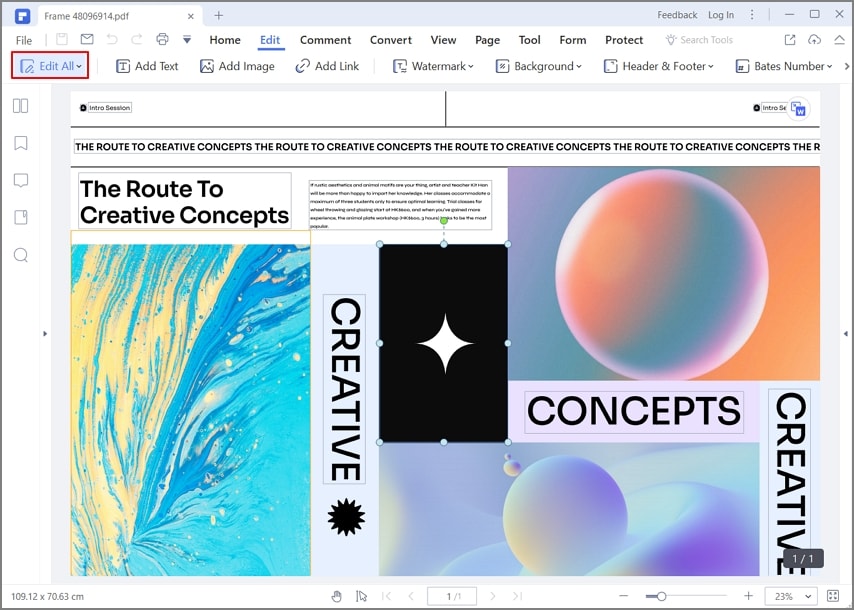
لتعديل الصور، اتبع نفس الطريقة. انقر فوق أيقونة "تحرير" ضمن علامة تبويب "تحرير". ثم، انقر فوق الصورة أو الكائنات الأخرى. عندها ستحصل على إطار أزرق حول الكائن. بعدها يمكنك تحريره وسحبه إلى المكان الذي تريده.
الخطوة 4: تحرير نموذج PDF
إذا كان هناك حاجة لمراجعة النص أو تعديل الحقول التفاعلية، يمكنك ذلك عبر العودة إلى قائمة "النماذج". انقر فوق "تعديل النموذج" لفتح وضع التحرير. عندما يكون الحقل التفاعلي قابلًا للتحرير، يمكنك النقر لحذفه أو النقر المزدوج لتعديل خصائصه. انقر فوق "إغلاق وضع تحرير النموذج" لمعاينة النموذج.
خطوات تحرير PDF باستخدام PDFill PDF Writer
مع واجهة تجمع بين مظهر Adobe Reader و Microsoft Word، فإن PDFill PDF Editor سهل الاستخدام نسبيًا. يمكنك فتح مشروع جديد أو متابعة المشروع المحفوظ لتحرير الملفات باستخدام أحدث إصدار PDFill PDF Editor 10. يتطلب برنامج PDFill ملف كراك للاستفادة من جميع ميزاته. ستساعدك الخطوات التالية في تحرير ملف PDF باستخدام محرر PDFill.
الخطوة 1. تشغيل PDFill Editor
قم بتشغيل PDFill Editor بالنقر على أيقونته على سطح المكتب.
الخطوة 2. فتح ملف PDF
اختر "قائمة الملف" وانقر على "مشروع جديد" واتبع التعليمات لفتح مستند PDF الذي تريده. أو استخدم شريط الأدوات لذلك.

الخطوة 3. تحرير PDF باستخدام PDFill OCR
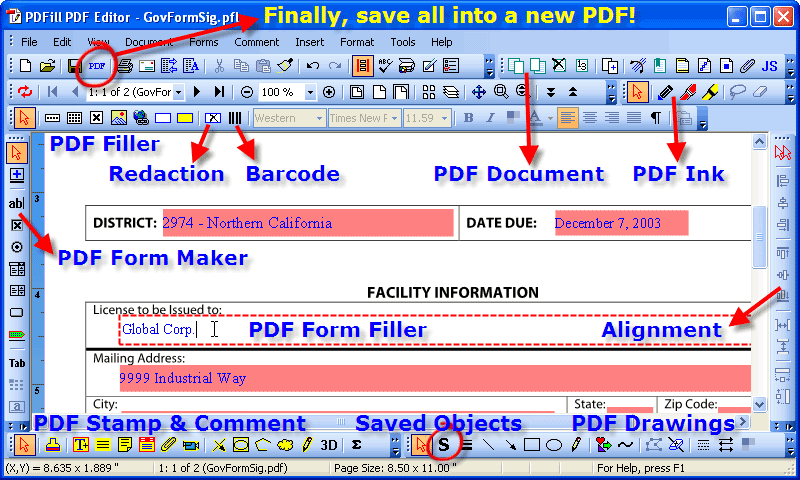
بعد فتح الملف، سيظهر مربع حوار اختيار الملف. اختر ملف PDF يحتاج إلى تعبئة. لبدء التحرير، ستستخدم ثلاث ميزات فريدة:
- PDF Form Filler: تُستخدم لتعبئة نموذج PDF. يتم ذلك باستخدام الماوس للنقر داخل منطقة النموذج لتحديد وتحرير المحتوى. أو استخدم Shift + Tab لتحديد الحقول.
- PDF Filler: تُستخدم لإدراج نص جديد أو صورة أو ارتباط تشعبي، إلخ.
- PDF Form Maker: تُستخدم لإضافة حقول جديدة إلى نموذج PDF مثل حقل النص أو مربع الاختيار،صندوق التحرير والسرد،زر الاختيار،زر الضغط،صندوق القائمة وتوقيع رقمي.
نصائح لاستخدام كراك PDFill PDF Editor
لاستخدام كراك PDFill PDF Editor، يجب اتباع الإرشادات التالية.
- قم بتثبيت البرنامج من نسخة تجريبية أو من أي موقع يتيح للمستخدمين تحميل PDFill.
- بعد التثبيت، يجب نسخ الملف المفعل (الكراك) إلى دليل تثبيت البرنامج (c:/program files/PDFill). تأكد من أن البرنامج غير مفتوح قبل "تفعيل الكراك"! (استخدم CTRL+ALT+DEL وابحث عن الملفات التنفيذية).
- الآن انسخ ملف الكراك إلى الدليل المذكور أعلاه. غالبًا ما سيظهر لك رسالة "هذا الملف موجود مسبقًا، هل تريد المتابعة واستبداله؟". انقر على "نعم". الكراك سيستبدل الملف الحالي. دائما احتفظ بنسخة احتياطية من المستندات الخاصة بك حتى تستطيع استرجاع ملفاتك إذا حدث أي خطأ. بعد استبدال هذه الملفات، سيصبح البرنامج مسجلًا على نظام التشغيل لديك. هذا كل شيء.
الإيجابيات:سهل التثبيت للغاية.
السلبيات:الكراك صالح فقط لإصدار واحد من PDFill PDF Editor. لا يمكنك استخدام الكراك على إصدار أحدث دون الرجوع إلى الإصدار السابق بعد تطبيق الكراك.
تنزيل مجاني أو اشترِ PDFelement الآن!
تنزيل مجاني أو اشترِ PDFelement الآن!
جرّبه مجانًا الآن!
جرّبه مجانًا الآن!

Ahmed Absal
staff محرر