
أشياء يجب أن تعرفها عن Doro PDF Writer
إذا كنت ترغب في معرفة كيفية استخدام أو تحميل Doro PDF Writer، تابع قراءة هذا المقال واطلع على المقدمة الكاملة لـ Doro PDF Writer.
 آمن بنسبة 100% |
 مدعوم بالذكاء الاصطناعي
 يبدأ
>
مقارنة برامج PDF
> أشياء يجب أن تعرفها عن Doro PDF Writer
يبدأ
>
مقارنة برامج PDF
> أشياء يجب أن تعرفها عن Doro PDF Writer
Doro PDF Writer هي أداة صغيرة ستضيف طابعة إلى جهاز الكمبيوتر الخاص بك. لذلك، عندما تقوم بطباعة مستند، يمكنك اختيار Doro PDF Writer وسيتم حفظ المستند كملف PDF. لن تضيف Doro PDF Writer برنامجاً آخر على جهازك، فقد يتم إضافة طابعة فقط ضمن الطابعات الأخرى على جهازك. أحدث إصدار من Doro PDF Writer يعمل أيضاً مع أحدث إصدار من Windows 10 64 بت. ومع ذلك،Doro PDF Writerهي مجرد طابعة لا تتيح لك تحرير ملفات PDF. ولكن يمكنك العثور على محرر PDF حقيقي لحل هذه المشكلة.
كيفية الكتابة على ملفات PDF باستخدام بديل Doro PDF Writer
على عكس Doro PDF Writer 64 بت،PDFelementهي أداة PDF شاملة لتعديل، وإنشاء، وتحويل، وطباعة، وإجراء OCR، وتعليق، وحماية ملفات PDF. لديها ميزات أفضل في الإنشاء والطباعة مقارنة بـ Doro PDF Writer. تتيح لأي تطبيق تقريباً إنشاء مستندات PDF بجودة احترافية. كما أنها المعيار الفعلي لتوزيع المستندات والنماذج الإلكترونية بأمان وموثوقية حول العالم.


 آمن ومضمون
 - ميزات متعددة للتعليق مثل التمييز، والشطب، أو إضافة تعليقات للنص
- ميزات تحرير قوية لتعديل النصوص والصور
- إنشاء ملفات PDF من ورقة فارغة أو العديد من الصيغ الشهيرة الأخرى
- ميزة OCR لتعديل المستندات الممسوحة ضوئياً
- تحويل ملفات PDF إلى العديد من الصيغ الأخرى
- واجهة مستخدم بسيطة وسهلة الوصول للميزات
- لا يوجد معالج تثبيت معقد للبرنامج
دليل خطوة بخطوة لاستخدام بديل Doro PDF Writer لنظام التشغيل Windows 10، 8 و7:
الخطوة 1: فتح ملف PDF
Wondershare PDFelement يقدم طرق متعددة لفتح ملف PDF في البرنامج. افتح البرنامج ويمكنك بسهولة سحب وإسقاط ملف PDF، استخدام خيار "فتح" في أسفل البرنامج أو استخدام خيار "ملف > فتح" لإضافة ملف PDF. جميع الخيارات ستؤدي لنفس النتيجة.

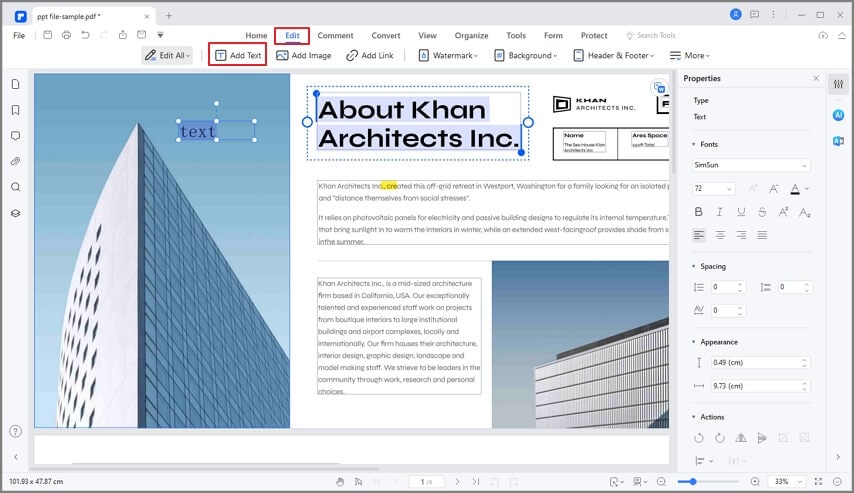
الخطوة 2: الكتابة على ملف PDF
كل الخيارات للكتابة على ملفات PDF موجودة تحت تبويب "تعديل" في Wondershare PDFelement. انقر على هذا التبويب وستجد هنا خيارات لإضافة نص جديد أو صورة جديدة، وتعديل النص أو الصور. إذا نقرت على "إضافة نص"، يمكنك كتابة النص في أي مكان في PDF.
إذا نقرت على "إضافة صورة"، سيتم فتح نافذة جديدة تتيح لك اختيار الصورة واستيرادها. بالمثل، لتعديل النص أو الصورة، اختر الخيار المناسب وانقر على النص أو الصورة لتعديلها باستخدام البرنامج.
الخطوة 3: كتابة تعليقات على PDF
انقر على تبويب "تعليق" وستجد ميزات التعليق مثل "التمييز، والآلة الكاتبة، وصندوق النص، والملاحظات، والشطب أو الخط السفلي". اختر الميزة المطلوبة واستخدم أداة الرسم لتحديد المنطقة التي تريد التعليق عليها.

الخطوة 4: تحويل PDF
جميع خيارات التحويل موجودة تحت تبويب الصفحة الرئيسية، انقر على "إلى Word، إلى PPT، إلى صورة" أو أي صيغة أخرى مطلوبة وسيتم فتح نافذة جديدة على الشاشة. في هذه النافذة، يمكنك اختيار مجلد الإخراج، الصفحات التي تريد تحويلها وصيغة الإخراج. انقر على زر "تحويل" لبدء العملية.

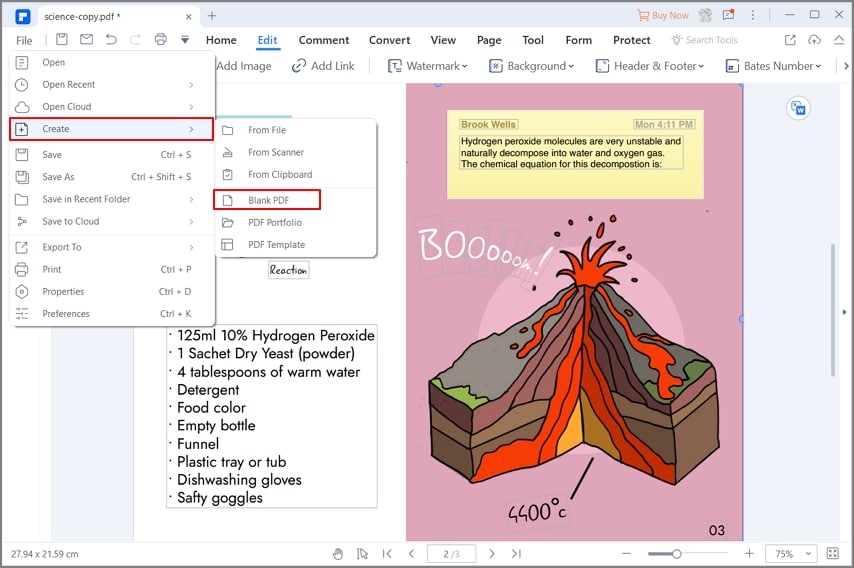
الخطوة 5: إنشاء PDF فارغ
إذا أردت إنشاء ملف PDF خاص بك، قم بتشغيل البرنامج وانقر على "ملف". هنا ستجد خيارات مختلفة، انقر على "جديد" ثم "فارغ" لإنشاء ملف PDF فارغ. يمكنك إضافة نص أو صورة جديد باستخدام ميزات تحرير Wondershare PDFelement.
كيفية تحميل واستخدام Doro PDF Writer
يمكن تحميل Doro PDF Writer من الموقع الرسمي ويمكنك استخراج ملف Zip على جهاز الكمبيوتر الخاص بك. انقر مزدوجاً على ملف exe واتبع دليل الخطوة بخطوة لإكمال عملية التثبيت. هذا سيقوم بتثبيت Doro PDF writer كطابعة على جهازك.
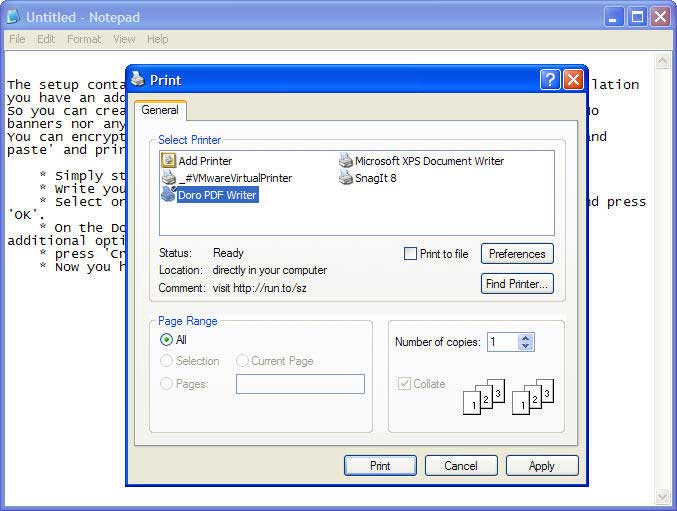
- بمجرد انتهاء التثبيت، افتح المستند الذي تريد حفظه كملف Doro Writer PDF. اطبع المستند، يمكنك حفظ صفحة ويب كملف PDF أو إذا كنت تستخدم تطبيقات Microsoft Office مثل Word أو PowerPoint أو Excel أو Outlook، استخدم أمر "Ctrl + P" من لوحة المفاتيح.
- هذا سيفتح نافذة الطباعة في البرنامج، اختر Doro PDF writer كطابعة وانقر على زر الطباعة لحفظ الملف الحالي كملف PDF. يمكنك أيضاً تغيير الاتجاه أو مخطط الألوان للمستندات من خيار الطباعة هذا.
- سيسمح لك Doro PDF Writer فقط بحفظ الملفات كملف PDF، لا يمكنك عرض أو تعديل هذه الملفات، لهذا الغرض ستحتاج إلى عارض PDF أو محرر PDF آخر. نوصي بشدة باستخدام Wondershare PDFelement لعرض وتحرير وتحويل ملفات PDF إلى صيغ أخرى.
نواقص Doro PDF Writer
- Doro PDF Writer ليس عارض PDF مستقل ولا محرر PDF؛ هو فقط كاتب PDF مجاني ينشئ ملفات PDF من مستندات مختلفة.
- يعمل بشكل جيد مع جميع إصدارات Windows من XP حتى Windows 10 ولكن لا يوجد إصدار متاح لنظام Mac OS X.
- لأنه ليس تطبيقاً مستقلاً، لا يمكن للمستخدمين عرض ملفات PDF باستخدام Doro PDF Writer.
- إذا أردت إجراء تعديل صغير في ملف PDF، لن تستطيع ذلك حيث لا توجد ميزة تحرير PDF في Doro PDF Writer.
تنزيل مجاني أو اشترِ PDFelement الآن!
تنزيل مجاني أو اشترِ PDFelement الآن!
جرّبه مجانًا الآن!
جرّبه مجانًا الآن!

Ahmed Absal
staff محرر