
كيفية استخدام ميزة التعرف الضوئي على الحروف (OCR) في OneNote لنسخ النص من الصور أو ملفات PDF
كيف تقوم بالتعرف الضوئي على الحروف (OCR) في ملف PDF أو صورة في OneNote؟ تقدم هذه المقالة دليلاً خطوة بخطوة لاستخدام OneNote OCR 2025 لاستخراج النصوص على ماك و ويندوز.
 آمن بنسبة 100% |
 مدعوم بالذكاء الاصطناعي
 يبدأ
>
مقارنة برامج PDF
> كيفية استخدام ميزة التعرف الضوئي على الحروف (OCR) في OneNote لنسخ النص من الصور أو ملفات PDF
يبدأ
>
مقارنة برامج PDF
> كيفية استخدام ميزة التعرف الضوئي على الحروف (OCR) في OneNote لنسخ النص من الصور أو ملفات PDF
إذا كان لديك بعض الصور أو ملف PDF يحتوي على ملاحظة وترغب في استخراج أو نسخ النص من الصور أو ملفات PDF دون الحاجة إلى كتابته يدويًا، يمكنك التفكير في استخدام خاصية OCR في OneNote للقيام بذلك.خاصية OCR في OneNote، أو ما يسمى بخدمة التعرف الضوئي على الحروف السحابية من مايكروسوفت، يمكنها إنجاز المهمة في جزء صغير من الوقت. تعد خاصية OCR في OneNote من مايكروسوفت سهلة جدًا في الاستخدام ولا تتطلب سوى خطوات قليلة. هنا، سنقدم دليلاً حول كيفية نسخ النص باستخدام خاصية OCR في OneNote وPDFelement ميزة التعرف الضوئي على الحروف (OCR).
كيفية نسخ النص من الصور باستخدام خاصية OCR في OneNote
- الخطوة 1: افتح برنامج مايكروسوفت OneNote، وقم باستيراد ملف الصورة إلى البرنامج قبل أن تبدأ باستخدام خاصية OCR فيه.
- الخطوة 2: انقر بزر الماوس الأيمن على الصورة. يجب أن ترى خيار "نسخ النص من الصورة". بمجرد النقر عليه، سيتم نسخ النص إلى الحافظة. يمكنك بعد ذلك لصقه في تطبيق آخر مثل Word أو Notepad.
- الخطوة 3: إذا كان هناك عدة صور، انقر على خيار "نسخ النص من جميع صفحات الطباعة" لنسخ كل النص، ثم مرة أخرى الصقه في مستند Word أو ملف Notepad.
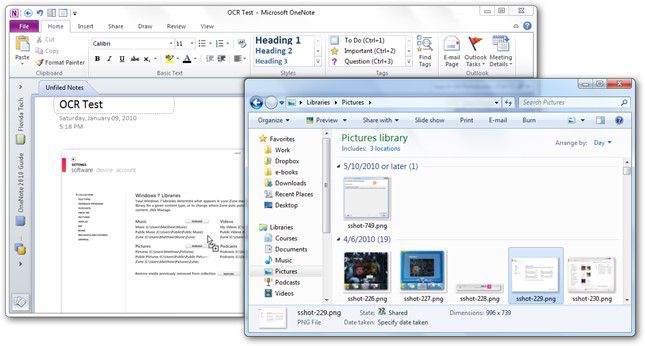
هذه هي كل الخطوات الأساسية. سواء كنت تستخدم خاصية OCR في OneNote على نظام Mac أو Windows، يجب أن تكون قادرًا على تنفيذ العملية بسهولة. الآن دعونا نلقي نظرة على بعض التحديات التي قد تواجهها عند اتباع هذه الإجراءات.
أفضل بديل لخاصية OCR في OneNote - PDFelement
PDFelement هو محرر PDF متعدد المنصات، ويعتبر أحد أفضل البدائل وأكثرها اقتصادية لبرنامج Adobe Acrobat DC Pro الشهير. الواجهة المريحة للعين مع التنقل السهل وأشرطة الأدوات التي تظهر عند الحاجة توفر تجربة مستخدم متفوقة بشكل كبير. يمكنك استخدام جميع الأدوات الموجودة في Adobe، ويؤدي PDFelement وظيفة أفضل في العديد من الحالات، كما هو الحال مع خاصية OCR.
دعونا نستعرض عملية استخراج النص من ملفات PDF الممسوحة ضوئياً والصور باستخدام PDFelement.


 آمن ومضمون
 الخطوة 1: فتح المستند
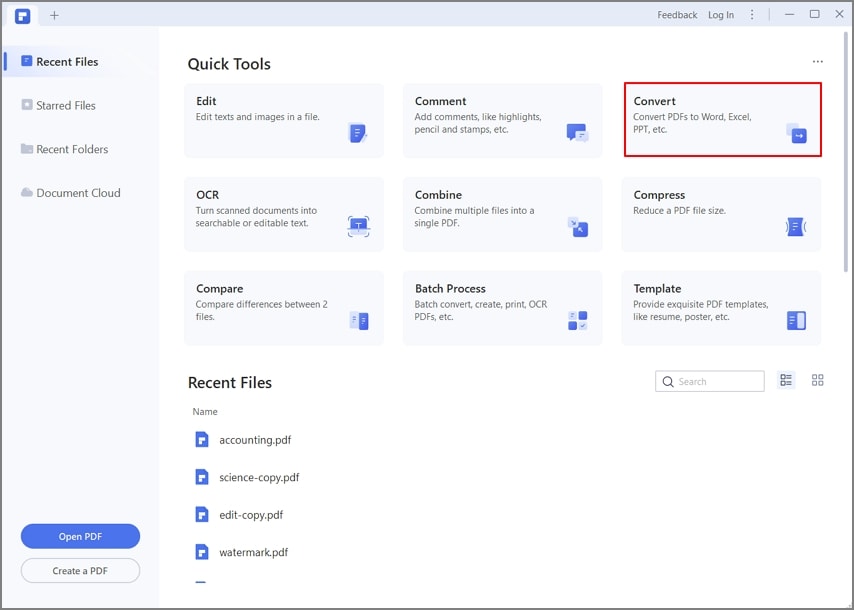
بعد تحميل وتثبيت PDFelement، قم بفتحه وسترى الصفحة الرئيسية بها عدة خيارات. لفتح المستند الممسوح ضوئياً أو ملف الصورة، انقر على "فتح ملف..."، ثم حدد الملف المطلوب واضغط على "فتح" في المستكشف لاستيراد المستند.
الخطوة 2: تنفيذ خاصية OCR
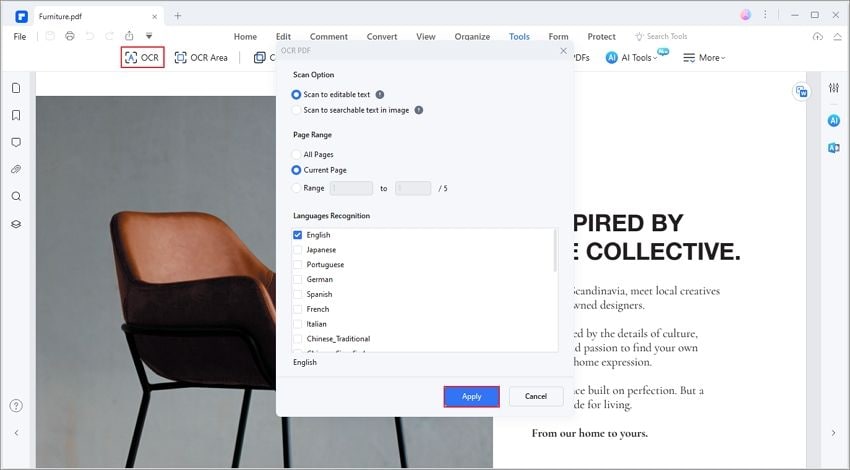
عند فتح المستند، انقر على "تحويل" في شريط القائمة العلوي، ثم اختر خيار "OCR" المتواجد أسفل ذلك. سيقوم البرنامج تلقائياً بالكشف عن النص في الصورة (أو الصور) ويسألك ما إذا كنت ترغب في تنفيذ خاصية OCR. انقر على الزر لتنفيذ العملية.

الخطوة 3: إعدادات تنفيذ خاصية OCR
بمجرد استخراج النص من الصورة، يمكنك الاختيار بين الاحتفاظ به كـ"صورة نص قابلة للبحث" أو جعله "نص قابلاً للتحرير". اختر الخيار الثاني، ثم حدد اللغة الصحيحة واضغط "موافق".
الخطوة 4: نسخ النص من الصور
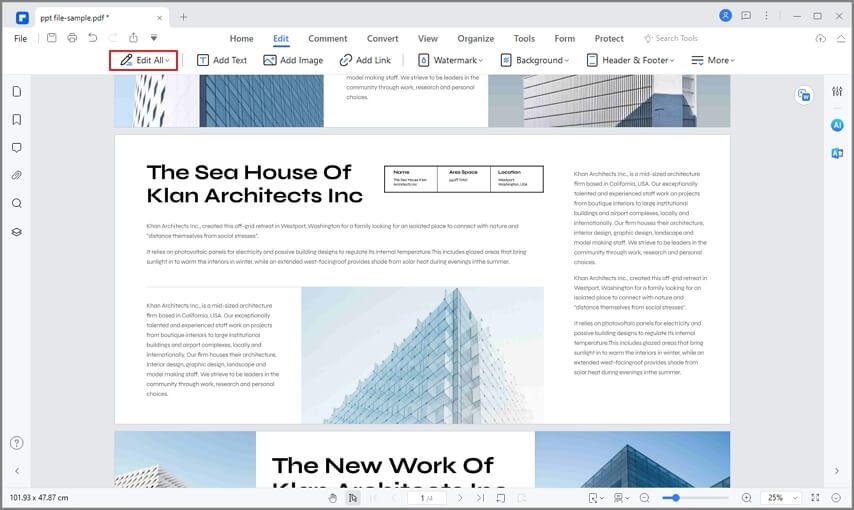
عندما تنتهي عملية التعرف الضوئي على الحروف (OCR)، سيظهر النص على أنه قابل للتحرير. انقر على علامة "تحرير" في نافذة الأعلى، يمكنك بعدها نسخه إلى مستند آخر أو استخدامه داخل نفس ملف PDF.
بهذه البساطة، وهذه الأداة أكثر دقة حتى مع النص اليدوي في الصور وملفات PDF الممسوحة ضوئيًا. هنا بعض الميزات الأساسية بين خاصية OCR في OneNote وPDFelement OCR بالمقارنة في جدول مع أداة OCR أخرى.
المقارنة بين خاصية OCR في OneNote و PDFelement OCR
|
الميزة
|
خاصية OCR في OneNote
|
خاصية OCR في PDFelement
|
|---|---|---|
| دقة خاصية OCR | عالية | عالية |
| وظيفة التعرف الضوئي على الحروف دفعة واحدة | No | نعم |
| الناتج | النص فقط | نص قابل للتحرير أو البحث |
| سرعة أداة التعرف الضوئي على الحروف | مقبولة | تحويل عالي السرعة |
| استخراج من صورة مكتوبة بخط اليد | جودة ضعيفة | أفضل جودة |
| معالجة النص متعدد الأعمدة | مقبولة | جيدة |
المشكلات الشائعة في خاصية OCR في OneNote وكيفية الحل
المشكلة #1: لا تتوفر خاصية التعرف الضوئي على الحروف عبر الإنترنت
على الرغم من أن OneNote هو تطبيق سحابي، إلا أنه لا توجد إمكانية لتنفيذ خاصية OCR عبر الإنترنت. بمعنى آخر، إذا حاولت النقر بزر الماوس الأيمن على صورة في الإصدار المجاني عبر الإنترنت، لن ترى خيار نسخ النص.
الحل: لحل هذه المشكلة، تحتاج إلى تحميل OneNote لنظام macOS أو Windows 10 (يفضل ذلك). يمكنك أيضًا استخدامها على أجهزة Android أو iOS. بمجرد تحميل النسخة المناسبة، ستجد خيار استخراج النص من الصور أو ملفات PDF.
المشكلة #2: لا يتوفر خيار استخراج النص مباشرة
هذا يعني أنك عند النقر بزر الماوس الأيمن على صورة في إصدار سطح المكتب من OneNote، قد لا ترى خيار نسخ النص مباشرة. أحد الأسباب المحتملة هو أن OneNote لا يزال يعالج البيانات في الصورة.
الحل: كل ما يمكنك فعله في هذه المرحلة هو الانتظار حتى يتم فحص الصورة أو الصور بالكامل وتتاح لاستخراج النص.
المشكلة #3: ليست مثالية للنص المكتوب بخط اليد
خاصية التعرف الضوئي على الحروف (OCR) ممتازة مع الصور التي تحتوي على نص مطبوع، لكنها ليست جيدة مع النصوص المكتوبة بخط اليد. إذا كانت هناك ملاحظات مكتوبة بخط اليد، فمن المحتمل أن يكون النص المستخرج مليئًا بالأخطاء الكتابية لأن الأداة لم تتعرف عليها بشكل صحيح.
الحل: للأسف، لا يوجد حل فعلي لهذه المشكلة. يمكنك محاولة استخراج الصورة عدة مرات، لكن قد لا تعمل بالشكل المطلوب، لأن خاصية OCR في OneNote دقيقة بنسبة 90٪ فقط حتى مع النص المطبوع في الصور أو ملفات PDF الممسوحة ضوئيًا. من الأفضل تجربة أداة احترافية لـ OCR مثل تلك التي تم توضيحها في القسم القادم.
تنزيل مجاني أو اشترِ PDFelement الآن!
تنزيل مجاني أو اشترِ PDFelement الآن!
جرّبه مجانًا الآن!
جرّبه مجانًا الآن!

Ahmed Absal
staff محرر