
كيفية تعديل ملفات PDF باستخدام CutePDF Editor عبر الإنترنت
هل تريد تحرير ملفات PDF باستخدام CutePDF Editor مجانًا؟ لقد أتيت إلى المكان المناسب! تركز هذه المقالة على كيفية استخدام CutePDF Editor بكفاءة.
 آمن بنسبة 100% |
 مدعوم بالذكاء الاصطناعي
 يبدأ
>
مقارنة برامج PDF
> كيفية تعديل ملفات PDF باستخدام CutePDF Editor عبر الإنترنت
يبدأ
>
مقارنة برامج PDF
> كيفية تعديل ملفات PDF باستخدام CutePDF Editor عبر الإنترنت
محرر CutePDFهو اسم معروف عند الحديث عن أفضل برامج تحرير PDF. فهو يوفر تقريباً جميع وظائف تحرير PDF الأساسية مجاناً. محرر CutePDF قائم على السحابة، مما يتيح للمستخدمين تحرير ملفات PDF مجاناً. يأتي بواجهة وتصميم يشبه تطبيقات سطح المكتب التي يتم تحميلها، لكنه في الواقع يعمل من خلال متصفح الويب. لذا، لا حاجة للتثبيت أو الصيانة. خيارات الخصوصية والأمان متاحة في محرر PDF المجاني عبر الإنترنت هذا.
أفضل بديل لمحرر CutePDF
PDFelementهو أفضل بديل لمحرر CutePDF. فهو لا يتيح لك فقط إنشاء PDF بل يوفر العديد من المزايا لتحرير ملفات PDF الخاصة بك ببساطة واحترافية. إنه ليس مجرد حل شامل لتعديل PDF، بل يتفوق أيضاً بشكل كبير على محرر CutePDF. يتيح التعديل على الصور، والنصوص، وعلامات الماء، والتواقيع الرقمية وغيرها. مع هذه الأداة القوية، ستحصل على تحكم كامل تقريباً في جميع جوانب ملف PDF الخاص بك.


 آمن ومضمون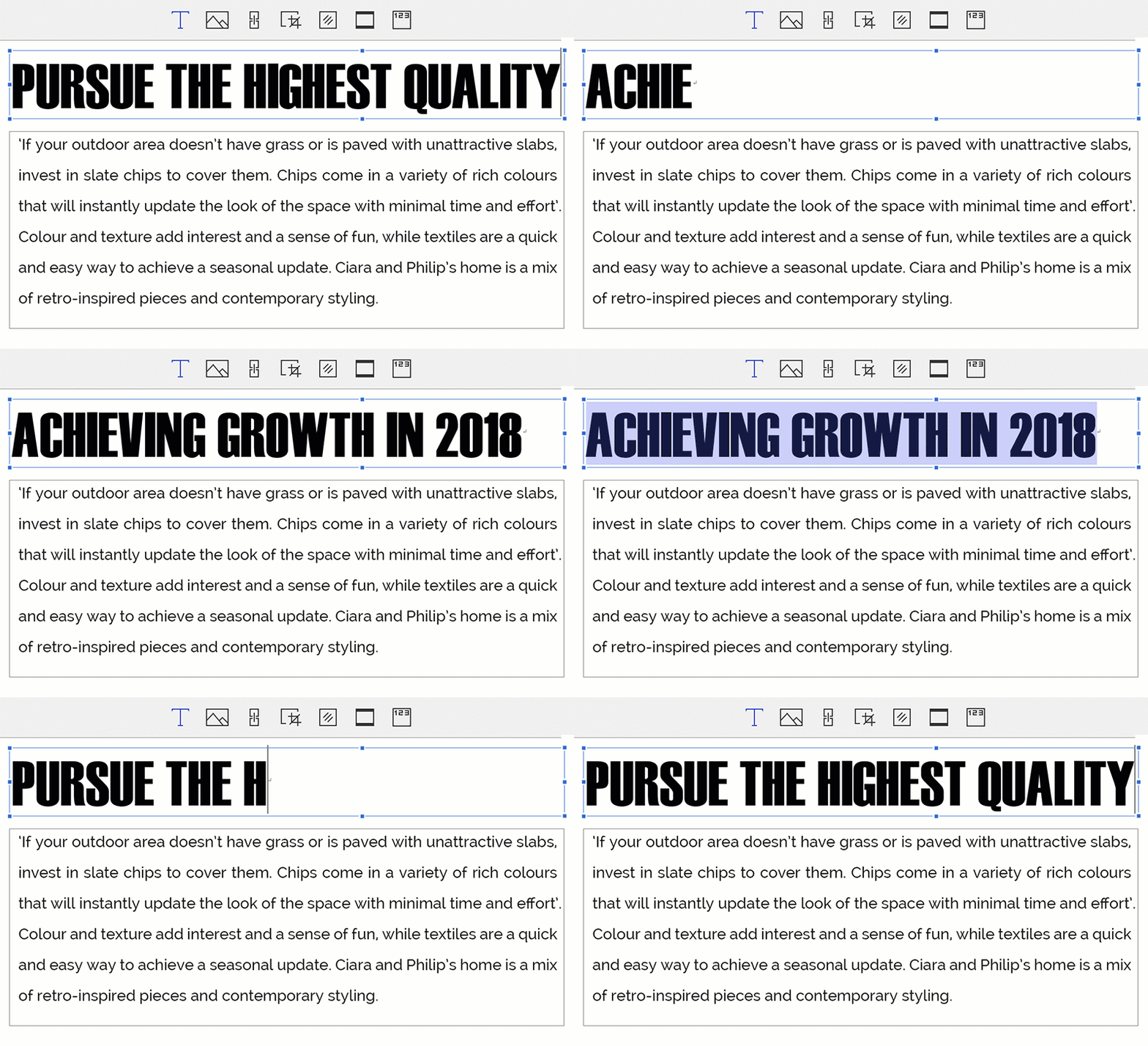
نظراً لأهمية التعامل مع مشكلة حجم الملف لمشاركة الملفات بشكل فعال، يمنحك PDFelement القدرة على تحسين المستندات وجعلها "جاهزة للويب"، "جاهزة للمكتب"، "جاهزة للطباعة" و"مخصصة". يتميز هذا التطبيق ببعض الوظائف الرائعة التي لا توفرها CutePDF أو أي محرر PDF آخر في مكان واحد. بعض الميزات هي:
- تحرير ملفات PDF بسهولة
- خيار التعرف الضوئي على الحروف (OCR)
- دعم التعليقات التوضيحية
- إمكانية إنشاء النماذج
- إنشاء وتحويل ملفات PDF
- السماح بالدمج والاستخراج والتقسيم
- ميزة التوقيع الرقمي
- ميزة حماية كلمة المرور
- خيار علامة الماء، وظيفة العلامات المرجعية وأكثر
فيما يلي دليل حول كيفية تحرير ملفات PDF عبر بديل محرر CutePDF.
الخطوة 1: كيفية تحرير PDF
لتحرير ملف PDF الخاص بك، فقط اختر "تحرير" لإظهار خيارات التعديل. يمكنك من خلال هذه الخيارات تعديل تقريباً جميع جوانب ملف PDF الخاص بك. اختر "تعديل النص" للبدء في تعديل النص في "وضع الفقرة" أو "وضع السطر".
يمكنك أيضاً تعديل النص أو الصور من خلال النقر على أيقونة "تحرير" في الزاوية اليسرى العليا. اختر خيار "إضافة صورة" لإضافة صور إلى ملف PDF الخاص بك. يمكنك حتى إضافة رابط داخل PDF عبر اختيار زر "رابط" ضمن قائمة "تحرير". يمكنك أيضاً التراجع عن العمل أو إعادته حسب الحاجة.

الخطوة 2: كيفية إضافة توضيحات PDF
لإضافة تعليقات توضيحية لملف PDF الخاص بك، فقط اتبع هذه الخطوات البسيطة. لإضافة تعليقات، انقر على "تعليق" ثم زر "ملاحظة". يمكنك أيضاً إضافة مربع نص، تعليق كاتبة أو إبراز منطقة عبر الخيارات المتوفرة تحت "تعليق".
يمكنك إضافة التعليقات بشكل مستمر وتحريكها/نسخها/لصقها بسهولة باستخدام زر "تحديد" للدخول في وضع التحديد ثم الضغط مرتين على مربع النص لإضافة تعليق أو سحب المربع إلى المكان المطلوب.

الخطوة 3: كيفية تحويل PDF
تحويل ملف PDF سهل للغاية. فقط انقر على زر "الصفحة الرئيسية" وستجد خيارات تحويل الملفات مثل "إلى وورد"، "إلى إكسل"، "إلى بوربوينت"، "إلى صورة"، "إلى نص" و "إلى أخرى". بدلاً من ذلك، يمكنك استخدام مربع "تحويل PDF" في نافذة الصفحة الرئيسية.
لتحويل ملفات PDF الممسوحة ضوئياً، كل ما عليك فعله هو النقر على "إلى وورد" ثم اختيار "تمكين OCR". حدد الوضع المناسب ثم اختر اللغة واضغط "تحويل".

الخطوة 4: كيفية إنشاء PDF
يساعدك في إنشاء ملف PDF من أي ملف قابل للطباعة. يمكنك ببساطة سحب الملف وإفلاته في نافذة البرنامج لإنشاء PDF. أو، انقر على مربع "إنشاء PDF" واختر الملفات لفتحها. انقر "حفظ باسم" لحفظ الملف بصيغة PDF.
يمكنك أيضاً إنشاء ملفات PDF باستخدام أمر الطباعة عبر الضغط على "ملف"، ثم زر "طباعة"، واختيار الطابعة المسماة "PDFelement" ثم الضغط على "طباعة". سيؤدي ذلك إلى فتح الملف في نافذة التطبيق. فقط اضغط "حفظ باسم" لحفظه كملف PDF.

خطوات تحرير PDF باستخدام CutePDF Online Editor
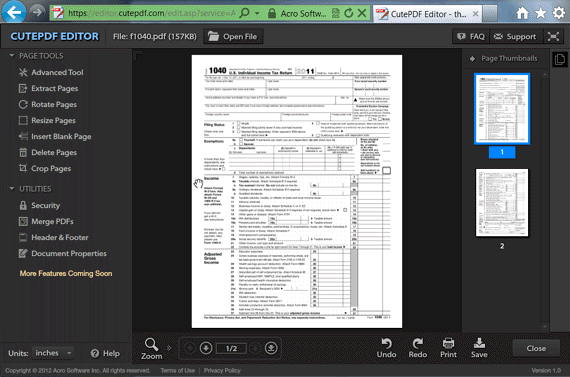
تحرير ملفات PDF باستخدام محرر CutePDF سهل أيضاً. الخطوات أدناه توضح كيفية تحرير ملف PDF بعد تنزيل محرر CutePDF:
- افتح محرر CutePDF في متصفحك.
- اضغط على "فتح ملف" لتحميل ملف PDF الذي ترغب في تعديله.
- استخدم العديد من الميزات المتوفرة في القائمة على اليسار. يمكنك استخراج الصفحات، وتدويرها وتغيير حجمها. كما يمكنك إدراج صفحات جديدة أو حذف الصفحات الموجودة. إذا كنت بحاجة إلى قص الصفحات، ستجد هذا الخيار أيضاً.
- قم بإدارة أمان ملف PDF الخاص بك باستخدام خيارات الأمان المتوفرة على اليسار.
- يمكنك إضافة رأس وتذييل إلى PDF حسب الحاجة.
- يمكنك تغيير خصائص المستند ثم تحميل الملف بعد التعديل.
سلبيات محرر CutePDF:
هناك العديد من السلبيات المتعلقة بهذا المحرر عبر الإنترنت. بعض هذه العيوب هي:
- محرر CutePDF يحتاج إلى اتصال دائم بالإنترنت لأنه يعمل عبر الإنترنت
- محرر CutePDF يتطلب تفعيل Adobe flash 11 أو أعلى في متصفحك
- غير متوافق مع جميع المتصفحات
- لا يوفر هذا المحرر نسخة احتياطية أو تخزين لحفظ الملفات المعدلة
- الميزات محدودة وتقتصر على الأساسيات
- لا يسمح بإنشاء ملف PDF جديد
- يحاول إضافة شريط أدواته مع البرنامج، وهو أمر لا يحتاجه الكثير من المستخدمين
تنزيل مجاني أو اشترِ PDFelement الآن!
تنزيل مجاني أو اشترِ PDFelement الآن!
جرّبه مجانًا الآن!
جرّبه مجانًا الآن!

Ahmed Absal
staff محرر