
محرر PDF Infix - نصائح وحيل يجب أن تعرفها
Infix PDF Editor هو محرر PDF معروف، وهنا دليل حول كيفية تعديل ملفات PDF باستخدام Infix PDF Editor أو بدائله.
 آمن بنسبة 100% |
 مدعوم بالذكاء الاصطناعي
 يبدأ
>
مقارنة برامج PDF
> محرر PDF Infix - نصائح وحيل يجب أن تعرفها
يبدأ
>
مقارنة برامج PDF
> محرر PDF Infix - نصائح وحيل يجب أن تعرفها
برنامج Infix PDF Editor و Infix PDF Editor Pro هو برنامج شهير لتحرير ملفات PDF يمكن استخدامه لتعديل نصوص ملفات PDF. البرنامج سهل الاستخدام للغاية عندما تريد تعديل حجم الخط أو نوع الخط أو لون الخط والمزيد. يمكنك أيضًا الحصول على مفتاح Infix PDF Editor لتحرير فقرات كاملة من مستند PDF أو حتى إعادة تنسيق النص بالكامل. إنه أداة رائعة ولكنه يحتوي على بعض العيوب، وفي هذه المقالة نأمل في تسليط الضوء على هذه العيوب وتقديم حل بديل لك. لنبدأ بكيفية عمل Infix PDF Editor.
أفضل حل لنسخة Infix PDF Editor الكاملة
يعد Infix PDF Editor خيارًا جيدًا، ولكن إذا كنت تبحث عن حل أكثر شمولاً يوفر لك مساحة أوسع للتحكم، فقد ترغب في تجربةPDFelement. هذا البرنامج يسهل عليك جدًا إنشاء وتحويل وتحرير مستندات PDF. بعض الميزات التي تجعل PDFelement خيارًا أفضل تشمل ما يلي:


 آمن ومضمون
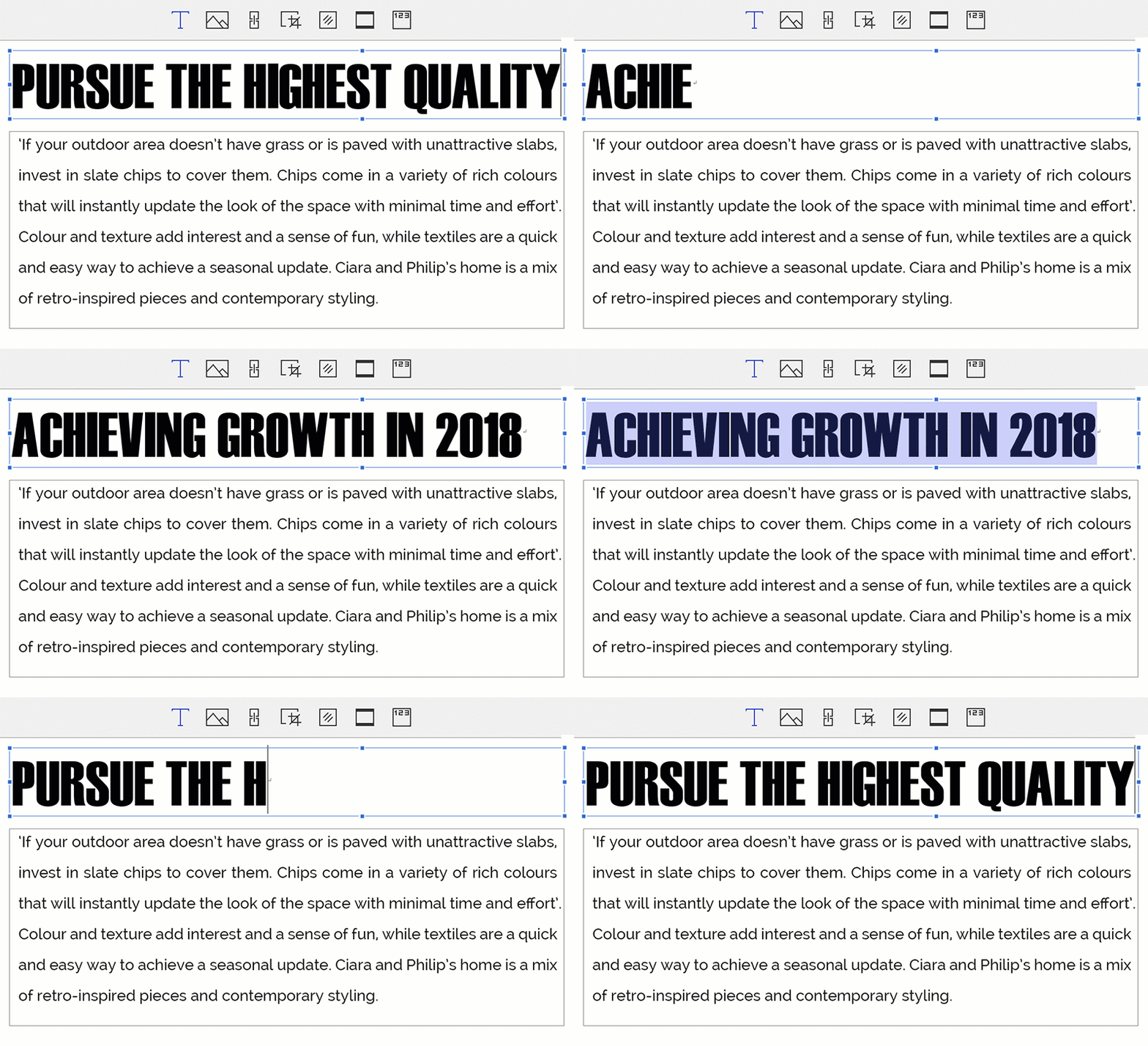
 - يمكنك تحرير النص في المستند بطرق متعددة. يمكنك إضافة النصوص أو حذفها أو حتى تغيير حجم الخط أو نوعه أو لونه.
- كما يمكنك بسهولة تحرير الصور. يمكنك إضافة الصور أو حذفها أو حتى تغيير حجمها واتجاهها.
- ويحتوي أيضًا على العديد من ميزات التعليق مثل إمكانية التمييز أو الشطب أو حتى إضافة التعليقات والملاحظات والطوابع المخصصة.
- يمكنك إنشاء ملفات PDF بضغطة واحدة فقط، ويمكنك بسهولة تحويل ملفات PDF إلى العديد من الصيغ الأخرى مثل Word أو Excel أو HTML أو حتى EPUB.
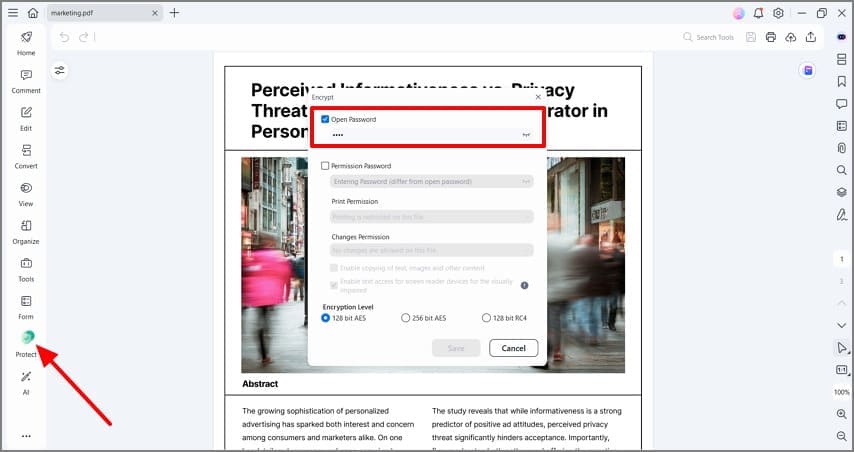
- هذا البديل لـ Infix PDF Editor يمنحك أيضًا إمكانية حماية المستند بكلمة مرور.
- تجعل منه ميزة التعرف الضوئي على الحروف (OCR) الأداة المثالية لتحرير ملفات PDF الممسوحة ضوئيًا أو الغنية بالصور.
الخطوة 1: استكشاف البرنامج
عند تشغيل البرنامج لأول مرة ستلاحظ وجود أزرار مختلفة مخصصة لوظائف متنوعة. سترى زر "إنشاء PDF" وهو إحدى الطرق لفتح ملف PDF أو إنشاء PDF من تنسيقات ملفات أخرى.
"تحرير PDF" سيفتح ملف PDF المختار مع تفعيل علامة التبويب "تحرير" لتسهيل التحرير السريع. "دمج PDF" يسمح لك بدمج ملفات PDF مختلفة معًا، و"تحويل PDF" سيحول ملفات PDF المحددة إلى صيغ متعددة أخرى.

الخطوة 2: كيفية تحرير PDF
لتحرير مستند PDF، انقر على علامة التبويب "تحرير PDF" ثم ابحث عن ملف PDF الذي ترغب في تحريره. إذا كنت ترغب في تعديل النص، انقر على "تحرير النص" ثم انقر فوق النص الذي ترغب بتعديله. سيظهر مربع نص يسمح لك بإجراء التغييرات على المستند.
إذا كنت ترغب في تعديل الصور، انقر على "تحرير العناصر" ثم انقر على الصورة. سيظهر مربع يسمح لك بتغيير حجم الصورة أو نقلها.
لإضافة نصوص و صور، انقر على "إضافة نص" و"إضافة صور" على التوالي ثم انقر على المجال حيث ترغب بإضافة النص أو الصورة.
انقر على "الرابط" لإضافة أو تعديل الروابط التشعبية.

الخطوة 3: كيفية تحرير ملفات PDF الممسوحة ضوئيًا
عند فتح مستند PDF ممسوح ضوئيًا، سترى تحذيرًا أصفر في الأعلى. انقر على "تنفيذ OCR" وبعد اكتمال هذه العملية سيتم فتح ملف PDF جديد في نافذة التحرير لتعديله كما تريد.

الخطوة 4: كيفية حماية PDF
لإضافة كلمة مرور للمستند، انقر على "حماية" ثم انقر على "كلمة المرور". في مربع الحوار الذي يفتح، أدخل كلمة المرور وحدد المتطلبات ثم انقر على "موافق".
خطوات تحرير PDF باستخدام Infix PDF Editor
إليك كيفية تحرير ملف PDF باستخدام Infix PDF Editor Pro:
- الخطوة 1: ابدأ بفتح مستند PDF الذي ترغب في تحريره داخل محرر Infix PDF.
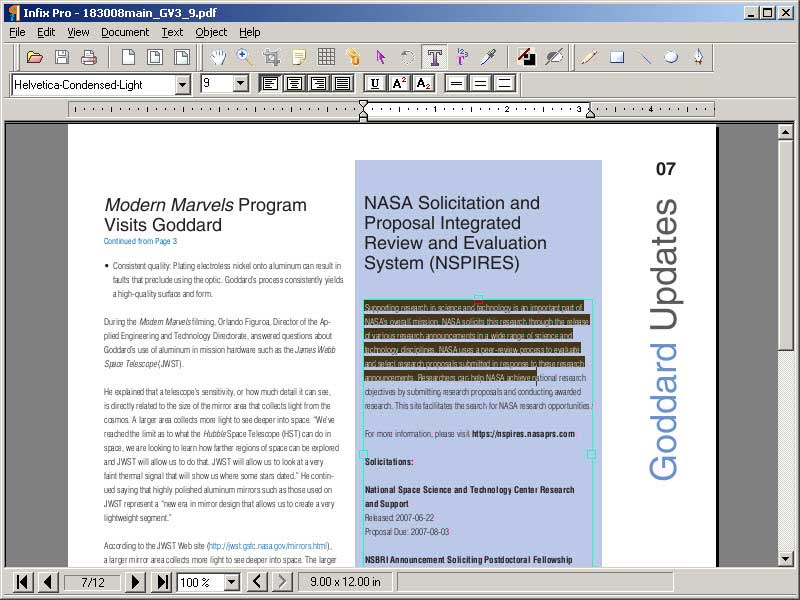
- الخطوة 2: لإضافة نص جديد إلى المستند، حدد أداة "النص" من شريط الأدوات ثم انقر على المنطقة داخل المستند حيث ترغب بإضافة النص الجديد. سيظهر مربع نص جديد للسماح لك بإضافة النص. تذكر اختيار حجم الخط المطلوب قبل التعديل.
- الخطوة 3: لتغيير حجم خط النص، اختر أداة "النص" مرة أخرى ثم انقر على النص الذي ترغب بتعديله. يمكنك تحديد النص بالسحب. بعد تحديد النص، اختر حجم الخط أو لونه أو نوعه.
عيوب استخدام Infix PDF Editor:
يفتقر Infix PDF Editor إلى عدد من الميزات التي قد تجعله أداة مثالية لإدارة ملفات PDF. وهذه هي:
- لا يمكن استخدامه لتحويل ملفات PDF إلى صيغ أخرى
- يفتقر إلى ميزة OCR وبالتالي فهو غير مثالي لتحرير ملفات PDF الممسوحة ضوئيًا
- لا يحتوي على ميزات تحرير الصور
- ومع ذلك، يحتوي Infix PDF Editor portable على ميزات متقدمة لتحرير النصوص يمكن أن تكون مفيدة جدًا. على سبيل المثال، يمكنك استخدام ميزة "بحث واستبدال" للبحث عن نص داخل مستند PDF واستبداله بنص آخر، تمامًا كما تفعل في برنامج Microsoft Word.
تنزيل مجاني أو اشترِ PDFelement الآن!
تنزيل مجاني أو اشترِ PDFelement الآن!
جرّبه مجانًا الآن!
جرّبه مجانًا الآن!

Ahmed Absal
staff محرر